| Сегодня 20 марта, пятница |
      |
  
|

  
Какой рейтинг вас больше интересует?
|
Главная /
Каталог блоговCтраница блогера Amatic/Записи в блоге |



 |
Amatic
Голосов: 1 Адрес блога: http://neispravnosti-kompyutera.blogspot.com/ Добавлен: 2009-08-30 02:22:22 блограйдером Amatic |
Удаление временных файлов Windows XP
2012-11-03 15:15:58 (читать в оригинале)Временные файлы Windows создаются при установке или работе программ. После завершения установки или работы такие временные файлы могут быть спокойно удалены без страха нарушить нормальную работу компьютера. Сегодня расскажу про удаление временных файлов Windows XP и где временные файлы Windows XP хранятся.
Папка временных файлов Windows XP называется Temp. Таких папок в Windows XP, Windows Vista и Windows 7 обычно две. Первая системная папка Temp расположена в папке Windows, а вторая пользовательская находится в папке с именем пользователя.
Не все программы Windows удаляют временные файлы после своей работы автоматически, и через некоторое время в папках Temp скапливается большой объем ненужных файлов. Это может стать причиной замедления работы компьютера. Благо, удалить временные файлы Windows можно и не обладая какими-то особыми знаниями.
Если система у Вас установлена на диск "c:", то адрес нахождения первой папки с временными файлами Windows - c:\Windows\Temp\

Вторая папка Temp в Windows XP находится по адресу:
c:\Documents and Settings\[Имя_пользователя]\Local Settings\Temp\
Папка Local Settings является скрытой. Увидеть её можно только включив отображение скрытых файлов и папок.
В Windows Vista и Windows 7 адрес папки:
c:\Users\SV\AppData\Local\
AppData также имеет свойство скрытой папки.
После того, как Вы найдете папки Temp, можете смело все из них удалять, правда может выскочить сообщение, что какие-то файлы не могут быть удалены. Это нормально. Данные файлы могут быть используемыми какими-то программами в данный конкретный момент, поэтому они временно защищены от удаления.
- Apple iPhone 5: Первые неисправности
- CamStudio - скачал ещё одну бесплатную программу для создания скринкастов
- Cute Screen Recorder - программа для создания скринкастов бесплатно

Стив Джобс обсуждает технологии 21-го века в редкой речи 1983
2012-11-03 15:15:09 (читать в оригинале)Недавно впервые были выпущены дополнительные 40 минут редкой записи речи, с которой Стив Джобс выступил на Международной конференции Дизайна в Аспене в 1983 году.

Первые 20 минут записи были предоставлены Центром Инноваций Дизайна в августе, но ответы на вопросы аудитории после первого выступления Джобса были вырезаны. После получения записи полной сессии, Марсель Браун из Life, Liberty, and Technology сделал цифровую копию и очистил запись от фонового шума перед тем, как выкладывать её финальный вариант для всеобщего прослушивания.
Джобс погружается в некоторые темы, подробно описывая, как компьютеры станут неотъемлемой частью повседневной жизни, трансформируя способы общения людей. Покойный глава Apple также предсказал, что возможность работы в сети из дома появится в течение 10 лет, а также намекнул на стратегическую цель компании Apple "упаковать невероятно большой компьютер в книгу, которую можно носить с собой" Он говорил о концепции устройства, которое позже материализуются, как iPad.
Далее Джобс продолжает описывать другие возможности вычислительной техники, о которых можно услышать в полной 54-минутной записи его речи, доступной на Soundcloud.
Запись, само собой, в оригинале и без перевода, поэтому понятна будет только знающим английский язык.
- Удаление временных файлов Windows XP
- Apple iPhone 5: Первые неисправности
- CamStudio - скачал ещё одну бесплатную программу для создания скринкастов
© 2012 Блог "Неисправности Компьютера"

4 новые полезные функции в iOS 6
2012-11-03 15:13:56 (читать в оригинале)Сегодня нашел и решил поделиться видео "4 новые полезные функции в iOS 6". Думаю, что тем, кто фанатеет от техники Apple будет интересно это узнать. Видео на английском, но я думаю, что всё интуитивно понятно. Под видео я постарался доступно и понятно перевести описание тех новых четырех функций iOS 6, о которых в нем говориться.
1. Режим "Do not disturb / Не беспокоить"
Телефон не только переходит в тихий режим, но и не подсвечивает экран при входящих звонках или напоминаниях. Входящий звонок автоматически переадресовывается на голосовую почту.
Можно так же установить время автоматического включения этого режима по расписанию, разрешить звонки от определенных групп контактов и от тех, кто звонит более одного раза по важным вопросам.
2. E-mail Signatures / Подписи для электронной почты
Теперь можно создавать индивидуальные подписи для каждого из контактов электронной почты.
3. Declining Calls / Отклонение звонка
Появилось два новых вида отклонения входящих звонков:
- возможность ответить на звонок текстовым сообщением
- установить время, чтобы телефон напомнил, что этому человеку нужно перезвонить.
При ответе сообщением звонящий перенаправляется на голосовую почту, а Вам предоставляется три готовых варианта сообщений или возможность самостоятельно что-то написать.
4. Improved Privacy / Улучшенная конфиденциальность
Эта функция позволяет из одного меню настраивать доступ к информации на Вашем телефоне для установленных приложений.
Поскольку я сам фанатом Apple не являюсь, хочу спросить у тех, кто знает в этом толк, насколько эти функции действительно полезны? Спасибо заранее за Ваши ответы!
Предыдущие статьи:
- Стив Джобс обсуждает технологии 21-го века в редкой речи 1983
- Удаление временных файлов Windows XP
- Apple iPhone 5: Первые неисправности
© 2012 Блог "Неисправности Компьютера"

Дата выхода Windows 8 и обновление до Windows 8 Pro
2012-11-03 15:13:23 (читать в оригинале)На днях наконец-то вышла в свет долгожданная новая операционная система Microsoft Windows 8. Сейчас доступны две версии ОС - это Windows 8 Professional и Windows 8 RT, специально разработанная для мобильных устройств.
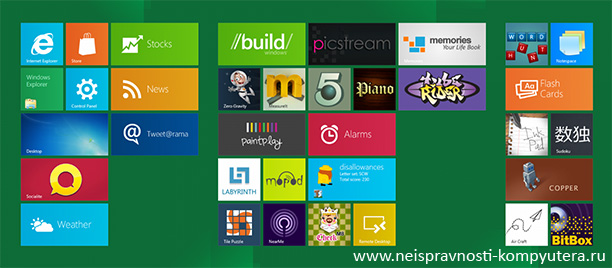
Дата выхода Windows 8
Дата выхода Windows 8 - 26 октября 2012. С этого дня корпорация Microsoft официально запустила продажи Windows 8 в России и во всем мире.
По данным Microsoft Windows 8 доступна для приобретения на собственных ресурсах Microsoft и в розничных сетях 140 стран мира на 37 языках.
Windows 8 Professional и Windows 8 RT
Распространение новой операционной системы осуществляется пока в двух версиях - Windows 8 Professional и Windows 8 RT. В феврале 2013 года в продаже появится облегченная версия Windows 8 Pro - просто Windows 8.
Windows 8 и Windows 8 Professional разработаны для устройств с x86 - процессорами, а версия Windows 8 RT создана для работы на мобильных устройствах на базе чипов ARM.
Все версии новой операционной системы имеют идентичный дизайн, но Windows 8 RT не поддерживает программы для старых версий операционных систем.
Обновление до Windows 8 Pro
С 26 октября 2012 года и по 31 января 2013 года все у кого на компьютерах установлены операционные системы Windows XP, Windows Vista или Windows 7 могут по специальному предложению от корпорации Microsoft обновить свою систему до Windows 8 Pro всего за 1290 рублей (39 долларов 99 центов для тех, кто платит баксами). Специальное предложение действует в 131 стране мира, разумеется, включая Россию. Источником этой информации являются официальные сайты Microsoft на русском и английском языках.
Чтобы обновить Вашу систему до Windows 8 Pro нужно перейти на сайт Windows.com, под заголовком "Сделка века", щелкнуть "Узнайте больше" и на следующей странице нажать на кнопку "Скачать выпуск Профессиональная за 1,290 рублей". Вы скачаете программу - Upgrade Assistant, которая поможет Вам легко установить Windows 8, упростит процесс оплаты, поможет сохранить настройки и файлы и проинформирует о совместимости приложений.
Так же было отмечено, что при обновлении Windows 7 возможно сохранить настройки приложений, параметры системы и личных файлов. При обновлении Windows Vista можно сохранить только личные файлы и параметры системы, а при переходе на Windows 8 с Windows XP возможно сохранить только личные файлы. Плюс ещё можно выбрать установку Windows 8 с предварительным форматированием жесткого диска.
После 31 января 2013 года стоимость обновления до Windows 8 Pro вероятно будет изменена в большую сторону.
Предыдущие статьи:
- 4 новые полезные функции в iOS 6
- Стив Джобс обсуждает технологии 21-го века в редкой речи 1983
- Удаление временных файлов Windows XP
© 2012 Блог "Неисправности Компьютера"

Windows XP /prefetch:1 - миф об ускорении загрузки программ
2012-10-13 17:48:06 (читать в оригинале)Если лень читать - смотрите видео. Продолжительность: 7:46 мин.
В Windows XP ключ /prefetch:1 по умолчанию добавляется к адресу файла в свойствах иконки запуска Windows Media Player. Что такое prefetch? У слова prefetch перевод на русский язык звучит как "предварительная выборка". Смыслом этой функции является ускорение загрузки программ и компьютера с Windows XP вцелом. Она создает файлы в папке prefetch, содержащие информацию о путях к этим программам на жестком диске.

На сайтах в топе Яндекса по запросу "windows prefetch" можно найти некоторую дезинформацию об этой функции в Windows XP. В частности, на сайтах netler и izcity авторы поддерживают мифы о том, что для ускорения загрузки программ нужно добавлять в адресные строки их ярлыков ключ /prefetch: 1 , и что для ускорения загрузки системы нужно периодически удалять все файлы формата pf из папки prefetch.
В Windows XP папка Prefetch расположена обычно по адресу C:\windows\prefetch. В ней находятся файлы Prefetch с расширением *.pf - это списки файлов для загрузки, так называемые, хэш файлы. Их имена генерируются при хэшировании EXE файлов после загрузки. Каждый раз, когда Вы запускаете EXE файлы, происходит их хэширование и проверка, есть ли соответствующие им .pf файлы в папке Prefetch, и если да, то загружаются эти файлы. Если соответствующие файлы prefetch не существуют, система отслеживает, какие файлы задействует при запуске EXE программа, создает этот .pf файл и сохраняет в него пути к этим файлам.
- Так что, во-первых, это не очень хорошая идея - очищать папку prefetch, как предлагают некоторые компьютерные сайты. Система просто создаст все эти файлы заново, в любом случае, если, конечно Вы не догадаетесь, как отключить prefetch.
- Во-вторых, Windows автоматически удаляет файлы prefetch из этой папки, если их становится больше 128 штук. По этому, очистив эту папку, Вы не только не ускорите загрузку программ, но и временно ухудшите производительность Вашего компьютера.
Следующий момент...
Некоторые "специалисты" стали добавлять ключ /prefetch:1 при запуске программ. Многие заметили, что в автоматически созданных ярлыках для Win Media Player присутствует этот ключ, и его значение варьируется в зависимости от выполняемых программой функций. Например, ярлыку файла WMV, по которому Вы дважды щелкаете для просмотра видео, присваивается один параметр ключа prefetch, ярлыку автозапуска для воспроизведения или копирования музыки, которые появляются, когда Вы вставляете аудио компакт-диск - другие параметры.
Некоторые специалисты предположили, что ключ /prefetch: 1 включает процесс предварительной выборки. И они сразу стали добавлять его к каждому исполняемому файлу и рекомендовать делать это другим на разных сайтах и форумах. И таким образом сформировался этот миф. Другие специалисты написали на своих сайтах, что это полное фуфло, и выдвинули теорию о том, что этот ключ специфичен только для WM Player, увидев ссылки на файлы prefetch в подсистеме драйверов Windows.
Вобщем, ни те ни другие нифига не угадали.
Операционная система смотрит на параметр /prefetch:#, когда создает процесс и делает она это только с одной единственной целью. Она добавляет порядковый номер к хэшу. Зачем?
WMP имеет много разных функций. Библиотеки и код, которые он задействует при воспроизведении WMV, сильно отличаются от библиотек, участвующих в воспроизведении DVD, копировании компакт-диска, прослушивании Shoutcast-потока или любой из функций Windows Media Player. Если бы для WMP был только один хэш, то предварительная выборка корректно работала бы только для одной из его функций. При считывании неверных данных из файла prefetch не было бы фатальной ошибки - файл .pf просто загрузился бы в память и не был использован. Тем не менее, это было бы контрпродуктивно.
Параметр /prefetch:# с разными числами для каждой функции Windows Media Player позволяет для каждой функции создать свой отдельный хэш файл, и таким образом предварительная выборка выполняется правильно. Такие параметры prefetch характерны не только для WMP. То же самое делается для любого другого приложения.
Параметр /prefetch: принимается во внимание, когда создается первый поток в процессе, но не удаляется функцией CreateProcess из командной строки, поэтому любое приложение, которое не вкуривает неизвестные параметры командной строки, не будет работать с ним. Вот почему так много людей, заметили, что, например, Kazaa и многие другие программы выдавали ошибки или просто отказывались запускаться c windows prefetch. А WMPlayer конечно знает, что ключ может быть указан в параметрах, и просто молча игнорирует его существование.
Все что делает ключ /prefetch:# - изменяет хэш номер. Операционная система загружает программу с ним точно так же, как и без него, просто сохраняя данные о предварительной выборке в другой .pf файл.
- Не удается загрузить файл setupdd.sys. Код ошибки: 4
- System Event Log Full | сообщение при включении сервера
- Файлы реестра Windows XP | Как достать информацию из реестра неисправной Windows XP




 | ||
|
+1241 |
1261 |
Robin_Bad |
|
+1175 |
1263 |
Futurolog |
|
+1090 |
1094 |
MySQL Performance Blog |
|
+1028 |
1098 |
Ksanexx |
|
+1023 |
1097 |
Refinado |
 | ||
|
-2 |
511 |
партнерки |
|
-3 |
605 |
Блог о раскрутке и монетизации сайта. |
|
-3 |
86 |
Mandalaй.ru |
|
-4 |
589 |
Блог Демона |
|
-4 |
17 |
Выводы простого человека |

Загрузка...

взяты из открытых общедоступных источников и являются собственностью их авторов.