| Сегодня 6 марта, пятница |
      |
  
|

  
Какой рейтинг вас больше интересует?
|
Главная /
Каталог блоговCтраница блогера Rost/Записи в блоге |



 |
Rost
Голосов: 2 Адрес блога: http://www.liveinternet.ru/users/rost/ Добавлен: 2007-10-25 00:57:35 блограйдером Luber Принадлежит блограйдеру rost |
Как потратить миллион долларов? (Вопрос дня)
2011-08-19 11:40:01 (читать в оригинале)Вчера  Делитант задал своим читателям вопрос, как бы они потратили миллион долларов, если бы он у них был.
Но у меня, как у специалиста, будет другой вопрос. Представьте, что банк ошибся и зачислил вам на счёт миллион долларов. Что бы вы сделали с деньгами в таком случае?
Самое смешное, что такая история случилась с одним шведом. И в понедельник расскажу, как он поступил.
Делитант задал своим читателям вопрос, как бы они потратили миллион долларов, если бы он у них был.Но у меня, как у специалиста, будет другой вопрос. Представьте, что банк ошибся и зачислил вам на счёт миллион долларов. Что бы вы сделали с деньгами в таком случае?
Самое смешное, что такая история случилась с одним шведом. И в понедельник расскажу, как он поступил.
Как скопировать оформление чужого блога? (Часть 1)
2011-08-19 08:16:01 (читать в оригинале)Вы зашли в чужой блог на ЛиРу и вам понравилось его оформление? Хотите и себе сделать такое же? Нет ничего проще! Что? Не знаете, как это сделать? А хотите это узнать? Тогда читайте ниже.
Для начала необходимо открыть исходный код страницы понравившегося блога (Как посмотреть исходный код страницы?). Там надо найти вот такую строчку:
<style type="text/css">
После неё и будут идти настройки дизайна. Если кто-то не знает, что в дизайне дневника что, рекомендую ознакомиться с этим сообщением.
1. Настройки фона.
После строчки <style type="text/css"> будет примерно такая строка:
html {background-color:#EEEEEE;background-image: url(http://img0.liveinternet.ru/images/attach/c/3/76/916/76916880_fonsm.jpg);background-repeat:repeat;;background-attachment: fixed;}
Разберём её "в картинках".
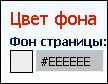 - background-color:#EEEEEE
 - background-image: url(http://img0.liveinternet.ru/images/attach/c/3/76/916/76916880_fonsm.jpg) (ссылка на фоновую картинку страницы)
 - background-repeat:repeat
 - background-attachment: fixed
Внимание! Если какого-то из перечисленных кодов нет, значит и его значения нет в настройках!
2. Цвет текста.
Далее будет примерно такой кусок текста:
 - #BlWrapper .BAR a:active{color:#111111;}
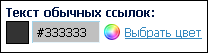 - #BlWrapper a:link {color:#333333;}
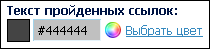 - #BlWrapper a:visited{color:#444444;}
3. Настройки панели навигации.
Далее будет примерно такой кусок текста:
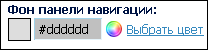 - background-color: #dddddd
Если background-color: transparent, значит - (прозрачный фон)
 - background-image: url(http://img0.liveinternet.ru/images/attach/c/3/76/919/76919172_Logo.png) (ссылка на фоновую картинку)
 - background-repeat:no-repeat
3. Настройки шрифтов.
Далее идут настройки шрифтов:
 - .CONBL, .CONBL table, .CONBL table tr, .CONBL table tr td, .YANDIR, .CONBLDLTD {font-size:11pt;font-family:Comic Sans MS;font-weight:normal;font-style:italic;}
 - .BAR, .BAR tr, .BAR tr td {font-size:8pt;font-family:Courier New;font-weight:normal;font-style:normal;}
 - #BlWrapp .EPIG {font-size:9pt;font-family:Times New Roman;font-weight:normal;font-style:normal;}
 - .MNUBL,.MNUBANBL,.MNUBL input,.MNUBANBL input {font-size:10pt;font-family:Georgia;font-weight:normal;font-style:normal;}
 - .ZAG b, .ZAG strong {font-size:12pt;font-family:Arial;font-weight:bold;font-style:normal;}
(продолжение следут)
LI 5.09.15
Для начала необходимо открыть исходный код страницы понравившегося блога (Как посмотреть исходный код страницы?). Там надо найти вот такую строчку:
<style type="text/css">
После неё и будут идти настройки дизайна. Если кто-то не знает, что в дизайне дневника что, рекомендую ознакомиться с этим сообщением.
1. Настройки фона.
После строчки <style type="text/css"> будет примерно такая строка:
html {background-color:#EEEEEE;background-image: url(http://img0.liveinternet.ru/images/attach/c/3/76/916/76916880_fonsm.jpg);background-repeat:repeat;;background-attachment: fixed;}
Разберём её "в картинках".
- background-color:#EEEEEE - background-image: url(http://img0.liveinternet.ru/images/attach/c/3/76/916/76916880_fonsm.jpg) (ссылка на фоновую картинку страницы) - background-repeat:repeat - background-attachment: fixedВнимание! Если какого-то из перечисленных кодов нет, значит и его значения нет в настройках!
2. Цвет текста.
Далее будет примерно такой кусок текста:
#BlWrapper,#BlWrapper .BAR, #BlWrapper .BAR tr, #BlWrapper .BAR tr td, #BlWrapper .BAR a:link,#BlWrapper .BAR a:visited,#BlWrapper .BAR a:hover,#BlWrapper .BAR a:active{color:#111111;}Разберём и его "в картинках".
#BlWrapper a:link {color:#333333;}#BlWrapper a:visited{color:#444444;}#BlWrapper a:hover,#BlWrapper a:active{color:#434343;
- #BlWrapper .BAR a:active{color:#111111;} - #BlWrapper a:link {color:#333333;} - #BlWrapper a:visited{color:#444444;}3. Настройки панели навигации.
Далее будет примерно такой кусок текста:
#BlMnuVcard {background-color: #dddddd; background-image: url(http://img0.liveinternet.ru/images/attach/c/3/76/919/76919172_Logo.png);background-repeat:no-repeat;}И снова - картинки:
- background-color: #ddddddЕсли background-color: transparent, значит -
(прозрачный фон) - background-image: url(http://img0.liveinternet.ru/images/attach/c/3/76/919/76919172_Logo.png) (ссылка на фоновую картинку) - background-repeat:no-repeat3. Настройки шрифтов.
Далее идут настройки шрифтов:
.CONBL, .CONBL table, .CONBL table tr, .CONBL table tr td, .YANDIR, .CONBLDLTD {font-size:11pt;font-family:Comic Sans MS;font-weight:normal;font-style:italic;}И снова - картинки.
.BAR, .BAR tr, .BAR tr td {font-size:8pt;font-family:Courier New;font-weight:normal;font-style:normal;}
#BlWrapp .EPIG {font-size:9pt;font-family:Times New Roman;font-weight:normal;font-style:normal;}
.MNUBL,.MNUBANBL,.MNUBL input,.MNUBANBL input {font-size:10pt;font-family:Georgia;font-weight:normal;font-style:normal;}
.ZAG b, .ZAG strong {font-size:12pt;font-family:Arial;font-weight:bold;font-style:normal;}
- .CONBL, .CONBL table, .CONBL table tr, .CONBL table tr td, .YANDIR, .CONBLDLTD {font-size:11pt;font-family:Comic Sans MS;font-weight:normal;font-style:italic;} - .BAR, .BAR tr, .BAR tr td {font-size:8pt;font-family:Courier New;font-weight:normal;font-style:normal;} - #BlWrapp .EPIG {font-size:9pt;font-family:Times New Roman;font-weight:normal;font-style:normal;} - .MNUBL,.MNUBANBL,.MNUBL input,.MNUBANBL input {font-size:10pt;font-family:Georgia;font-weight:normal;font-style:normal;} - .ZAG b, .ZAG strong {font-size:12pt;font-family:Arial;font-weight:bold;font-style:normal;}(продолжение следут)
LI 5.09.15
Кому нужны эти башни? (Вопрос дня)
2011-08-11 12:15:52 (читать в оригинале)Очень не люблю посещать торговые центры в Москве. Что мне в них не нравится? Да практически всё: цены, организация парковки, внутренняя архитектура.
Недавно узнал про ТЦ "Афимолл". Не знаю, как в нём цены, сам там ещё не был. Сами подумайте, кто поедет на шоппинг в район "Москоу-Сити" (или как его там называют?). Там и до строительства всех этих башен машину было негде поставить. А теперь даже представить страшно. Интересно, кто вообще придумал строить торговый центр в таком месте? Порадовал их сайт: "Это первый, не имеющий аналогов, проект в России, который сочетает в себе инновационность архитектурных решений и многофункциональную инфраструктуру". Вы поняли: "инновационность архитектурных решений и многофункциональную инфраструктуру". На том же сайте написано: "Самый простой способ добраться до АФИМОЛЛ Сити — на метро, минуя пробки!". Угу. Сделать торговый центр, покупатели которого будут приезжать на метро. Хорошая инновация. Неужели нельзя было построить в Москве IMAX рядом с метро как-то по проще? Вот почему у нас в стране никто не думает головой?
Если вы не знаете ответов на эти вопросы, то процитируете. Может ваши читатели знают, чем чёрт не шутит?
P.S. На самом деле хотел написать сообщение из серии "все лгут" взяв 2 скриншота из материалов сайта это торгового центра, но что-то увлёкся. Скриншоты, которые вдохновили


Недавно узнал про ТЦ "Афимолл". Не знаю, как в нём цены, сам там ещё не был. Сами подумайте, кто поедет на шоппинг в район "Москоу-Сити" (или как его там называют?). Там и до строительства всех этих башен машину было негде поставить. А теперь даже представить страшно. Интересно, кто вообще придумал строить торговый центр в таком месте? Порадовал их сайт: "Это первый, не имеющий аналогов, проект в России, который сочетает в себе инновационность архитектурных решений и многофункциональную инфраструктуру". Вы поняли: "инновационность архитектурных решений и многофункциональную инфраструктуру". На том же сайте написано: "Самый простой способ добраться до АФИМОЛЛ Сити — на метро, минуя пробки!". Угу. Сделать торговый центр, покупатели которого будут приезжать на метро. Хорошая инновация. Неужели нельзя было построить в Москве IMAX рядом с метро как-то по проще? Вот почему у нас в стране никто не думает головой?
Если вы не знаете ответов на эти вопросы, то процитируете. Может ваши читатели знают, чем чёрт не шутит?
P.S. На самом деле хотел написать сообщение из серии "все лгут" взяв 2 скриншота из материалов сайта это торгового центра, но что-то увлёкся. Скриншоты, которые вдохновили
Город ослов
2011-08-11 09:54:15 (читать в оригинале)
Смотреть это видео
КВН, команда "Бомонд", 1-я 1/2 финала. Мультфильм "Город ослов".
Размер - 19 Мбайт.
Размер - 19 Мбайт.
Код для больших изображений
2011-08-11 08:34:00 (читать в оригинале)Если вы уже пользовались пакетной загрузкой изображений,то наверняка видел, какой код добавляется в сообщение при этом (смотреть надо в простом редакторе или нажав на кнопку "Источник" в расширенном):
И это будет очередное дополнение в
Наверное многие заметили, что данный код - это изображение, которая будет являться ссылкой. У тех, кто не заметил, есть возможность освежить свои знания тут.
Рассмотрим первую часть: <a href="http://img1.liveinternet.ru/images/attach/c/3/76/333/76333417_large_glock_dj_Sochi_2011.jpg" rel="li-bigpic" target="_blank">
- <a - начала кода
- href="ссылка" - ссылка на большое изображение
- target="_blank" - открыть ссылку в новом окне
- > - конец кода
Всё, как в обычном коде ссылке. Но внимательно посмотрите и найдите, что забыл. Верно: rel="li-bigpic". Это надпись говорить сайту ЛиРу, что имеется фотография большего разрешения. И что её можно будет посмотреть. Как? Читайте ниже.
Часть вторая. Обычный код изображения.
<img src="http://img1.liveinternet.ru/images/attach/c/3/76/333/76333417_glock_dj_Sochi_2011.jpg" width="700" height="466" alt="glock_dj_Sochi_2011 (700x466, 58Kb)" />
- <img - начала кода изображения
- src="ссылка" - адрес изображения
- width="число" - ширина изображения
- height="число" - высота изображения
- alt="текст" - текст, который будет показываться, когда изображение не загружено
- /> - конец кода
Самое интересное тут - значение wight и height. Как вы понимаете, на ЛиРу возможно только 2 размера предварительных изображений (150 или 700). Но вам ничего не мешает сделать это изображение любого другого размера, загрузить его отдельно и вставить в код.
И часть 3 - окончания кода ссылки - </a>.
С кодом разобрались. Теперь посмотрим, как это будет работать
Как это будет работать, очень сильно зависит от вашего браузера. В некоторых браузерах этот код вообще работать не будет. Увы!
А там, где будет, вы увидите такое:
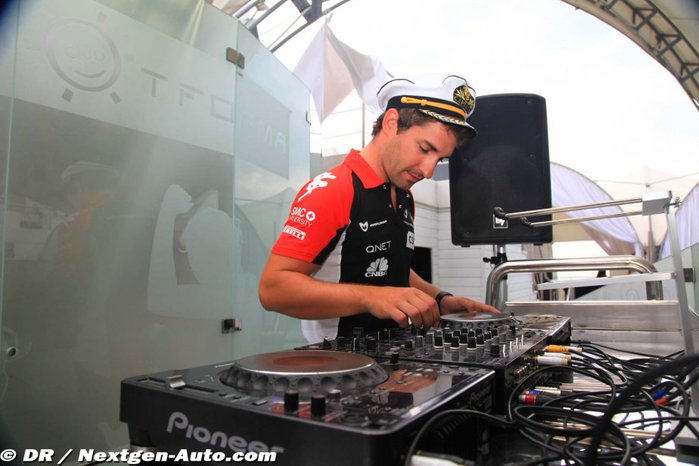
Не поняли? Объясняю. Пока вы не навели курсор на изображение, даже не видно, что это изображение - особенное. Но после того, как вы это сделали, появится этот значок: .
.
Обычно он появляется в верхнем правом углу:

Если вы нажмёте на миниатюру мышкой, откроется большое изображение:
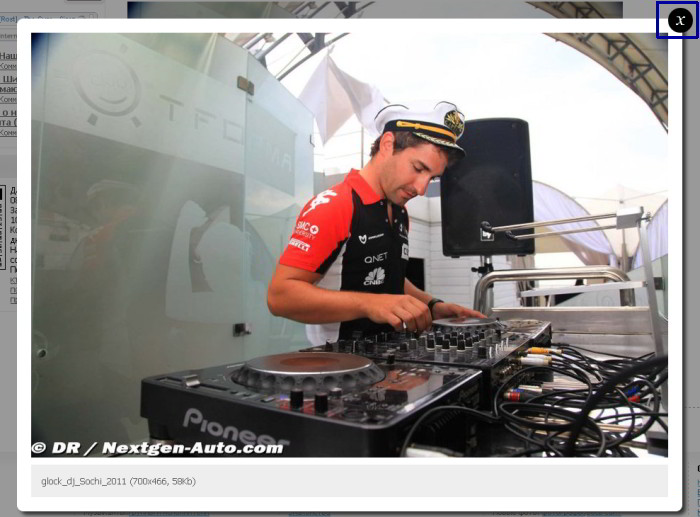
Обратите внимание на "Х" сверху справа. Нажав на него можно выключить просмотр больших изображений и вернуться в сообщение с миниатюрами.
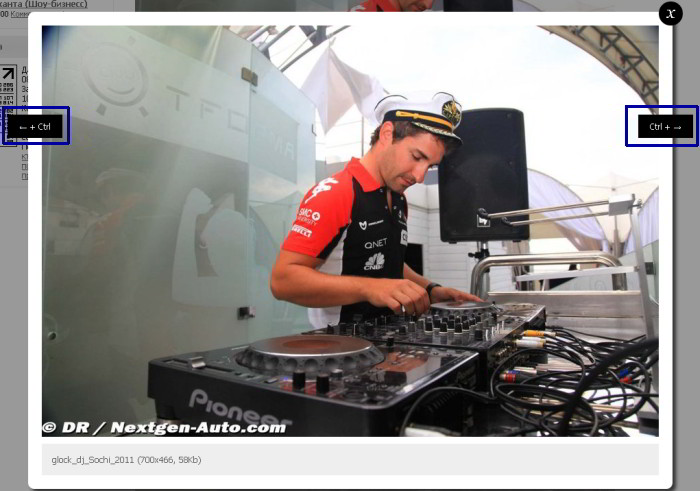
Если в сообщении несколько таких изображений, то слева и (или) справа от изображения будут надписи "<- + Ctrl" (слева) "Ctrl + ->" (справа). Нажимая на них мышкой (или используя комбинацию клавиши "Ctrl" и стрелок влево или вправо) можно перейти к предыдущему или к последующему изображению.
Вот вроде и всё. Напоследок скажу, что этот код можно использовать не только с изображениями, загруженными на ЛиРу. Точно так же вы можете вставлять большие изображения, загруженные на любые другие фотохостинги. Например, на тот же radikal.ru. Сделать это не сложно.
1. Загружаем большое изображение, получаем ссылку на него.
2. Загружаем миниатюру (превью).
3. Собираем код вида:
<a href="ссылка на большое изображение" rel="li-bigpic" target="_blank"><img src="ссылка на миниатюру" width="ширина миниатюры" height="высота миниатюры" alt="любой текст" /></a>
Как вы уже поняли, обязательно надо добавить в текст кода ссылки "rel="li-bigpic". Иначе большое изображение будет просто открываться в новом окне браузера.
Примечание
Наверняка могу гарантировать, что данный код будет работать так, тут описано, только в блогах на платформе liveinternet. Не пытайтесь использовать его в других местах. Результат скорей всего не будет достигнут несмотря на все ваши старания.
LI 5.09.15
<a href="http://img1.liveinternet.ru/images/attach/c/3/76/333/76333417_large_glock_dj_Sochi_2011.jpg" rel="li-bigpic" target="_blank"><img src="http://img1.liveinternet.ru/images/attach/c/3/76/333/76333417_glock_dj_Sochi_2011.jpg" width="700" height="466" alt="glock_dj_Sochi_2011 (700x466, 58Kb)" /></a>Сегодня расскажу, что тут есть что, как его получить и что с ним делать. Ну, и главное, зачем вам это нужно.
И это будет очередное дополнение в
Наверное многие заметили, что данный код - это изображение, которая будет являться ссылкой. У тех, кто не заметил, есть возможность освежить свои знания тут.
Рассмотрим первую часть: <a href="http://img1.liveinternet.ru/images/attach/c/3/76/333/76333417_large_glock_dj_Sochi_2011.jpg" rel="li-bigpic" target="_blank">
- <a - начала кода
- href="ссылка" - ссылка на большое изображение
- target="_blank" - открыть ссылку в новом окне
- > - конец кода
Всё, как в обычном коде ссылке. Но внимательно посмотрите и найдите, что забыл. Верно: rel="li-bigpic". Это надпись говорить сайту ЛиРу, что имеется фотография большего разрешения. И что её можно будет посмотреть. Как? Читайте ниже.
Часть вторая. Обычный код изображения.
<img src="http://img1.liveinternet.ru/images/attach/c/3/76/333/76333417_glock_dj_Sochi_2011.jpg" width="700" height="466" alt="glock_dj_Sochi_2011 (700x466, 58Kb)" />
- <img - начала кода изображения
- src="ссылка" - адрес изображения
- width="число" - ширина изображения
- height="число" - высота изображения
- alt="текст" - текст, который будет показываться, когда изображение не загружено
- /> - конец кода
Самое интересное тут - значение wight и height. Как вы понимаете, на ЛиРу возможно только 2 размера предварительных изображений (150 или 700). Но вам ничего не мешает сделать это изображение любого другого размера, загрузить его отдельно и вставить в код.
И часть 3 - окончания кода ссылки - </a>.
С кодом разобрались. Теперь посмотрим, как это будет работать
Как это будет работать, очень сильно зависит от вашего браузера. В некоторых браузерах этот код вообще работать не будет. Увы!
А там, где будет, вы увидите такое:
Не поняли? Объясняю. Пока вы не навели курсор на изображение, даже не видно, что это изображение - особенное. Но после того, как вы это сделали, появится этот значок:
. Обычно он появляется в верхнем правом углу:
Если вы нажмёте на миниатюру мышкой, откроется большое изображение:
Обратите внимание на "Х" сверху справа. Нажав на него можно выключить просмотр больших изображений и вернуться в сообщение с миниатюрами.
Если в сообщении несколько таких изображений, то слева и (или) справа от изображения будут надписи "<- + Ctrl" (слева) "Ctrl + ->" (справа). Нажимая на них мышкой (или используя комбинацию клавиши "Ctrl" и стрелок влево или вправо) можно перейти к предыдущему или к последующему изображению.
Вот вроде и всё. Напоследок скажу, что этот код можно использовать не только с изображениями, загруженными на ЛиРу. Точно так же вы можете вставлять большие изображения, загруженные на любые другие фотохостинги. Например, на тот же radikal.ru. Сделать это не сложно.
1. Загружаем большое изображение, получаем ссылку на него.
2. Загружаем миниатюру (превью).
3. Собираем код вида:
<a href="ссылка на большое изображение" rel="li-bigpic" target="_blank"><img src="ссылка на миниатюру" width="ширина миниатюры" height="высота миниатюры" alt="любой текст" /></a>
Как вы уже поняли, обязательно надо добавить в текст кода ссылки "rel="li-bigpic". Иначе большое изображение будет просто открываться в новом окне браузера.
Примечание
Наверняка могу гарантировать, что данный код будет работать так, тут описано, только в блогах на платформе liveinternet. Не пытайтесь использовать его в других местах. Результат скорей всего не будет достигнут несмотря на все ваши старания.
LI 5.09.15
Тэги: блог, больший, дневник, изображение, код, миниатюра, оформление, превью, просмотр
Комментарии | Постоянная ссылка



Категория «Природа»
Взлеты Топ 5
 | ||
|
+402 |
425 |
MODRA_NEST |
|
+368 |
444 |
Zoxx.ru - Блог Металлиста |
|
+361 |
432 |
Kitten |
|
+318 |
438 |
RouxAngel |
|
+301 |
339 |
Painter-boy |
Падения Топ 5
 | ||
|
-1 |
107 |
ZA7GORAMI.RU |
|
-1 |
135 |
Смотреть мир с Google Планета Земля |
|
-2 |
148 |
Фотолаборатория: портретная и тематическая фотосъемка |
|
-3 |
165 |
TURMIR - ВЗГЛЯНИ НА МИР ПО ДРУГОМУ |
|
-9 |
9 |
BratAtor |

Популярные за сутки
Загрузка...

BlogRider.ru не имеет отношения к публикуемым в записях блогов материалам. Все записи
взяты из открытых общедоступных источников и являются собственностью их авторов.
взяты из открытых общедоступных источников и являются собственностью их авторов.