| Сегодня 11 апреля, суббота |
      |
  
|

  
Какой рейтинг вас больше интересует?
|
Главная /
Каталог блоговCтраница блогера Rost/Записи в блоге |



 |
Rost
Голосов: 2 Адрес блога: http://www.liveinternet.ru/users/rost/ Добавлен: 2007-10-25 00:57:35 блограйдером Luber Принадлежит блограйдеру rost |
Как сконвертировать видео для iPhone, iPad и других мобильных устройств?
2013-02-07 11:32:25 (читать в оригинале)Как вы думаете, почему уже больше года не описываю никакие "полезные программы для Windows"? Всё просто. Просто считаю, что начинающим пользователям не нужно пользоваться Windows. Но сегодня нарушу это вынужденное молчание и расскажу про замечательную программу "Hand Brake".
Но чем эта программа такая замечательная? Каждому покупателю современного телефона или планшета приходится сталкиваться с проблемой конвертирования видео для просмотра на этом устройстве. Нет, конечно можно зайти с другой стороны и поставить специальный плеер, который будет понимать нужный формат видео. Тех, кто именно так и читают, могут дальше не читать и закрыть эту страницу или вкладку в браузере. А для остальных продолжу.
Программа "Hand Brake" - это один из многих существующих видеоконверторов.
Какие преимущества именно у этой программы?
1. Бесплатность (что не может не радовать).
2. Мультиплатформенность. В настоящее время можно пользоваться на следующих операционных системах:
- Windows XP, Vista and 7;
- For Mac OS X 10.6 / 10.7 / 10.8.
- Ubuntu.
3. Имеет настройки для большинства мобильных устройств: iPhone, iPad, iPod или устройства на Андроид. Кроме того, может конвертировать видео для многих других устройств (например, Xbox или Sony PS3). Поддерживает конвертацию DVD-дисков.
Собственно, потому и выбрал эту программу для конвертирования видео для своего iPad.
Часть 1. Установка
Как и любую другую программу, Hand Brake нужно скачивать исключительно с официального сайта программы. Надеюсь, с этой задачей вы справитесь. Это не очень сложно: надо только выбрать вашу операционную систему и нажать на соответствующую ссылку. И через какое-то время программа начнёт загружаться автоматически.
Внимание! Если вы не знаете, какая у вас Windows (32 или 64 разрядная) и, кроме того, не знаете, где это посмотреть, скачивайте версию для 32 разрядной системы!
После полной окончания загрузки, запускаем инсталятор:
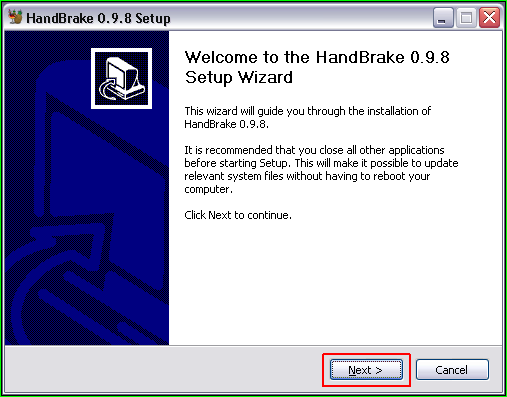
Очевидно, что надо нажать на кнопку "Next".
Теперь вас попросят согласится с условиями использования программы:
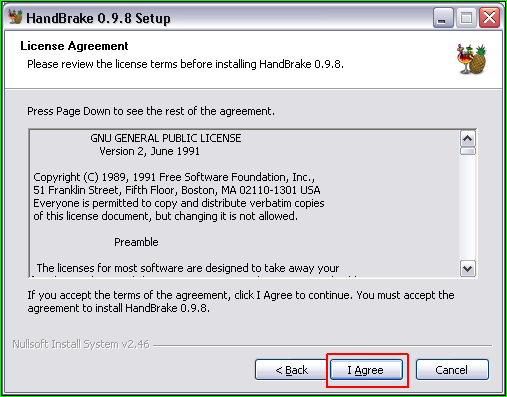
Это можно сделать, нажав на кнопку "I Agree" (я согласен).
Потом надо выбрать папку, куда будет установлена программа:
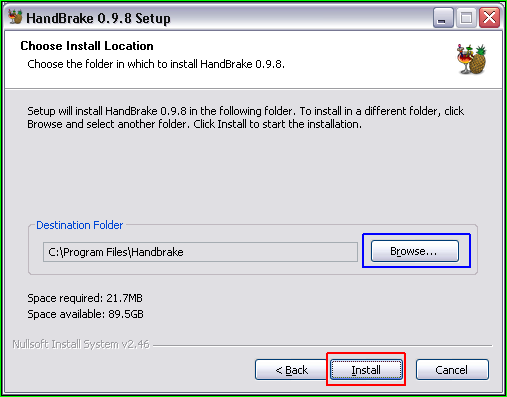
Если хотите изменить её, нажмите на кнопку "Browse" (синяя рамка) и выберите необходимую для вас.
Для продолжения установки нажмите на кнопку "Next" (красная рамка).
Программа какое-то время устанавливается:
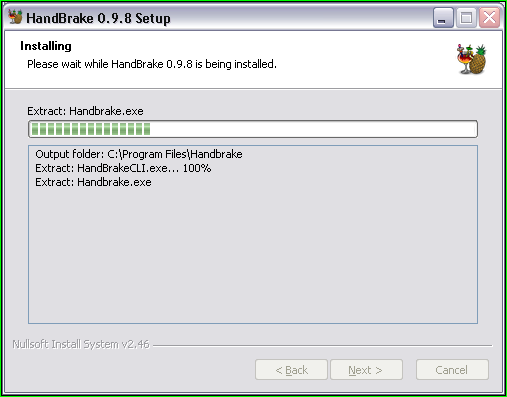
Потом выводит последний эран:
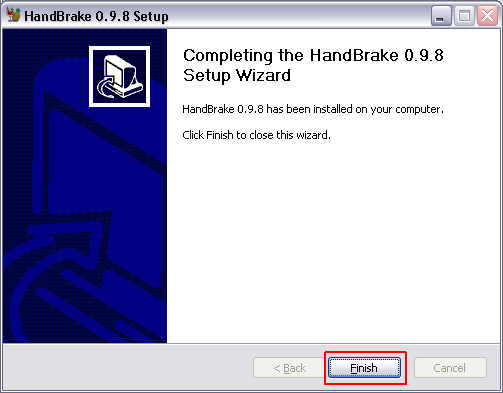
Всё, программа установилась. Смело жмём на "Finish".
Часть 2. Первый запуск и первичная настройка
При первом запуске программа проинформирует вас, что пресеты (предварительные настройки) обновлены:
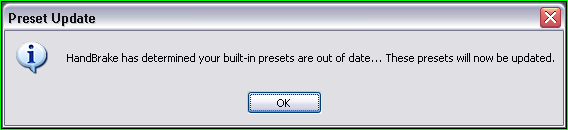
Не надо этого пугаться. После того, как вы нажмёте на кнопку "OK", программа запустится.
Сразу после запуска настоятельно рекомендую задать каталог, куда программа будет складывать сконвертированные файлы. Сделать это очень просто. Надо нажать на "Tools" в верхнем меню программы:
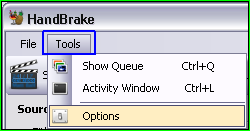
Из выпавшего меню надо выбрать пункт "Options".
Там следует перейти на вкладку "Output Files":
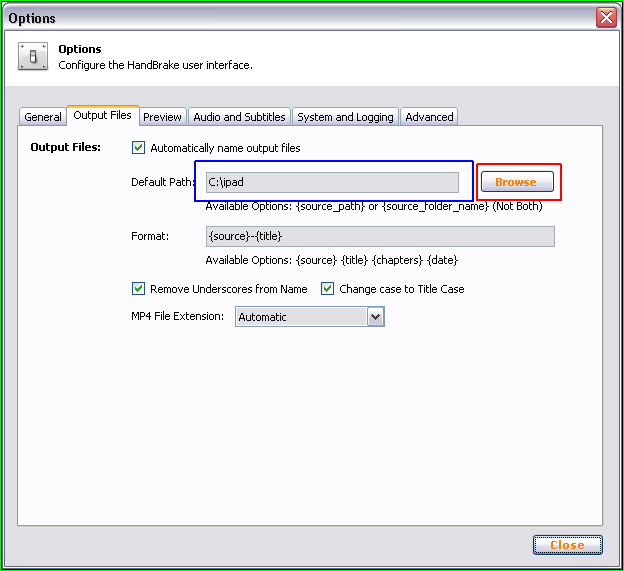
Там нажав на кнопку "Browse" (красная рамка) нужно выибрать каталог по умолчанию для сконвертированных файлов. Каталог будет указан слева от кнопки "Browse" (синяя рамка).
Собственно всё. Программа настроена и готова к работе.
Часть 3. Конвертация видео
Сначала надо выбрать файл, который хотите конвертировать:
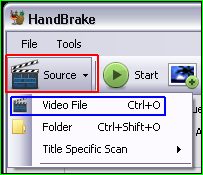
Для этого надо нажать на кнопку " " (верхний левый угол окна программы, красная рамка на предыдущей картинке). Потом надо выбрать "Video File" (синяя рамка). А потом выбрать необходимый файл.
Теперь необходимо выбрать один из существующих в программе "пресетов" (предварительных настроек) конвертирования.
Например, для iPad нужно выбрать вот этот:

Если же у вас телефон или планшет на Андроид, надо выбрать один из этих (в зависимости от размера экрана вашего устройства):
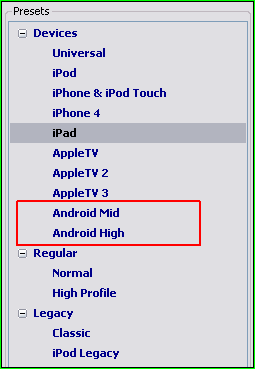
После того, как вы выберите нужный пресет, проверьте этот тут:
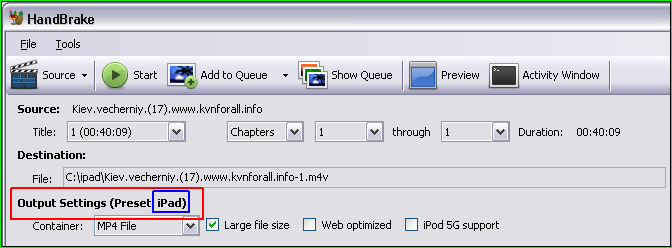
После этого можно начать конвертацию, нажав на кнопку "Start":

Конвертация начнётся. В нижней части окна программы вам покажут прогресс конвертирования, прошедшее от начала конвертирования время, прогнозируемое время выполнения и кое что ещё:

Если вам вдруг необходимо прервать конвертацию, необходимо нажать на кнопку "Stop":

Собственно это всё, о чём хотел сегодня написать. Напоследок дам небольшой совет.
В большинстве современных видеофайлов присутствует 5-ти канальный звук. Но при просмотре в наушниках на мобильном устройстве он обычно не нужен. Поэтому предлагаю перед конвертацией зайти в настройки аудио и сменить вид звука на обычный "Stereo":
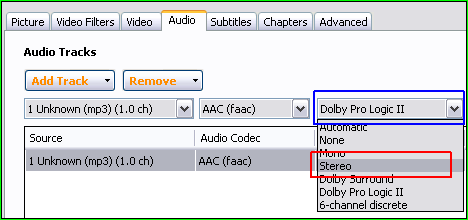
Но чем эта программа такая замечательная? Каждому покупателю современного телефона или планшета приходится сталкиваться с проблемой конвертирования видео для просмотра на этом устройстве. Нет, конечно можно зайти с другой стороны и поставить специальный плеер, который будет понимать нужный формат видео. Тех, кто именно так и читают, могут дальше не читать и закрыть эту страницу или вкладку в браузере. А для остальных продолжу.
Программа "Hand Brake" - это один из многих существующих видеоконверторов.
Какие преимущества именно у этой программы?
1. Бесплатность (что не может не радовать).
2. Мультиплатформенность. В настоящее время можно пользоваться на следующих операционных системах:
- Windows XP, Vista and 7;
- For Mac OS X 10.6 / 10.7 / 10.8.
- Ubuntu.
3. Имеет настройки для большинства мобильных устройств: iPhone, iPad, iPod или устройства на Андроид. Кроме того, может конвертировать видео для многих других устройств (например, Xbox или Sony PS3). Поддерживает конвертацию DVD-дисков.
Собственно, потому и выбрал эту программу для конвертирования видео для своего iPad.
Часть 1. Установка
Как и любую другую программу, Hand Brake нужно скачивать исключительно с официального сайта программы. Надеюсь, с этой задачей вы справитесь. Это не очень сложно: надо только выбрать вашу операционную систему и нажать на соответствующую ссылку. И через какое-то время программа начнёт загружаться автоматически.
Внимание! Если вы не знаете, какая у вас Windows (32 или 64 разрядная) и, кроме того, не знаете, где это посмотреть, скачивайте версию для 32 разрядной системы!
После полной окончания загрузки, запускаем инсталятор:
Очевидно, что надо нажать на кнопку "Next".
Теперь вас попросят согласится с условиями использования программы:
Это можно сделать, нажав на кнопку "I Agree" (я согласен).
Потом надо выбрать папку, куда будет установлена программа:
Если хотите изменить её, нажмите на кнопку "Browse" (синяя рамка) и выберите необходимую для вас.
Для продолжения установки нажмите на кнопку "Next" (красная рамка).
Программа какое-то время устанавливается:
Потом выводит последний эран:
Всё, программа установилась. Смело жмём на "Finish".
Часть 2. Первый запуск и первичная настройка
При первом запуске программа проинформирует вас, что пресеты (предварительные настройки) обновлены:
Не надо этого пугаться. После того, как вы нажмёте на кнопку "OK", программа запустится.
Сразу после запуска настоятельно рекомендую задать каталог, куда программа будет складывать сконвертированные файлы. Сделать это очень просто. Надо нажать на "Tools" в верхнем меню программы:
Из выпавшего меню надо выбрать пункт "Options".
Там следует перейти на вкладку "Output Files":
Там нажав на кнопку "Browse" (красная рамка) нужно выибрать каталог по умолчанию для сконвертированных файлов. Каталог будет указан слева от кнопки "Browse" (синяя рамка).
Собственно всё. Программа настроена и готова к работе.
Часть 3. Конвертация видео
Сначала надо выбрать файл, который хотите конвертировать:
Для этого надо нажать на кнопку "
" (верхний левый угол окна программы, красная рамка на предыдущей картинке). Потом надо выбрать "Video File" (синяя рамка). А потом выбрать необходимый файл.Теперь необходимо выбрать один из существующих в программе "пресетов" (предварительных настроек) конвертирования.
Например, для iPad нужно выбрать вот этот:
Если же у вас телефон или планшет на Андроид, надо выбрать один из этих (в зависимости от размера экрана вашего устройства):
После того, как вы выберите нужный пресет, проверьте этот тут:
После этого можно начать конвертацию, нажав на кнопку "Start":
Конвертация начнётся. В нижней части окна программы вам покажут прогресс конвертирования, прошедшее от начала конвертирования время, прогнозируемое время выполнения и кое что ещё:
Если вам вдруг необходимо прервать конвертацию, необходимо нажать на кнопку "Stop":
Собственно это всё, о чём хотел сегодня написать. Напоследок дам небольшой совет.
В большинстве современных видеофайлов присутствует 5-ти канальный звук. Но при просмотре в наушниках на мобильном устройстве он обычно не нужен. Поэтому предлагаю перед конвертацией зайти в настройки аудио и сменить вид звука на обычный "Stereo":
Тэги: android, convert, free, ipad, iphone, program, video, бесплатный, видео, конвертация, мобильный, программа, устройство
Комментарии | Постоянная ссылка
Мобильный ребус (дыбр)
2013-02-06 17:43:09 (читать в оригинале)Как прогрессивный человек давно отказался от того, чтобы оплачивать мобильные телефоны (мой и супруги) в тот момент, когда там заканчиваются деньги. Зачем такие сложности? Использую автопополнение с карты. Удобно: как только надо счёт телефона пополнить, он сам и пополняется. Недавно подключил такое же автопополнение и для Интернета с телевидением.
Хотел сделать то же самое и для мобильного интернета от "Билайн", но не смог. Причина банальная до безобразия: у меня iPad и нет под руками телефона под микро симку. Чтобы подключить автопополнение, надо получить смс с паролем от "Билайна". iPad смс-ки не принимает. А телефона под microSim у меня нет. И что делать? Покупать адаптер microSim для телефонов с miniSim ради одной СМС?
Что-то "Билайн" не додумал. Придётся его пока пополнять по старинке. Сам виноват.
Хотел сделать то же самое и для мобильного интернета от "Билайн", но не смог. Причина банальная до безобразия: у меня iPad и нет под руками телефона под микро симку. Чтобы подключить автопополнение, надо получить смс с паролем от "Билайна". iPad смс-ки не принимает. А телефона под microSim у меня нет. И что делать? Покупать адаптер microSim для телефонов с miniSim ради одной СМС?
Что-то "Билайн" не додумал. Придётся его пока пополнять по старинке. Сам виноват.
Давайте посчитаем (ответ дня)
2013-02-06 13:01:51 (читать в оригинале)Обычно из обзоров любой техники читаю только выводы. Там всегда самое ценное. Но сегодня у Экслера было даже бессценное:

Только мне стало интересно, сколько останется свободного места для планшета с 32Гб памяти? ;)
А для всех остальных хочу дать правильный ответ на прошлую загадку, где надо было не только уметь считать, но и знать, как именно это делать: 143547.
Как это получить? 14 = 7*2, 35 = 7*5, 47 = 14+35-2.
Только мне стало интересно, сколько останется свободного места для планшета с 32Гб памяти? ;)
А для всех остальных хочу дать правильный ответ на прошлую загадку, где надо было не только уметь считать, но и знать, как именно это делать: 143547.
Как это получить? 14 = 7*2, 35 = 7*5, 47 = 14+35-2.
Приложение "Всегда под рукой"
2013-02-06 10:00:04 (читать в оригинале)Небольшое дополнение в 
Сегодня хочу рассказать про очень полезное для любого пользователя ЛиРу приложение "Всегда под рукой".
Прежде всего хочу ответить на вопрос, зачем нужно это приложение.
Часто хочется разместить на каждой странице блога (а не только в эпиграфе или в профиле) какой-то html-код. Например, какой-то красивый счётчик с флажками, земным шаром и т.д. Для размещения чего-либо на каждой странице блога лучший всего подходит его левая панель. К сожалению, без использования подобного приложения ничего произвольного в левую панель добавить нельзя.
Как пользоваться приложением?
Очень просто! Надо зайти на страницу приложения "Всегда под рукой".
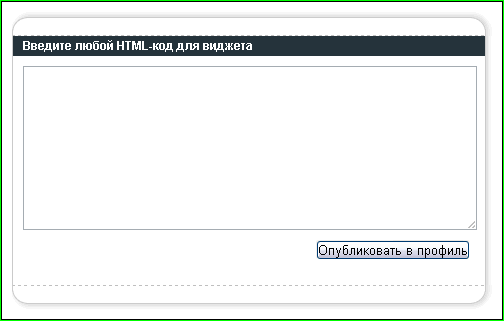
Там вы увидите примерно это:
Теперь надо вставить в форму код. Для примера вставим туда код банера от "Самого полного FAQ по ЛиРу" (синяя рамка):
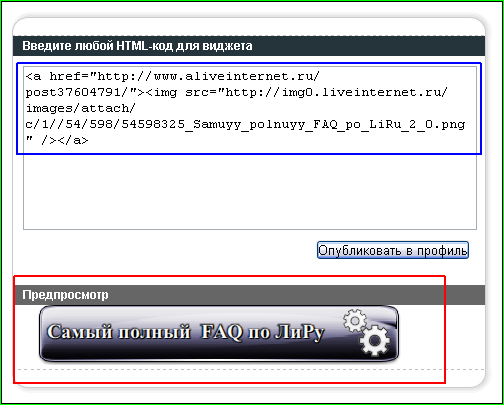
Под кодом в графе "Предпросмотр" вам покажут, как этот код будет выглядеть у вас в блоге.
Если всё устравивает, надо нажать на кнопку " ".
".
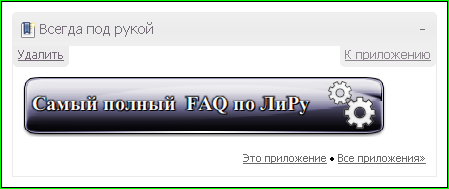
И данное приложение со всем его содержимым появится в вашем профиле:
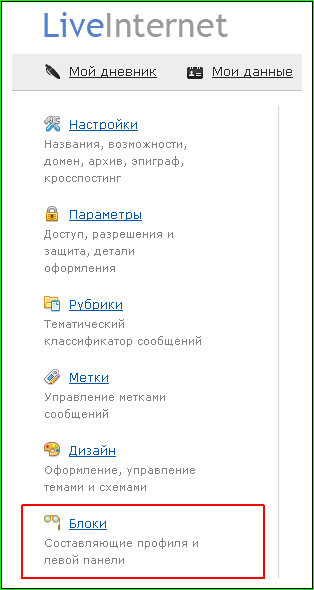
Но как перенести его в левую панель вашего блога? Для этого надо зайти в настройки блога (как зайти в настройки блога на ЛиРу, читайте тут). Там внизу левого столбца найти "Блоки":
Перейдите туда.
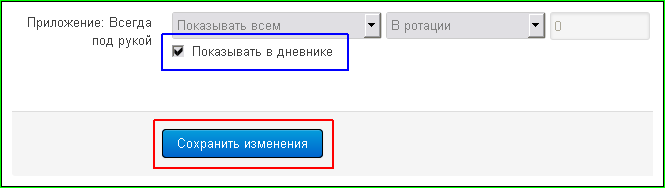
В настройке блоков профиля и левой панели надо найти вот это:

Как вы видите, опция "Показывать в дневнике" не активизирована.
Вам надо поставить галочку в указанном месте (синяя рамка) и нажать на кнопку "Сохранить изменения" (красная рамка).
И вот что примерно появится в левой панели вашего блога:
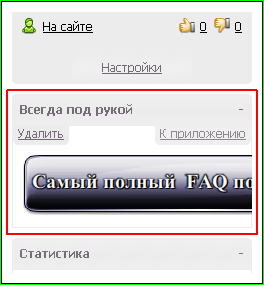
Как вы видите, полностью картинка не показывается. Почему? Потому что фиксированная ширина левой панели не позволяет показывать в левой панели блога картинки шириной более примерно 230 пискселей.
Всё про настройки профиля и левой панели блога на ЛиРу для старого оформления настроек.
Вот собственно и всё, что хотел сегодня рассказать. А закончить хочу небольшим примечанием.

Сегодня хочу рассказать про очень полезное для любого пользователя ЛиРу приложение "Всегда под рукой".
Прежде всего хочу ответить на вопрос, зачем нужно это приложение.
Часто хочется разместить на каждой странице блога (а не только в эпиграфе или в профиле) какой-то html-код. Например, какой-то красивый счётчик с флажками, земным шаром и т.д. Для размещения чего-либо на каждой странице блога лучший всего подходит его левая панель. К сожалению, без использования подобного приложения ничего произвольного в левую панель добавить нельзя.
Как пользоваться приложением?
Очень просто! Надо зайти на страницу приложения "Всегда под рукой".
Там вы увидите примерно это:
Теперь надо вставить в форму код. Для примера вставим туда код банера от "Самого полного FAQ по ЛиРу" (синяя рамка):
Под кодом в графе "Предпросмотр" вам покажут, как этот код будет выглядеть у вас в блоге.
Если всё устравивает, надо нажать на кнопку "
".И данное приложение со всем его содержимым появится в вашем профиле:
Но как перенести его в левую панель вашего блога? Для этого надо зайти в настройки блога (как зайти в настройки блога на ЛиРу, читайте тут). Там внизу левого столбца найти "Блоки":
Перейдите туда.
В настройке блоков профиля и левой панели надо найти вот это:
Как вы видите, опция "Показывать в дневнике" не активизирована.
Вам надо поставить галочку в указанном месте (синяя рамка) и нажать на кнопку "Сохранить изменения" (красная рамка).
И вот что примерно появится в левой панели вашего блога:
Как вы видите, полностью картинка не показывается. Почему? Потому что фиксированная ширина левой панели не позволяет показывать в левой панели блога картинки шириной более примерно 230 пискселей.
Всё про настройки профиля и левой панели блога на ЛиРу для старого оформления настроек.
Вот собственно и всё, что хотел сегодня рассказать. А закончить хочу небольшим примечанием.
Внимание! Если у вас есть вопросы, пожелания, денежные или другие подарки для автора замечательного приложения "Всегда под рукой", их надо адресоватьLiluMi, а не мне.
Тэги: блог, дневник, левый, оформление, панель, приложение, профиль, рука
Комментарии | Постоянная ссылка
Как оформить паспорт старого образца на ребёнка в Москве?
2013-02-05 09:10:46 (читать в оригинале)Как оказалось, не так уж и сложно.
Для начала объясню, зачем написал это сообщение.
Пункт 1. Почему решил получить на ребёнка паспорт старого образца.
Нет, не потому, что считаю, что «биометрические паспорта» - это наглый обман простых граждан, которым втридорога втюхивают фуфло, как лохам обыкновенным. Вовсе нет (хотя всё написанное в предыдущем сообщении - правда). Просто сделал простой расчёт.
1. Паспорт на 5 лет реально действует 4.5 года. Через 4.5 года его придётся менять на новый паспорт.
2. Паспорт на 10 лет реально действует 9.5 лет. Через 9.5 лет его нужно менять на новый паспорт.
3. Паспорт на ребёнка действует до тех пор, пока ребёнок сам в 14 лет не получит внутренний паспорт.
Очевидно, что логичнее сначала получить паспорт на 5 лет, а потом на 10 (или ещё 2 раза на 5). Получать 2 раза паспорта на 10 лет – только зря деньги тратить.
Не маловажным фактором является то, что стоимость паспорта старого образца – 300 рублей. А «нового образца» - 1200 рублей. Что, кстати, странно. С взрослых берут более чем в 2 раза больше: 2500 рублей. Реальная экономия за 15 лет – 1500 рублей или без малого 50$. На бутылку коньяка, считай, заработал (реально меньше, придётся лишний раз делать фото).
И, наконец, самый ключевой для меня фактор. Для получения заграничного паспорта на ребёнка «старого образца», сам ребёнок не нужен. То есть, вместо того, чтобы таскать грудного младенца по местам, где он может получить грипп, ребёнок остаётся дома с мамой.
Пункт 2. Где получить в Москве заграничный паспорт «старого образца».
Оказалось, что при всём богатстве выбора, другой альтернативы нет. То есть, получить паспорт старого образца (и не важно, на ребёнка или нет) можно только в одном месте: в Паспортно-Визовом Центре УФМС (он так называется), что на улице Новослободская, д. 45 (минут 5 пешком от метро «Менделеевская»).
Пункт 3. Как получить в Москве заграничный паспорт «старого образца».
Вот это – самое простое. Надо пойти на эту страницу и прочитать, что нужно. Обратите внимание, что там есть даже образцы заполнения документов.
Но, вы же понимаете, что «все лгут». Вот список документов, который указан на сайте:
1. Не 2, а 3 фотографии (одно фото надо наклеить на анкету).
2. Ксерокопии страниц паспорта (всех заполненных).
3. Ксерокопию свидетельства о рождении.
Понимаю, что все ксерокопии можно сделать прямо в «Паспортно-Визовом Центре» (но за деньги, как вы понимаете). Но зачем такими методами увеличивать прибыль? Кстати, в самом центре можно платно проверить свою анкету. И даже заплатить за ускоренный выпуск паспорта (мне предложили 4 дня и 6 тысяч рублей).
Собственно всё. Обещали, что через 2 недели можно приехать и получить паспорт. А пока можно ходить и проверять, готов паспорт или нет, на этой странице сайта.
Пункт 4. Оплата госпошлины
Тут вроде бы всё понятно, но… Но в жизни получается не так хорошо. Например, скачал образец квитанцию с сайта, заполнил, с трудом (серьёзно!) вписал туда КБК. И … не смог заплатить через кассу в Сбербанке. Не проходил КБК. Пришлось дойти до их терминала и заплатить там. И, что удивительно, там КБК был точно такой же. Где рекомендую платить госпошлину? Не знаю. В упомянутом выше Паспортно-Визовом Центре стоят терминалы. Но я заплатил в терминале в ближайшем от меня Сбербанке.
Для начала объясню, зачем написал это сообщение.
Пункт 1. Почему решил получить на ребёнка паспорт старого образца.
Нет, не потому, что считаю, что «биометрические паспорта» - это наглый обман простых граждан, которым втридорога втюхивают фуфло, как лохам обыкновенным. Вовсе нет (хотя всё написанное в предыдущем сообщении - правда). Просто сделал простой расчёт.
1. Паспорт на 5 лет реально действует 4.5 года. Через 4.5 года его придётся менять на новый паспорт.
2. Паспорт на 10 лет реально действует 9.5 лет. Через 9.5 лет его нужно менять на новый паспорт.
3. Паспорт на ребёнка действует до тех пор, пока ребёнок сам в 14 лет не получит внутренний паспорт.
Очевидно, что логичнее сначала получить паспорт на 5 лет, а потом на 10 (или ещё 2 раза на 5). Получать 2 раза паспорта на 10 лет – только зря деньги тратить.
Не маловажным фактором является то, что стоимость паспорта старого образца – 300 рублей. А «нового образца» - 1200 рублей. Что, кстати, странно. С взрослых берут более чем в 2 раза больше: 2500 рублей. Реальная экономия за 15 лет – 1500 рублей или без малого 50$. На бутылку коньяка, считай, заработал (реально меньше, придётся лишний раз делать фото).
И, наконец, самый ключевой для меня фактор. Для получения заграничного паспорта на ребёнка «старого образца», сам ребёнок не нужен. То есть, вместо того, чтобы таскать грудного младенца по местам, где он может получить грипп, ребёнок остаётся дома с мамой.
Пункт 2. Где получить в Москве заграничный паспорт «старого образца».
Оказалось, что при всём богатстве выбора, другой альтернативы нет. То есть, получить паспорт старого образца (и не важно, на ребёнка или нет) можно только в одном месте: в Паспортно-Визовом Центре УФМС (он так называется), что на улице Новослободская, д. 45 (минут 5 пешком от метро «Менделеевская»).
Пункт 3. Как получить в Москве заграничный паспорт «старого образца».
Вот это – самое простое. Надо пойти на эту страницу и прочитать, что нужно. Обратите внимание, что там есть даже образцы заполнения документов.
Но, вы же понимаете, что «все лгут». Вот список документов, который указан на сайте:
Для оформления заграничного паспорта необходимо представить следующие документы:На самом деле с меня потребовалиЗаполненное заявление – анкета (на ребенка) – 1 экз Фотография – 2 шт. Свидетельство о рождении с отметкой о принадлежности к гражданству Российской Федерации либо вкладыш к свидетельству о рождении (при его наличии) Паспорт гражданина РФ одного из родителей (законного представителя) Квитанция по оплате госпошлины за оформление загранпаспорта (300 руб.) Ранее выданный заграничный паспорт, если срок действия его не истек (анулируется при выдаче нового загранпаспорта).
1. Не 2, а 3 фотографии (одно фото надо наклеить на анкету).
2. Ксерокопии страниц паспорта (всех заполненных).
3. Ксерокопию свидетельства о рождении.
Понимаю, что все ксерокопии можно сделать прямо в «Паспортно-Визовом Центре» (но за деньги, как вы понимаете). Но зачем такими методами увеличивать прибыль? Кстати, в самом центре можно платно проверить свою анкету. И даже заплатить за ускоренный выпуск паспорта (мне предложили 4 дня и 6 тысяч рублей).
Собственно всё. Обещали, что через 2 недели можно приехать и получить паспорт. А пока можно ходить и проверять, готов паспорт или нет, на этой странице сайта.
Пункт 4. Оплата госпошлины
Тут вроде бы всё понятно, но… Но в жизни получается не так хорошо. Например, скачал образец квитанцию с сайта, заполнил, с трудом (серьёзно!) вписал туда КБК. И … не смог заплатить через кассу в Сбербанке. Не проходил КБК. Пришлось дойти до их терминала и заплатить там. И, что удивительно, там КБК был точно такой же. Где рекомендую платить госпошлину? Не знаю. В упомянутом выше Паспортно-Визовом Центре стоят терминалы. Но я заплатил в терминале в ближайшем от меня Сбербанке.



Категория «Закон»
Взлеты Топ 5
 | ||
|
+102 |
141 |
АСНУ - движение вперед! |
|
+70 |
106 |
World Weapon |
|
+66 |
91 |
Sergei Davidis |
|
+63 |
109 |
STROIKA24.EU |
|
+39 |
110 |
Автоклуб78 |
Падения Топ 5
 | ||
|
-2 |
22 |
БИЗНЕС - ЗДОРОВЬЕ - ЖИЗНЬ |
|
-9 |
4 |
Японская_Джульета |
|
-10 |
3 |
Prestissima |
|
-12 |
96 |
Artemy Velker |
|
-13 |
55 |
Найти работу? Легко! Все об эффективном поиске работы. Шаблоны р |

Популярные за сутки
Загрузка...

BlogRider.ru не имеет отношения к публикуемым в записях блогов материалам. Все записи
взяты из открытых общедоступных источников и являются собственностью их авторов.
взяты из открытых общедоступных источников и являются собственностью их авторов.