| Сегодня 21 апреля, вторник |
      |
  
|

  
Какой рейтинг вас больше интересует?
|
Главная /
Каталог блоговCтраница блогера Rost/Записи в блоге |



 |
Rost
Голосов: 2 Адрес блога: http://www.liveinternet.ru/users/rost/ Добавлен: 2007-10-25 00:57:35 блограйдером Luber Принадлежит блограйдеру rost |
Внимание! Цитата из комментария!
2013-02-01 16:43:40 (читать в оригинале)Это цитата сообщения Водяной_1956 Оригинальное сообщение
Угадай страну по фото
2013-02-01 16:30:28 (читать в оригинале) Водяной_1956 любит мучить такими заданиями, которое написал в заголовке. Попробую сегодня и я.
Угадайте сериал по фоте:

Кстати, если верить создателям сериала, на фото - Волгоград.
Кто не хочет угадывать, пусть порадуется названию магазина.
Законы, которые у нас принимают
2013-01-30 18:04:19 (читать в оригинале)Последние 2 дня в прямом смысле меня поразили законы, которые принимают или хотят принять в нашей стране.
Номер 1
За усыновление ребёнка-инвалида государство планирует платить усыновителям единовременно 100 тысяч рублей.
Собственно, даже не вижу смысла это комментировать.
Номер 2
Тут с картинкой (с ленты.ру):

Специально ничего не обрезал. Полностью тут.
Собственно, тут говорить нечего. Но вопрос у меня один таки есть: "Какое отношение имеют московские власти, если гражданин Украины, проживающий в Германии, пишет в блоге, который находится в США?". Вам это понятно? Мне нет! Объясните!!!
Номер 3
Тут опять отличились власти столицы. Цитирую с сайта РБК:
Критиковать власти что-то не хочется. Мало ли какой они завтра закон примут?
Номер 1
За усыновление ребёнка-инвалида государство планирует платить усыновителям единовременно 100 тысяч рублей.
Собственно, даже не вижу смысла это комментировать.
Номер 2
Тут с картинкой (с ленты.ру):
Специально ничего не обрезал. Полностью тут.
Собственно, тут говорить нечего. Но вопрос у меня один таки есть: "Какое отношение имеют московские власти, если гражданин Украины, проживающий в Германии, пишет в блоге, который находится в США?". Вам это понятно? Мне нет! Объясните!!!
Номер 3
Тут опять отличились власти столицы. Цитирую с сайта РБК:
"Столичные власти предлагают ввести для автолюбителей столицы сразу целый ряд новых штрафов. Например, предлагается штрафовать водителей за замену колеса машины во дворе или парковку на газоне, даже если его только планируют сделать в будущем"В будущем, планируют.
Критиковать власти что-то не хочется. Мало ли какой они завтра закон примут?
Как уменьшить объём изображения, удалив EXIF-информацию
2013-01-29 10:36:41 (читать в оригинале)Мало кто знает, но объём некоторых изображений можно уменьшить никак не изменяя само изображение. Не верите? Тогда читайте ниже.
Приведу простой пример (фото кликабельны!):
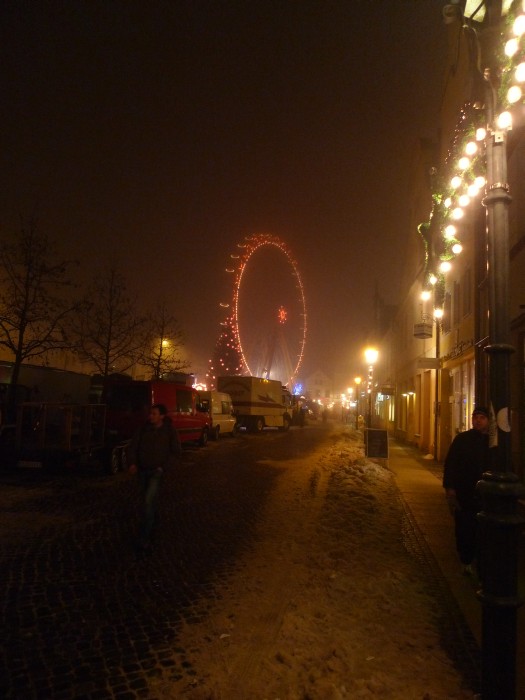
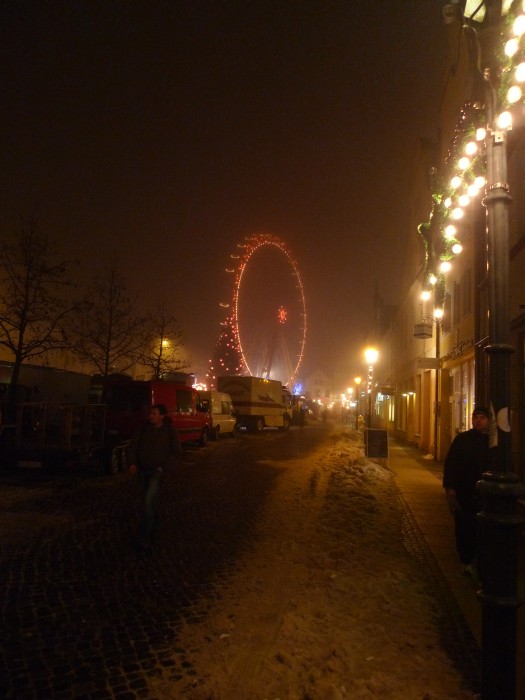
Как вы думаете, чем левая фотография отличается от правой, кроме объёма (90 кБайт левая и 59 кБайт правая)?
А тем, что левая фотография содержит в файле следующую информацию *(если это не интересно, не читайте, просто идите ниже):
"EXIF - стандарт, позволяющий добавлять к изображениям и прочим медиафайлам дополнительную информацию (метаданные), комментирующую этот файл, описывающий условия и способы его получения, авторство и т. п. Получил широкое распространение в связи с появлением цифровых фотокамер" (цитата из wiki).
И вот эта информация, про которую многие не знают, а большинство из тех, кто знает, не смотрит, невольно увеличивает объём изображений, которые вы в том числе загружаете к себе в блог. А ведь можно просто удалить её и таким образом уменьшить размер ваших картинок (для нашего примера - более чем на 30 кБайт или на 33%!). Самое замечательное в этом то, что изображение при этом вообще не меняется. Правда, здорово: объём файла уменьшается, а на качество изображение это никак не влияет?
Сейчас опишу "самый простой способ". Почему в предыдущем предложении появились кавычки? Потому что способ может быть и реально простой, но неудобный. Во-первых, нужен Интернет. Во-вторых, можно удалить EXIF-информацию только из одного файла за раз. В-третьих, размер файла не должен превышать 1 Мбайт.
Но пользоваться этим сайтом очень и очень просто.
1. Заходим на сайт по ссылке: http://exifremover.com/exifremover.php.
Обратите внимание, что на этом сайте можно не только удалять EXIF-данные, но и просматривать (EXIF Reader) и редактировать (EXIF Editor) :

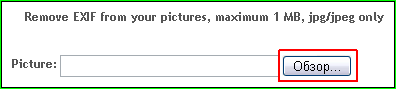
2. C помощью этой кнопки выбираете файл, из которого хотите удалить EXIF-информацию:
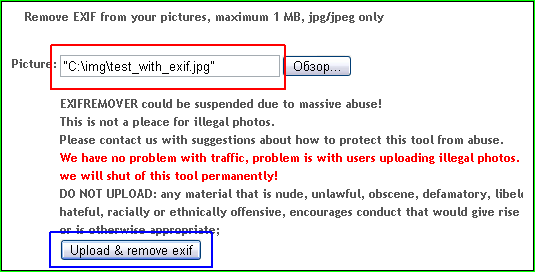
3. Если адрес изображения выбран верно (красная рамка), нажимаем на кнопку " " (синяя рамка):
4. Сайт загружает ваш файл, обрабатывает и даёт ссылку, по которой вы можете скачать обработанный файл:
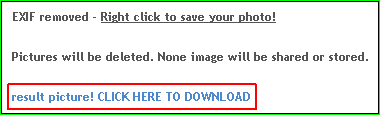
Если вы не знаете, как скачать файл, могу посоветовать прочитать это сообщение: "Как скачать файл по прямой ссылке?".
Хочу обратить внимание, что имя скачанного файла будет всегда "exifremover.com" (+ расширение файла). Не забывайте об этом!
Может быть в будущем, если захотите, расскажу о программах, позволяющих удалять EXIF-данные сразу и большого количества файлов скопом. Следите за обновлениями.

Ранее на эту тему:Как сделать картинку меньше, не потеряв в качестве? (программа "Radical Image Optimization Tool")
Приведу простой пример (фото кликабельны!):
Как вы думаете, чем левая фотография отличается от правой, кроме объёма (90 кБайт левая и 59 кБайт правая)?
А тем, что левая фотография содержит в файле следующую информацию *(если это не интересно, не читайте, просто идите ниже):
Filename - test_with_exif.jpgНо что это за информация? Это так называемый "EXIF" (аббревиатура от "Exchangeable Image File Format").
Make - Panasonic
Model - DMC-LX3
Orientation - Top left
XResolution - 180
YResolution - 180
ResolutionUnit - Inch
Software - Ver.1.0
DateTime - 2010:12:23 21:30:48
YCbCrPositioning - Co-Sited
ExifOffset - 634
ExposureTime - 1/30 seconds
FNumber - 2.00
ExposureProgram - Normal program
ISOSpeedRatings - 500
ExifVersion - 0221
DateTimeOriginal - 2010:12:23 21:30:48
DateTimeDigitized - 2010:12:23 21:30:48
ComponentsConfiguration - YCbCr
CompressedBitsPerPixel - 4 (bits/pixel)
ExposureBiasValue - 0.00
MaxApertureValue - F 2.00
MeteringMode - Multi-segment
LightSource - Auto
Flash - Flash not fired, compulsory flash mode
FocalLength - 5.10 mm
FlashPixVersion - 0100
ColorSpace - sRGB
ExifImageWidth - 525
ExifImageHeight - 700
InteroperabilityOffset - 10276
SensingMethod - One-chip color area sensor
FileSource - DSC - Digital still camera
SceneType - A directly photographed image
CustomRendered - Normal process
ExposureMode - Auto
White Balance - Auto
DigitalZoomRatio - 0.00 x
FocalLengthIn35mmFilm - 24 mm
SceneCaptureType - Standard
GainControl - High gain up
Contrast - Normal
Saturation - Normal
Sharpness - Normal
Maker Note (Vendor): -
Image Quality - High
Focus Mode - Auto
AF Mode - Auto or Face Detect
Color Mode - Normal
Faces Detected - 0
Thumbnail: -
Compression - 6 (JPG)
Orientation - Right top
XResolution - 180
YResolution - 180
ResolutionUnit - Inch
JpegIFOffset - 10740
JpegIFByteCount - 4107
YCbCrPositioning - Co-Sited
"EXIF - стандарт, позволяющий добавлять к изображениям и прочим медиафайлам дополнительную информацию (метаданные), комментирующую этот файл, описывающий условия и способы его получения, авторство и т. п. Получил широкое распространение в связи с появлением цифровых фотокамер" (цитата из wiki).
И вот эта информация, про которую многие не знают, а большинство из тех, кто знает, не смотрит, невольно увеличивает объём изображений, которые вы в том числе загружаете к себе в блог. А ведь можно просто удалить её и таким образом уменьшить размер ваших картинок (для нашего примера - более чем на 30 кБайт или на 33%!). Самое замечательное в этом то, что изображение при этом вообще не меняется. Правда, здорово: объём файла уменьшается, а на качество изображение это никак не влияет?
Сейчас опишу "самый простой способ". Почему в предыдущем предложении появились кавычки? Потому что способ может быть и реально простой, но неудобный. Во-первых, нужен Интернет. Во-вторых, можно удалить EXIF-информацию только из одного файла за раз. В-третьих, размер файла не должен превышать 1 Мбайт.
Но пользоваться этим сайтом очень и очень просто.
1. Заходим на сайт по ссылке: http://exifremover.com/exifremover.php.
Обратите внимание, что на этом сайте можно не только удалять EXIF-данные, но и просматривать (EXIF Reader) и редактировать (EXIF Editor) :
2. C помощью этой кнопки выбираете файл, из которого хотите удалить EXIF-информацию:
3. Если адрес изображения выбран верно (красная рамка), нажимаем на кнопку "
" (синяя рамка):4. Сайт загружает ваш файл, обрабатывает и даёт ссылку, по которой вы можете скачать обработанный файл:
Если вы не знаете, как скачать файл, могу посоветовать прочитать это сообщение: "Как скачать файл по прямой ссылке?".
Хочу обратить внимание, что имя скачанного файла будет всегда "exifremover.com" (+ расширение файла). Не забывайте об этом!
Может быть в будущем, если захотите, расскажу о программах, позволяющих удалять EXIF-данные сразу и большого количества файлов скопом. Следите за обновлениями.
Ранее на эту тему:
Почему мне нравится «Почта России»? (скриншоты дня)
2013-01-28 15:08:11 (читать в оригинале)Мало кто знает (к их счастью), что помимо великой и могучей "Почты России", существует ещё и "экспресс-почта" EMS: "«EMS Russian Post» является филиалом ФГУП «Почта России» и оказывает услуги экспресс-доставки по России и в 190 стран мира" (с их сайта).
Не поняли? EMS - это филиал "Почты России", который оказывает услуги экспресс-доставки. То есть, экспресс-доставка от "Почты России".
Как она работает? Я не хочу материть эту достойную организацию, приведу только 2 скриншота.
Сначала посылка из США, которую послали "Почтой России":

И сегодня извещение уже лежало у меня в почтовом ящике.
А теперь другая посылка из США, которую должна доставить "EMS":
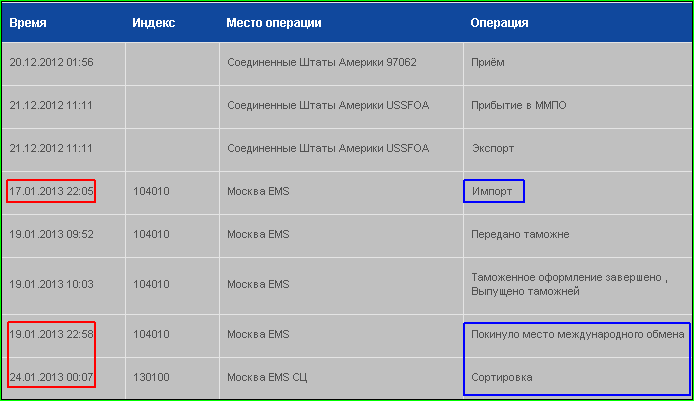
Видите? Несмотря на то, что у "экспресс-доставки" было аж 3 дня форы (после того, как таможня дала добро), она уже проиграла.
Вот такая она - экспресс-доставка от "Почты России".
Не поняли? EMS - это филиал "Почты России", который оказывает услуги экспресс-доставки. То есть, экспресс-доставка от "Почты России".
Как она работает? Я не хочу материть эту достойную организацию, приведу только 2 скриншота.
Сначала посылка из США, которую послали "Почтой России":
И сегодня извещение уже лежало у меня в почтовом ящике.
А теперь другая посылка из США, которую должна доставить "EMS":
Видите? Несмотря на то, что у "экспресс-доставки" было аж 3 дня форы (после того, как таможня дала добро), она уже проиграла.
Вот такая она - экспресс-доставка от "Почты России".



Категория «Анекдоты»
Взлеты Топ 5
 | ||
|
+3386 |
3395 |
pllux |
|
+3357 |
3427 |
AlexsandR_MakhoV |
|
+3354 |
3417 |
Simple_Cat |
|
+3349 |
3432 |
Solnche605 |
|
+3344 |
3441 |
ДеВаЧкА-НеФоРмАлКа |
Падения Топ 5
 | ||
|
-1 |
36 |
doctor_livsy |
|
-1 |
661 |
Где отдохнуть?! Куда поехать?! Выбирай с нами! |
|
-1 |
565 |
ШНЯГА.ru - простые рецепты |
|
-2 |
605 |
aQir |
|
-2 |
6 |
SkaSkin |

Популярные за сутки
Загрузка...

BlogRider.ru не имеет отношения к публикуемым в записях блогов материалам. Все записи
взяты из открытых общедоступных источников и являются собственностью их авторов.
взяты из открытых общедоступных источников и являются собственностью их авторов.