| Сегодня 10 октября, суббота |
      |
  
|

  
Какой рейтинг вас больше интересует?
|

Руководство по Google Analytics для Android приложений2015-05-17 14:04:00 (читать в оригинале) После апрува мобильного приложения в Google Play и других маркетах разработчику требуются данные по активности пользователей в своем приложении. Как быть, если данных по макростатистике в консоли Google Play вам не достаточно? Нравится ли пользователям ваше приложение?Сегодня расскажу о Google Analytics (GA) — наиболее популярной бесплатной системе статистики. Покажу на примерах как с помощью GA ответить на вопросы, интересующие многих разработчиков и маркетологов. Акцент обзора смещен в сторону Android-приложений и Google Play, но основные моменты актуальны и для iOS приложений. Нравится ли пользователям ваше приложение?Система отзывов – вещь полезная, но обычно если пользователям что-то не понравилось, они молча удаляют приложение, ставят единицу, вот и весь разговор :) Получить обратную связь от пользователей помогают параметры, перечисленные ниже. Пользователи (Users) [на вкладке Audience] — общее количество пользователей, которые хотя бы раз открывали ваше приложение. Параметр включает в себя новых и вернувшихся пользователи. Активные пользователи (Active Users) [App Overview] — сюда входят устройства, на которых приложение установлено в данный момент. Но среди них есть %, у которых ваше приложение работает по принципу "скачал и забыл". Новые пользователи (New Users) [App Overview] — индикатор вашей успешности в плане заточки описания, продвижения за счет самопиара и "сарафанного радио". Чем больше установок новых пользователей и на новых устройствах, тем вы будете выше в выдаче Google Play. Вернувшиеся пользователи (Returning Users) [Audience > Behavior > New vs Returning] – ваша целевая аудитория. Процент выходов (%Exit) [Behavior > Overview] — помогает выявить проблемные экраны. Возможно, где-то не работают кнопки или отображается информация некорректно. Средняя длительность сессий (Avg. Session Duration) — как правило, чем короче сессии, тем менее заинтересованы в приложении пользователи. Различия обычно заметны после новых релизов приложения. Если приложение переведено на несколько языков, проверьте статистику по странам. Из каких источников скачивают приложение?Acquisition > App Marketplace 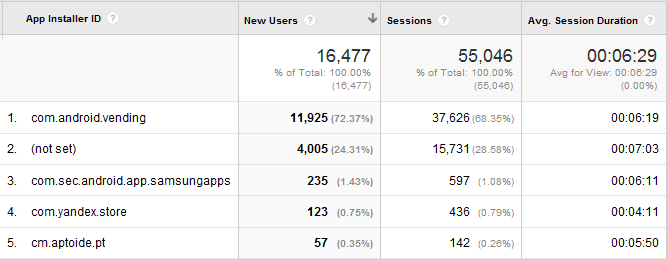 Официальных маркетов со своими идентификаторами немного, зато noname-маркетов хватает, они помечаются как (not set). Попробуйте в кавычках ввести в Google id вашего приложения details?id=appid, и вы увидите часть таких сайтов. Как сегментировать данные в Google Analytics?В пару кликов вы можете настроить выборку по совокупности параметров. Например, по условиям: Android приложение по Бразилии для версий Android 4.2.x и 5.0.x, исключив размер экрана 540x960. В начале любой страницы нажимаем красные кнопки +Add Segment > +New Segment. Вводим название вашего сегмента и формируем условия: 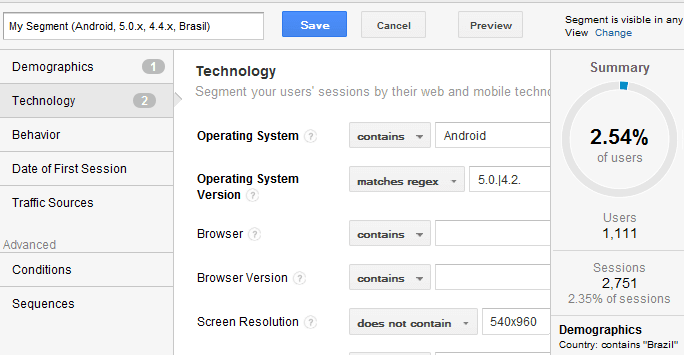 На вкладке Demographics: Location [Country] contains Brazil На вкладке Technology: Operating System contains Android Operating System Version matches regex 5.0.|4.2. (тут используем регулярное выражение) Screen Resolutions does not contain 540x960 Обратите внимание на точки в конце у 5.0.|4.2. — нам нужна статистика по версии 4.2.x, а не группе На каком этапе вы теряете пользователей и из каких стран?Дружно переходим сюда Acquisition > Google Play Referral Flow, на диаграмме железо-углерод мы с вами видим кто и откуда приходит на страницу с описанием в Google Play, какой объем из посетителей устанавливает ваше приложение. На этапе знакомства с описанием приложения проблемы могут быть связаны с некачественным описанием, большим размером дистрибутива, слишком большим набором запрашиваемых данных от пользователя. 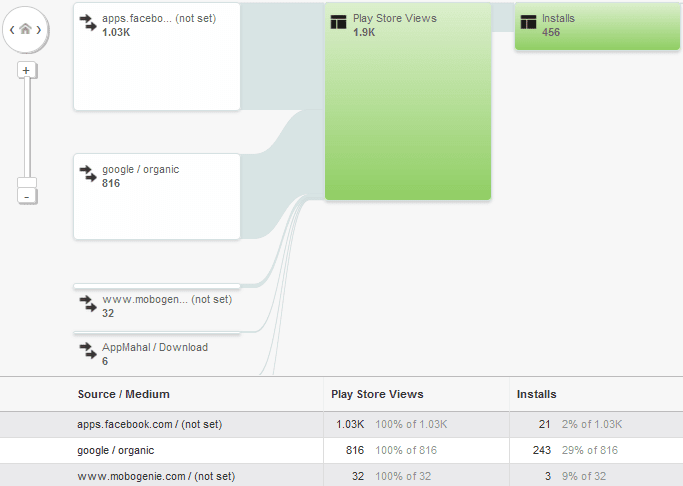 На этапе взаимодействия с приложением выявить "проблемные" экраны помогает карта переходов 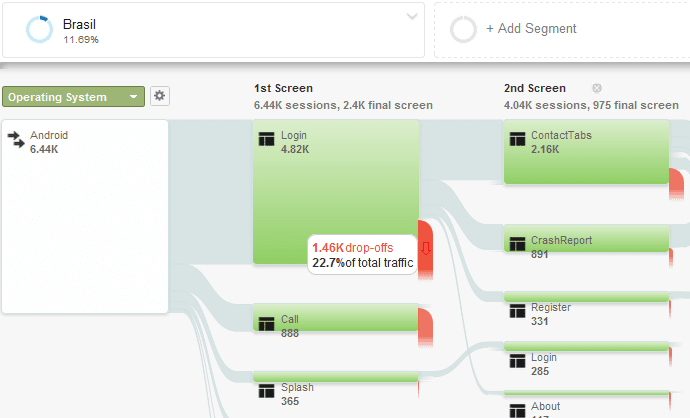 Так-так, на первом экране Login "отваливается" 22,7% посетителей. Почему? Для первого экрана это объяснимо. Но возможно, что пользователям не понравился сам факт необходимости регистрации, имеются проблемы в интерфейсе, быть может "хромает" локализация. Ну, или у конкурентов приложения попроще, чем у вас. Также нам может помочь отчет Behavior > Crashes and Exceptions. Если у вас не разработана собственная система обработки крешей, то какую-то информацию покажет GA. 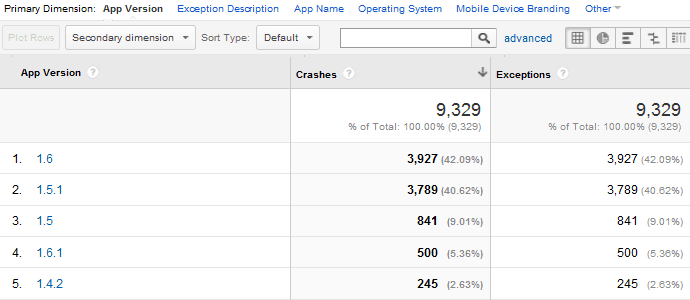 На сколько успешно ваше продвижение?Для ответа на этот вопрос нужно сравнить статистику за определенный период. Выбираем в правом верхнем углу в календаре периоды. Для более точного сравнения советую выбирать периоды равные не только по количеству дней, но и по дням недели. 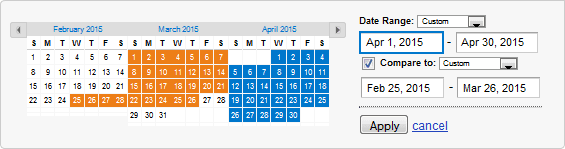 Для макростатистики заходим в App Overview. 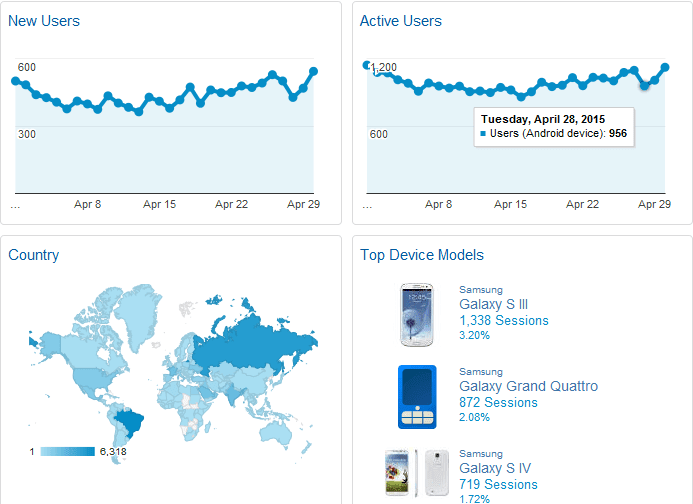 По сегментам статистику смотрим в Audience > Overview. 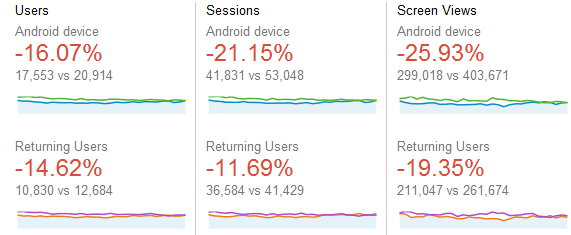 Невеселая картина — за месяц наше исследуемое приложение "растеряло" 14,62% целевой аудитории. Скорее всего, был неудачный релиз, или появились ошибки при локализации (некачественный перевод, перепутали строки в языках). В чем именно причина снижения нужно разбирать детально. Как упростить себе жизнь при анализе?1. Задавайте экранам "правильные" названия 2. Используйте аннотации 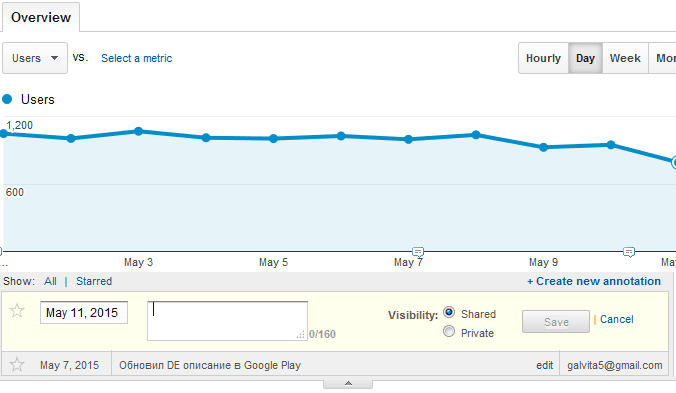 3. Настройте автоматические оповещения 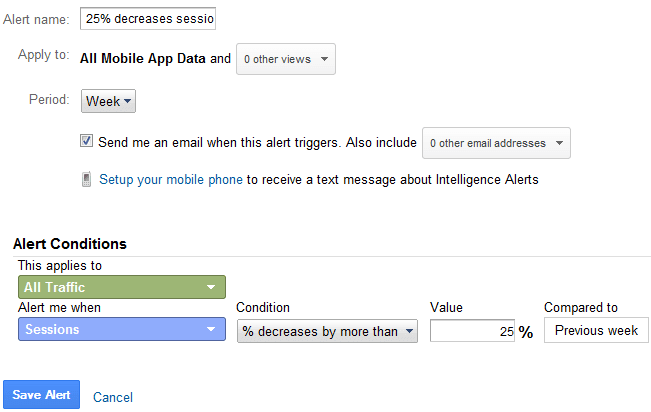 4. Используйте utm-метки
Для формирования ссылок есть Goolge URL builder, пример кода: https://play.google.com/store/apps/details?id=appid&referrer=utm_source%3Dsite%26utm_medium%3DbannerКстати, при размещении обзора вашего приложения я без проблем могу добавить utm-метки как для обычных ссылок, так и QR-кодов. 5. Настройте отслеживание Событий и Целей
Например, зададим значения для кнопки: Category = button, Action = click, Label = Buy Если после нажатия это мгновенно фиксируется в аналитике на вкладке Real-Time > Events, то можно настроить цель на основе события. Для отслеживания наиболее важных для вас действий пользователей (конверсий). Это позволит вам сформировать наглядную воронку конверсий на вкладке Conversions > Goal Funnel. Заходим в Admin > Goals.
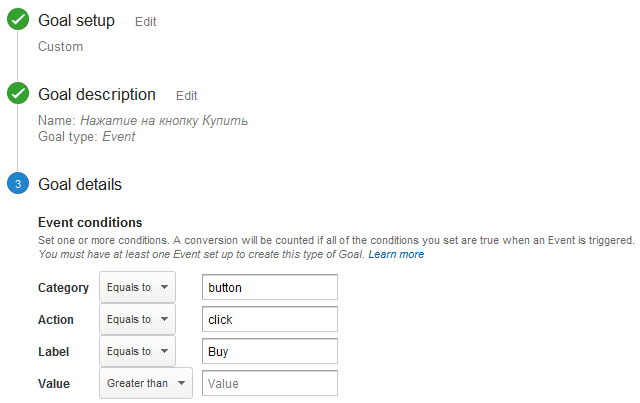 Если же вас интересует отслеживание переходов с одного экрана на другой (например, подсчет количества регистраций), то выбираем тип Destination и указываем последовательность переходов по интересуемым экранам. 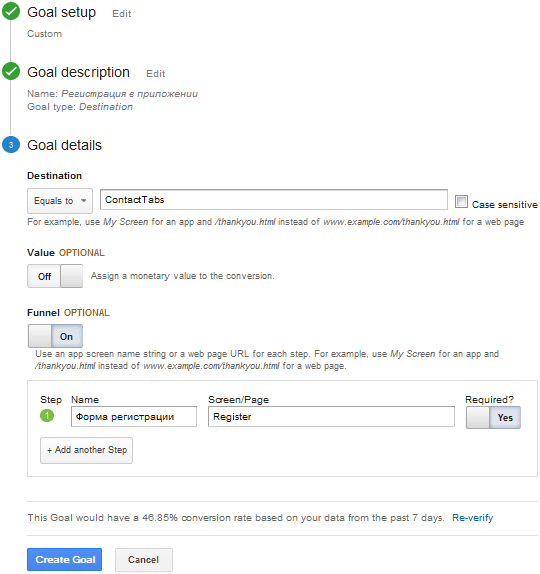 6. Кастомный отчет в Google Analytics Проще всего настройку проводить на основе уже готового отчета одной из вкладок Google Analytics. Заходим в любой из отчетов и нажимаем на ссылку "Customize". 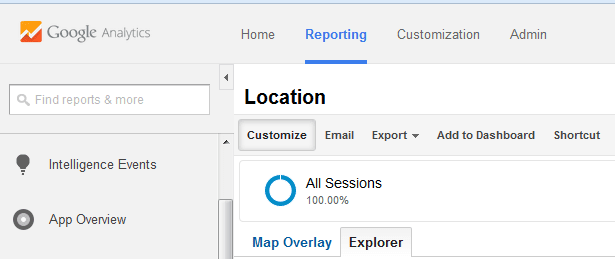 В этом отчете мы вольны в выборе метрик и целей. Ненужные данные отсеиваем через "Filters". 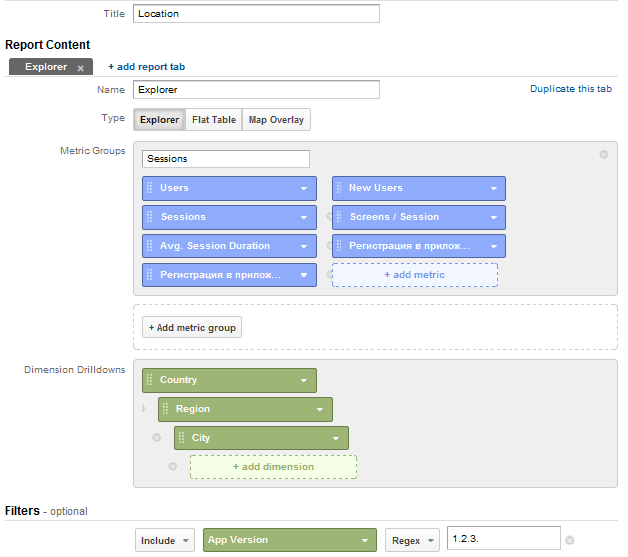 В результате система сгенерирует такой отчет: 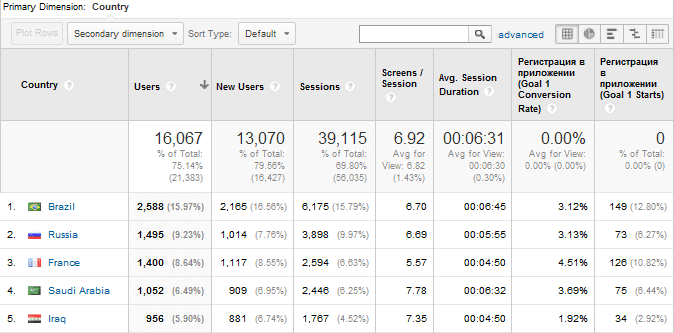 Далее в отчете можем отсеять лишнее, кликнув по ссылке advanced. 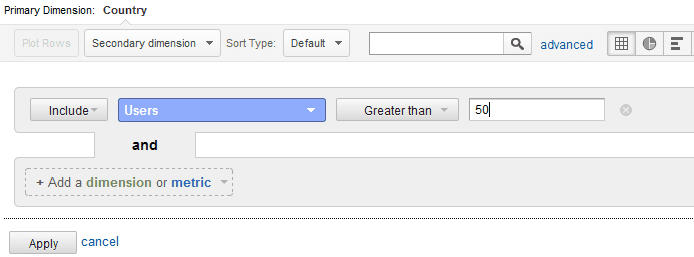 Подведение итоговЛично для меня это уже привычный инструмент, т.к. интерфейс похож на их систему для анализа веб-сайтов. Система бесплатна и дает более полную картину в паре с консолью разработчика Google Play, позволяет анализировать и iOS-приложения. Инструкция по настройке счетчиков для Android и iOS приложений дана на официальном сайте. Единственное, синтаксис может отличаться в зависимости от версии Analytics SDK for Android. Если у вас есть вопросы по настройке, задавайте их в комментариях. Попробуем вместе разобраться!
|
 
Категория «Поп звезды»
Взлеты Топ 5
Падения Топ 5

Популярные за сутки
|





Загрузка...

взяты из открытых общедоступных источников и являются собственностью их авторов.