| Сегодня 12 апреля, воскресенье |
      |
  
|

  
Какой рейтинг вас больше интересует?
|
Главная /
Каталог блоговCтраница блогера Принтеры, ремонт, обслуживание и прошивка принтера/Записи в блоге |



 |
Принтеры, ремонт, обслуживание и прошивка принтера
Голосов: 1 Адрес блога: http://printerepair.blogspot.com/ Добавлен: 2011-07-16 17:18:31 |
Epson K201 - обзор и установка СНПЧ
2014-09-29 22:12:27 (читать в оригинале)Мне в руки попал монохромное струйное МФУ от Epson, а именно K201. Да, принтеры серии K не поддерживает цветную печать и позиционируется как печатающие устройства для малого офиса. Зачем для монохромной печати приобретать струйное МФУ, а не лазерное - вопрос, конечно, интересный. Возможно, потому что он дешевле любого бюджетного лазерника. А если учесть, что в K201 присутствует дуплексная печать и возможность сетевого подключения, то все становится понятным - цена лазерного устройства с такими функциями будет в несколько раз дороже.
В комплектацию входит кабель питания, две чернильницы под номером 136, диск с драйверами, немного макулатуры, ну и, собственно, само устройство.

На чернильницах остановлюсь подробнее. Полная маркировка - T1361. По объему они в два раза больше чем обычная чернильница Epson.


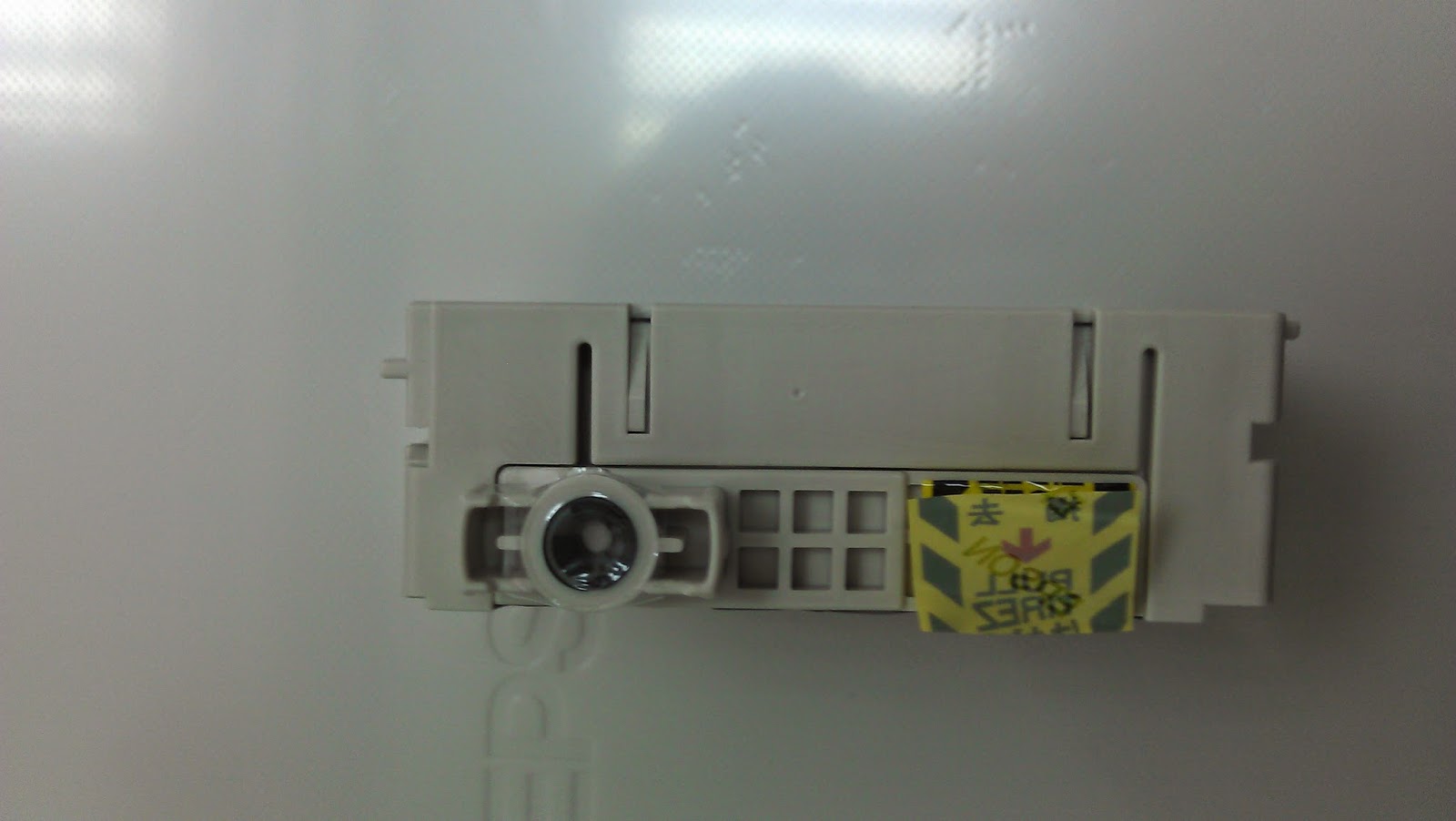

Спереди МФУ выглядит вполне стандартно

Имеется выдвижной лоток приема бумаги

Нижний лоток подачи бумаги выглядит серьезно, почти как у лазерных собратьев


В K201 присутствует возможность подключения по сети

Как я уже писал, МФУ поддерживает двухсторонюю печать. На следующей картинке снятый модуль дуплекса

Внутри принтер ни чем не отличается от обычного цветного струйника Epson

Датчик закрытия крышки находится спереди слева

Панель управления стандартная, разве что отсутствует кнопка цветного копирования

Размер каретки как у обычного четырехцветника, что неудивительно, ведь две чернильницы K201 имеют ширину четырех обычных.

В принтер устанавливаются сразу две чернильницы, с одной он работать не будет

Количество сопел впечатляет

Реальная скорость печати на очень приличном уровне
Приступаем к установке СНПЧ

Поддеваем фиксатор крышки каретки и снимаем ее

Закачиваем чернила из емкостей-доноров в капсулы
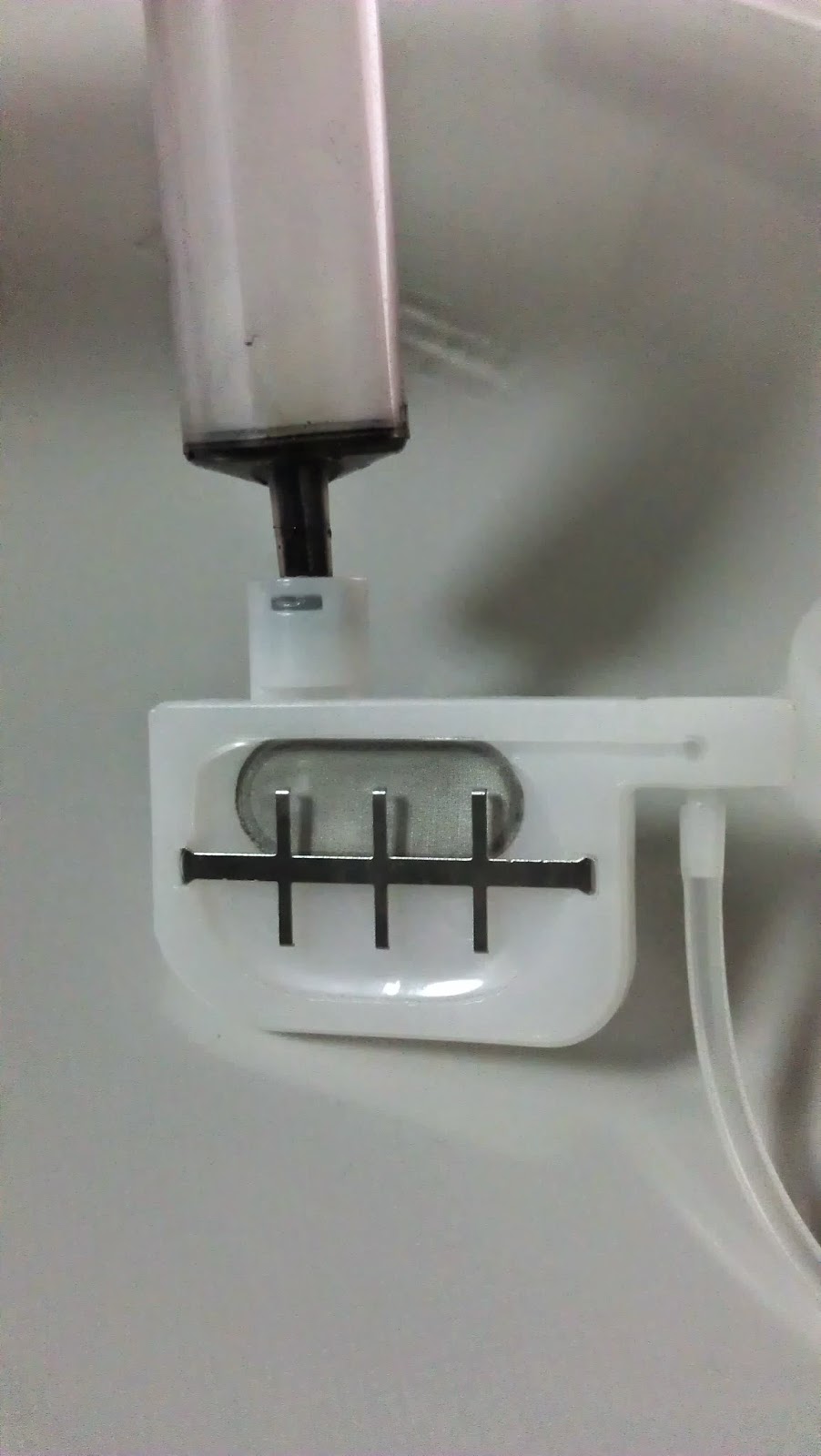
Устанавливаем планку чипов и фиксируем ее с помощью пластикового крепления

Надеваем капсулы на штуцера печатающей головки

Подключаем элемент питания

Для того, что бы он не стукался о стенки каретки, я обернул его поролоном и разместил сбоку, между стенкой и одной из капсул

Приклеиваем крепление к каретке, как указанно на рисунке и выводим через него шлейф

Приклеиваем остальные крепления и укладываем шлейф так, как показано на рисунках


Не забудьте заблокировать датчик открытия крышки. Например, кусочком поролона.

Установка завершена. Удачи Вам.
В комплектацию входит кабель питания, две чернильницы под номером 136, диск с драйверами, немного макулатуры, ну и, собственно, само устройство.
На чернильницах остановлюсь подробнее. Полная маркировка - T1361. По объему они в два раза больше чем обычная чернильница Epson.
Спереди МФУ выглядит вполне стандартно
Имеется выдвижной лоток приема бумаги
Нижний лоток подачи бумаги выглядит серьезно, почти как у лазерных собратьев
В K201 присутствует возможность подключения по сети
Как я уже писал, МФУ поддерживает двухсторонюю печать. На следующей картинке снятый модуль дуплекса
Внутри принтер ни чем не отличается от обычного цветного струйника Epson
Датчик закрытия крышки находится спереди слева
Панель управления стандартная, разве что отсутствует кнопка цветного копирования
Размер каретки как у обычного четырехцветника, что неудивительно, ведь две чернильницы K201 имеют ширину четырех обычных.
В принтер устанавливаются сразу две чернильницы, с одной он работать не будет
Количество сопел впечатляет
Реальная скорость печати на очень приличном уровне
Приступаем к установке СНПЧ
Поддеваем фиксатор крышки каретки и снимаем ее
Закачиваем чернила из емкостей-доноров в капсулы
Устанавливаем планку чипов и фиксируем ее с помощью пластикового крепления
Надеваем капсулы на штуцера печатающей головки
Подключаем элемент питания
Для того, что бы он не стукался о стенки каретки, я обернул его поролоном и разместил сбоку, между стенкой и одной из капсул
Приклеиваем крепление к каретке, как указанно на рисунке и выводим через него шлейф
Приклеиваем остальные крепления и укладываем шлейф так, как показано на рисунках
Не забудьте заблокировать датчик открытия крышки. Например, кусочком поролона.
Установка завершена. Удачи Вам.

Сброс памперса в принтерах Epson
2014-09-22 14:10:02 (читать в оригинале)Те, кто не знает, что такое счетчик отработанных чернил, он же абсорбер, "памперс" - могут прочесть об этом тут.
В предыдущей статье я рассказывал о том, как сбросить счетчик абсорбера некоторых моделей принтеров Canon с помощью программы PrintHelp. Возможность работы с Canon появилась относительно недавно, в последних версиях программы. До этого разработчики специализировались на сбросе "памперса" в принтерах и МФУ Epson. Хочу заметить, что в этом они преуспели. Список поддерживаемых моделей впечатляет. Без преувеличения, поддерживаются практически все модели печатающих устройств Epson, включая малораспространенные и недавно появившиеся на рынке.
Правда, как известно, в каждой бочке меда есть ложка дегтя. Для сброса счетчика некоторых недавно анонсированных или малораспространенных устройств необходимо приобрести код сброса. Стоит это удовольствие 10 у.о. Мое мнение - дороговато. Но, на каждый товар найдется купец. Не будем забывать, что счетчик большинства моделей сбрасывается абсолютно бесплатно. А ведь разработчикам такой замечательной программы тоже кушать надо. Ради спортивного интереса приобретал код сброса - все работает отлично. Есть много различных способов оплаты. Код приходит сразу. Вообщем, сделано для людей.
И так, скачиваем PrintHelp с одноименного сайта (я, все таки, рекомендую скачивать с официального сайта разработчика, так Вы точно получите последнюю версию). Устанавливаем.
Для работы программы необходимо соединение с интернетом. Подключаем принтер к Вашему компьютеру. Ждем, пока компьютер обнаружит новое устройство (драйвера принтера устанавливать не обязательно). Нажимаем "Обновить список принтеров". В окне слева появится название Вашего устройства. Нажимаем кнопку "Прочитать отработку". Убеждаемся, что значение счетчика 100% или более. После чего жмем "Сбросить отработку". Ждем некоторое время. После этого Вам предложат выключить принтер. Далее Вам сообщат об успешном сбросе счетчика. Вот и все. Процедура сброса очень проста, рассчитана на людей, никогда прежде не сталкивающихся с данной проблемой.
Для наглядности процесса сброса рекомендую посмотреть видео
Как видите, помимо сброса "памперса", PrintHelp позволяет сделать прочистку печатающей головки Вашего печатающего устройства и распечатать тест дюз. Так же, можно сделать "Прокачку чернил". Чем же отличается "Прокачка чернил" от "Прочистки"? "Прочистка" - стандартная функция очистки печатающей головки печатающих устройств Epson. "Прокачка чернил" - инициируется при первом включении принтера. Она предназначена для закачивания чернил в печатающую головку. Очень полезная функция. Я ее использую после прочистки.
Надеюсь, эта информация Вам поможет. Желаю удачи.

Тэги: epson, printhelp, абсорбер, мфу, памперс, принтер, прочистка, сброс, счетчик, чернила
Постоянная ссылка
Сброс "памперса" Canon IP2700, IP3600, IP4600, MP240, MP550, MG5100
2014-09-03 00:16:41 (читать в оригинале)В статье речь пойдет о том, как сбросить переполнение счетчика отработанных чернил для указанных выше моделей. Возможно Вас, так же, заинтересуют методы сброса "памперса" для других моделей принтеров.
Для начала необходимо перевести принтер в сервисный режим.
Для этого:
- выключаем принтер
- зажимаем кнопку "Продолжить" (на ней изображен треугольник в круге)
- не отпуская "Продолжить" зажимаем и держим кнопку включения питания
- держа кнопку включения отпускаем "Продолжить"
- для IP3600, IP4600, MP240, MP550 кратковременно нажимаем "Продолжить" 2 раза, а для IP2700, MG5100 - 5 раз
- отпускаем кнопку питания
Теперь устройство находится в сервисном режиме. Хочу заметить, если принтер в этом режиме мигает оранжевым индикатором - значит, по мимо "памперса", присутствует, какая-то, другая ошибка. В таком случае данные счетчика отработки сбросить не удастся.
Допустим, все нормально. Подключаем принтер к компьютеру. Устройство должно определится как CanonDevice.
Далее необходимо скачать программу PrintHelp с одноименного сайта и установить ее. Скачивая программу с официального сайта разработчика Вы получаете последнюю версию PrintHelp.
Обратите внимание, для работы программы необходимо соединение с интернетом.
До недавнего времени разработчики специализировались на сбросе счетчика абсорбера в устройствах Epson. Но в последних версиях появилась возможность бесплатного сброса для перечисленных моделей Canon.

После запуска необходимо нажать "Обновить список принтеров". Если все в порядке, устройство должно отобразится как "Canon Device" - как показано на рисунке ниже.

После чего нажимаете "Очистить" и дожидаетесь сообщения об успешном сбросе.
Вот и все, счетчик сброшен.
Теперь хотелось бы сделать несколько дополнений.
PrintHelp поддерживает все устройства серии MG51xx. То есть MG5140, MG5150. Возможно, поддерживаются и другие устройства Canon, которые отсутствуют в списке. Будет ли дальше расширяться список моделей в следующих версиях - мне неизвестно.
Для сброса счетчика MP550 вовсе не обязательно использовать какие-то программы и, вообще, подключать его к компьютеру. Достаточно, после входа в сервисный режим, четыре раза нажать на устройстве кнопку "Продолжить", после чего, два раза нажать кнопку включения питания.
Надеюсь, эта информация будет Вам полезна. Желаю удачи.

Тэги: canon, canondevice, ip2700, ip3600, ip4600, mg5100, mp240, mp550, printhelp, памперс, принтер, программа, режим, сброс, сервисный
Постоянная ссылка
Обзор Epson L800. Оригинальные или совместимые чернила? Коды сброса
2014-08-18 16:19:22 (читать в оригинале)В этой статье я хотел бы изложить свое мнение о шестицветном фотопринтере Epson L800. Серия L у производителя указывает на то, что принтер комплектуется заводским СНПЧ. Такое устройства производитель называет "фабрика печати". В интернете довольно много обзоров этого принтера. Поэтому, здесь я не буду углубляться в технические характеристики, а расскажу, для чего L800 вообще нужен и насколько целесообразно его покупать. Повторяю, это всего лишь мое собственное мнение и я, ни в коем случае не навязываю его остальным.
Давайте, вкратце посмотрим, что это за устройство.
Epson L800 поставляется в обычной серой картонной коробке, как и все устройства серии L.

В комплекте: кабель питания, макулатура, диск с драйверами, несколько листов фотобумаги, лоток для печати на дисках, и шесть баночек с чернилами Epson.
По старой доброй традиции USB кабель внутрь не положили. А зачем? Если Вас забыли предупредить в магазине о его отсутствии - ничего страшного. Пришли домой, распаковали принтер и пошли обратно в магазин за кабелем - ходьба полезна для здоровья.

Вот так выглядит принтер сверху. Справа прикреплен блок емкостей доноров.

Естественно, платы для для определения чипов чернильниц тут нет. Но это не означает, что устройство позволит использовать неоригинальные чернила.

Трубки СНПЧ довольно толстые и мягкие, сделаны качественно.

Емкости-доноры прикрыты крышкой.

Открываем ее. На обратной стороне крышки наклеена инструкция - как правильно обращаться с емкостями для чернил.

Сбоку на блоке есть переключатель транспортировочного и рабочего положения. Когда Вы используете устройство - не забудьте установить переключатель в рабочее положение. Иначе у Вашего принтера могут начаться большие проблемы с печатью. В транспортировочном положении, банально, пережимаются трубки и, этим самым блокируется доступ чернил в принтер.

Для того, что бы отсоединить от принтера блок емкостей с чернилами, достаточно просто поднять его вверх.

Отверстия для заливки чернил закрыты парными резиновыми заглушками

Сверху, на крышке принтера наклеена подробная инструкция о том, как произвести первый запуск устройства.

На каждой банке с чернилами присутствует код, который необходимо ввести при инициализации принтера. Это служит защитой от использования неоригинальных чернил. Емкость банки составляет 70мл.

Пока Вы не введете коды устройство будет сообщать об отсутствии чернил

После заливки чернил, установки драйверов и введении кодов принтер начнет закачку чернил в чернильницы. Процедура длиться около 20 минут.

Теперь поговорим о том, насколько целесообразна покупка этого устройства. Здесь я не буду вдаваться в нюансы выбора между струйным и лазерным устройством, принтером и МФУ.
Будем считать, что Вы определились и Вам нужен шестицветный принтер Epson для полупрофессиональной печати фотографий. Конечно бывают люди, которые берут подобные недешевые устройства для печати текста или цветных диаграмм, но оставим это на их совести.
И так Epson L800 является полным аналогом Stylus Photo P50 (а также R290, R295, T50) на который установлено заводское СНПЧ. То есть это аналог довольно удачной модели, в которой практически ничего не менялось долгое время.
Так что же лучше приобрести L800 или P50? Стоит ли переплачивать за СНПЧ от фирмы производителя принтера?
Изначально разница в цене между этими двумя принтерами кажется довольно существенной - 50-70 у.е. Но учтите, что на P50 Вам обязательно придется установить СНПЧ (ну или приобрести перезаправляемые картриджи). Прибавляем к стоимости P50 стоимость СНПЧ и установки. Теперь разница между L800 и P50 получается не такая большая - порядка 15-20 у.е.
За эти деньги Вы получаете качественное СНПЧ, которое практически лишено таких проблем, как завоздушивание, перепады давления в системе и прочих, которыми часто "грешат" дешевые (и не очень) системы от сторонних производителей. Так же Вы получаете возможность печатать оригинальными чернилами. К тому же, оригинальные чернила не так быстро подсыхают в печатающей головке при длительном простое принтера без печати.
Многие сетуют на высокую стоимость оригинальных чернил. Да, действительно, оригинальные чернила под принтера серии L стоят примерно в семь раз дороже нормальных чернил стороннего производителя. Но, во первых, если Вы приобретаете принтер для домашнего использовании - Вам их хватит на долго. А если для коммерческого - их цена Вам окупиться. Во вторых, никто Вам не мешает использовать совместимые расходные материалы, которые значительно дешевле. А как же защита, а как же коды на баночках? Сейчас в интернете довольно много программ для генерации этих кодов. Например PrintHelp.
Хотя, откровенно, я против использования альтернативных расходных материалов именно для L серии принтеров Epson. При этом Вы экономите немного денег, но теряете большую половину преимуществ, о которых я написал выше.
Подводя итог, хочу сообщить, что принтера Epson с заводским СНПЧ - вполне конкурентноспособная продукция. Выбирая между "фабрикой печати" и аналогичным устройством без СНПЧ, я бы отдал предпочтение первому варианту.

Струйный принтер Samsung CJX-1000
2014-07-30 19:59:09 (читать в оригинале)Думаю, все знают о лазерных принтерах Samsung. А многие ли видели струйный МФУ от Samsung? Лично мне такое чудо попало в руки впервые. Нет, конечно до меня доходили слухи о существовании этих полумифических устройств. Но увидеть довелось впервые.

Как видите, на фото Color Inkjet MFP CJX-1000. То есть струйное цветное МФУ. Спереди он мне напоминает Canon MP250.

Загрузка бумаги у CJX-1000 производится сверху. В принтере используется внешний блок питания. Дизайн блока управления отдаленно похож на дизайн лазерных МФУ.

Сканер выглядит вполне обычно.

Принтер использует черную (M210) и трехцветную чернильницы.

Цветную уже кто-то пробовал заправлять. Судя по конструкции - с заправкой проблем возникнуть не должно.

Но на чернильницах, по старой доброй традиции Samsung, присутствуют чипы. Так что продолжить печать после заправки вряд ли удастся.

Печатающая головка снимается довольно легко.


Внешне она мне напоминает головки от пятицветников HP с раздельными чернильницами.
Вот и все, что я успел рассмотреть и сфотографировать. Извините за качество фото - делал в спешке на телефон.
Зачем я написал эту, бесполезную с практической точки зрения, статью. Если честно - сам не знаю. Просто увидел - стало интересно. Возможно, кого-то также заинтересует.





Категория «Блогосфера»
Взлеты Топ 5
 | ||
|
+1241 |
1261 |
Robin_Bad |
|
+1175 |
1263 |
Futurolog |
|
+1090 |
1094 |
MySQL Performance Blog |
|
+1028 |
1098 |
Ksanexx |
|
+1023 |
1097 |
Refinado |
Падения Топ 5
 | ||
|
-2 |
511 |
партнерки |
|
-3 |
605 |
Блог о раскрутке и монетизации сайта. |
|
-3 |
86 |
Mandalaй.ru |
|
-4 |
17 |
Выводы простого человека |
|
-4 |
39 |
БЛОГика |

Популярные за сутки
Загрузка...

BlogRider.ru не имеет отношения к публикуемым в записях блогов материалам. Все записи
взяты из открытых общедоступных источников и являются собственностью их авторов.
взяты из открытых общедоступных источников и являются собственностью их авторов.