| Сегодня 12 апреля, воскресенье |
      |
  
|

  
Какой рейтинг вас больше интересует?
|
Главная /
Каталог блоговCтраница блогера Принтеры, ремонт, обслуживание и прошивка принтера/Записи в блоге |



 |
Принтеры, ремонт, обслуживание и прошивка принтера
Голосов: 1 Адрес блога: http://printerepair.blogspot.com/ Добавлен: 2011-07-16 17:18:31 |
Как узнать версию прошивки принтера или МФУ Samsung
2012-09-11 21:58:00 (читать в оригинале)Эту статью меня сподвигло написать огромное количество вопросов, типа: "Ой, принтер заблокировался, самое время его прошить, но отчет он уже не печатает. Как посмотреть версию прошивки (далее следует модель устройства Samsung)". При чем, такие вопросы задаются в комментариях, на работе, по телефону, знакомыми, и т.д. Неудивительно, что задавшего такой вопрос мне хочется послать.... читать эту статью.
Зачем прошивать Samsung модифицированной прошивкой, я надеюсь знают все (кто не знает, может перейти по предыдущей ссылке). И так, для того, что бы прошить принтер или МФУ нужной версией прошивки, нам сначала необходимо узнать версию оригинальной прошивки. Для этого необходимо распечатать отчет (тест-лист) принтера. Естественно, для того, что бы принтер смог распечатать отчет, необходимо, что бы в нем находились картридж (обязательно с чипом, не важно заблокировавшимся или нет) и бумага. Для разных устройств отчет печатается по разному.
Для старых устройств серии ML (ML-1660, ML-1640 и т.д.) необходимо на принтере зажать кнопку "Отмена" (оранжевый треугольник в круге) и подержать ее до тех пор, пока индикатор принтера не начнет мигать зеленым, после чего кнопку отпустить.
Для более новых принтеров Samsung серии ML (ML-1610, ML-2160 и т.д.) зажимаем на принтере кнопку "Печать с экрана" и держим. Индикатор принтера начнет быстро мигать, потом, после паузы, медленно мигать зеленым. В этот момент отпускаем кнопку. Если кнопку продолжать держать, то, индикатор опять быстро замигает зеленым. Отпустив кнопку вы получите распечатку дополнительного отчета.
Для МФУ Samsung SCX-3200 и SCX-3400 можно зажать кнопку "Отмена", дождаться, пока индикатор замигает зеленым и отпустить кнопку. Но некоторые МФУ с заблокированным отказываются печатать отчет с помощью этого способа. В таком случае необходимо войти в сервисное меню устройства (tech mode). Для этого последовательно нажимаем кнопки устройства "+", "+", "Отмена", "-", "-", "Отмена", "Отмена". После чего выбираем пункты меню с помощью кнопок "+" и "-". Из интересующих нас: SA - включает/выключает модуль сканера нажатием кнопки "Отмена", AA - печать всех отчетов, FC - очистка памяти.
Зачем прошивать Samsung модифицированной прошивкой, я надеюсь знают все (кто не знает, может перейти по предыдущей ссылке). И так, для того, что бы прошить принтер или МФУ нужной версией прошивки, нам сначала необходимо узнать версию оригинальной прошивки. Для этого необходимо распечатать отчет (тест-лист) принтера. Естественно, для того, что бы принтер смог распечатать отчет, необходимо, что бы в нем находились картридж (обязательно с чипом, не важно заблокировавшимся или нет) и бумага. Для разных устройств отчет печатается по разному.
Для старых устройств серии ML (ML-1660, ML-1640 и т.д.) необходимо на принтере зажать кнопку "Отмена" (оранжевый треугольник в круге) и подержать ее до тех пор, пока индикатор принтера не начнет мигать зеленым, после чего кнопку отпустить.
Для более новых принтеров Samsung серии ML (ML-1610, ML-2160 и т.д.) зажимаем на принтере кнопку "Печать с экрана" и держим. Индикатор принтера начнет быстро мигать, потом, после паузы, медленно мигать зеленым. В этот момент отпускаем кнопку. Если кнопку продолжать держать, то, индикатор опять быстро замигает зеленым. Отпустив кнопку вы получите распечатку дополнительного отчета.
Для МФУ Samsung SCX-3200 и SCX-3400 можно зажать кнопку "Отмена", дождаться, пока индикатор замигает зеленым и отпустить кнопку. Но некоторые МФУ с заблокированным отказываются печатать отчет с помощью этого способа. В таком случае необходимо войти в сервисное меню устройства (tech mode). Для этого последовательно нажимаем кнопки устройства "+", "+", "Отмена", "-", "-", "Отмена", "Отмена". После чего выбираем пункты меню с помощью кнопок "+" и "-". Из интересующих нас: SA - включает/выключает модуль сканера нажатием кнопки "Отмена", AA - печать всех отчетов, FC - очистка памяти.

Некоторые изменения в работе ресурса
2012-08-27 16:42:00 (читать в оригинале)Просьба обратить Ваше внимание.
С 27,08,2012 в силу определенных причин данный ресурс не ссылается на альтернативные прошивки устройств и прочее програмное обеспечение, предназначенных для изменения свойств, заложенных в устройство производителем. Все упоминания торговых марок и моделей устройств служат только для идентификации устройства и не используются в каких либо других целях. Вы по прежнему можете задавать Ваши вопросы относительно любых проблем, касающихся вашего печатающего устройства. Надеюсь, наши советы Вам помогут.
Просьба отнестись с пониманием к данному решению. Так же просим извинить за причиненные неудобства.
Администрация проекта.

Некоторые изменения в работе ресурса
2012-08-27 16:42:00 (читать в оригинале)Просьба обратить Ваше внимание.
С 27,08,2012 в силу определенных причин данный ресурс не ссылается на альтернативные прошивки устройств и прочее програмное обеспечение, предназначенных для изменения свойств, заложенных в устройство производителем. Все упоминания торговых марок и моделей устройств служат только для идентификации устройства и не используются в каких либо других целях. Вы по прежнему можете задавать Ваши вопросы относительно любых проблем, касающихся вашего печатающего устройства. Надеюсь, наши советы Вам помогут.
Просьба отнестись с пониманием к данному решению. Так же просим извинить за причиненные неудобства.
Администрация проекта.

Заправка картриджа Canon EP-27, HP C7115A
2012-08-12 21:39:00 (читать в оригинале)Заправка картриджей:
MLT-D101S EP-22 C4092A EP-27 C7115A Canon 728 CE285A CL-38 CL-511
Картриджи EP-27 и C7115A имеют идентичную конструкцию и заправляются одинаково, но они не взаемозаменяемы из за пластиковых ключей на боковых крышках картриджа. EP-27 используется в таких устройствах, как Canon MF3110, MF3228. C7115A изпользуется в принтерах HP LJ 1000, 1200 и т.д. Метод заправки практически совпадает с EP-22.
Приступим к заправке. Берем картридж

Смотрим на его левую боковую грань
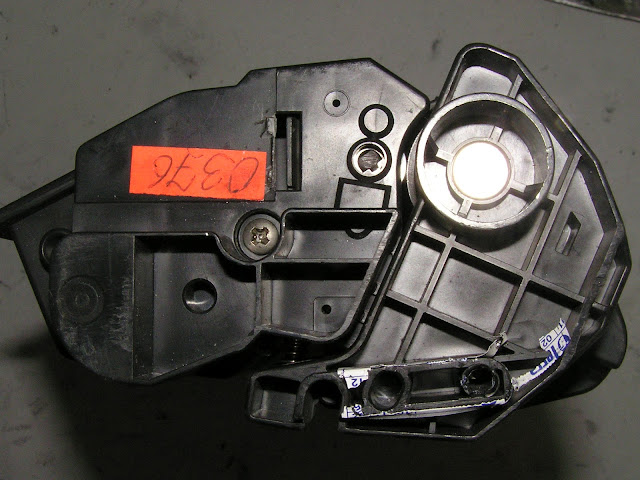
Видим отверстие (на фотографии справа). этом отверстии находится металлический стержень, который скрепляет две части картриджа. Вставляем в отверстие что-то твердое и тонкое (к примеру тонкую отвертку с крепкой ручкой), и вбиваем стержень внутрь картриджа. Если картридж заправляется первый раз, то для вбивания стержня надо приложить довольно большие усилия

Смотрим на правую боковину картриджа
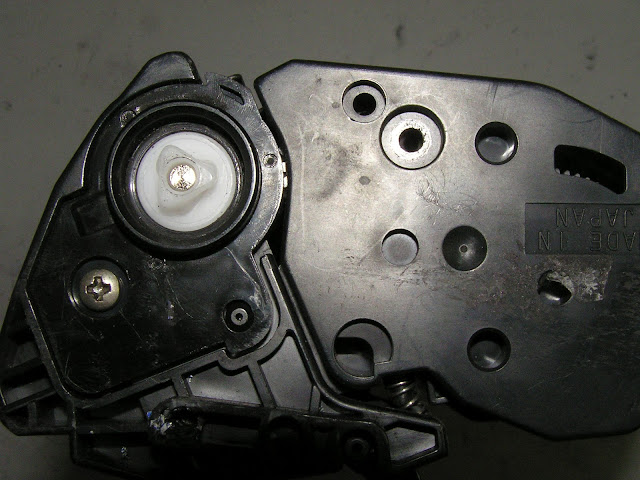
Находим там точно такое же отверстие. Вбиваем штырь
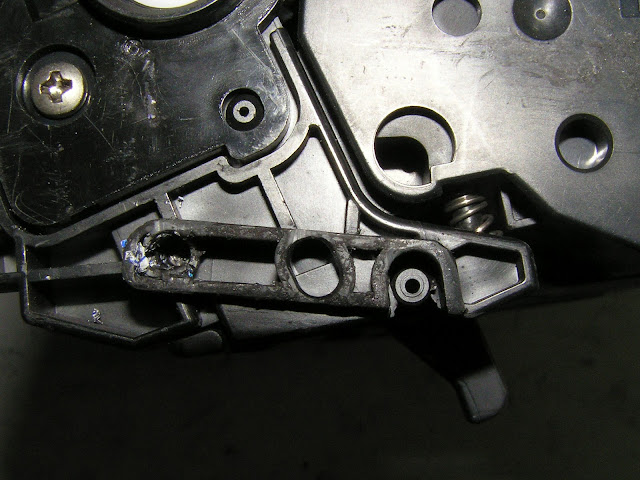
После чего разбираем картридж на две половины
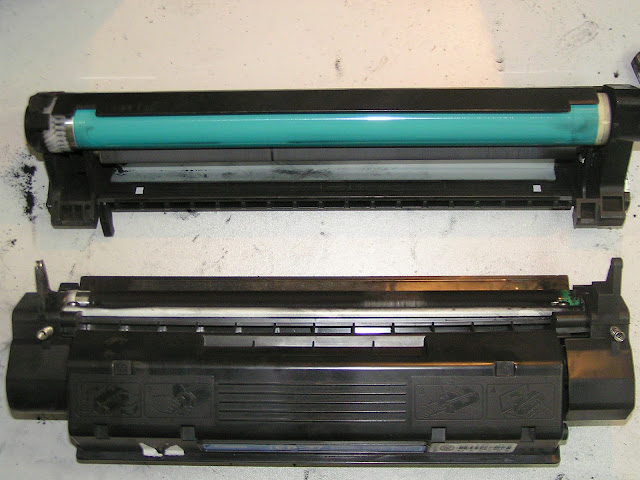
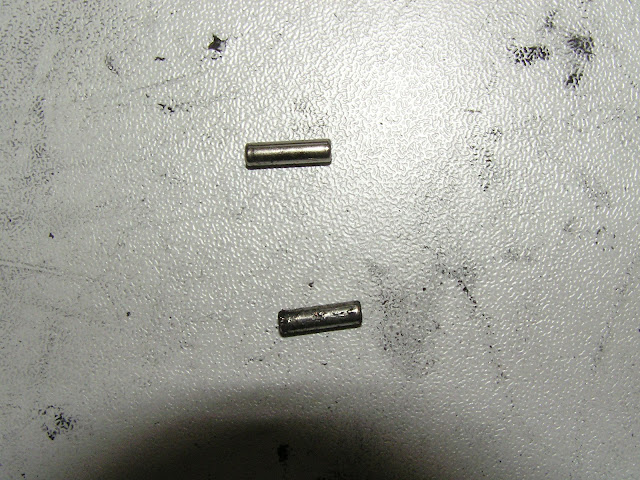
Теперь самое время найти внутри картриджа металлические штырьки
Берем половину с фотобарабаном. Справа видим крышку фиксирующуюся саморезом
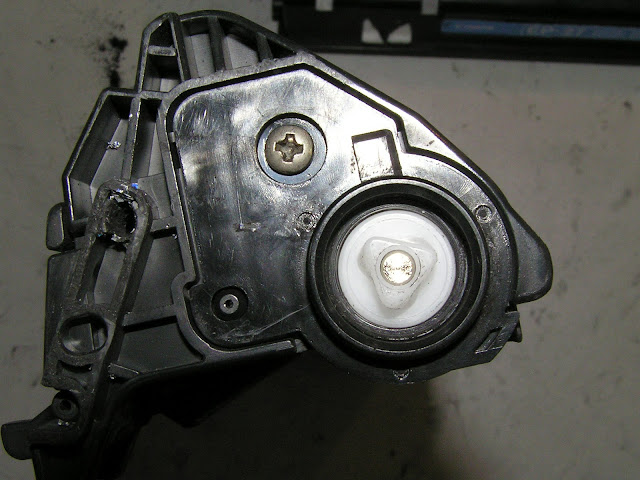
Откручиваем саморез и снимаем крышку


Извлекаем фотобарабан. После чего ссыпаем отработанный тонер

Берем вторую половину картриджа, откручиваем саморезы боковых крышек картриджа. Снимаем крышку со стороны шестерни
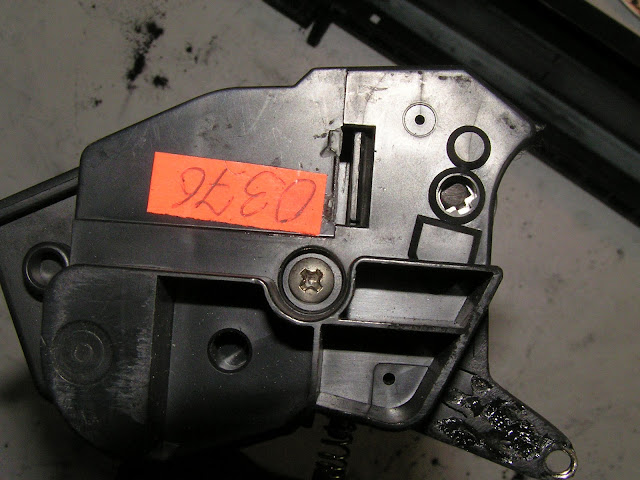
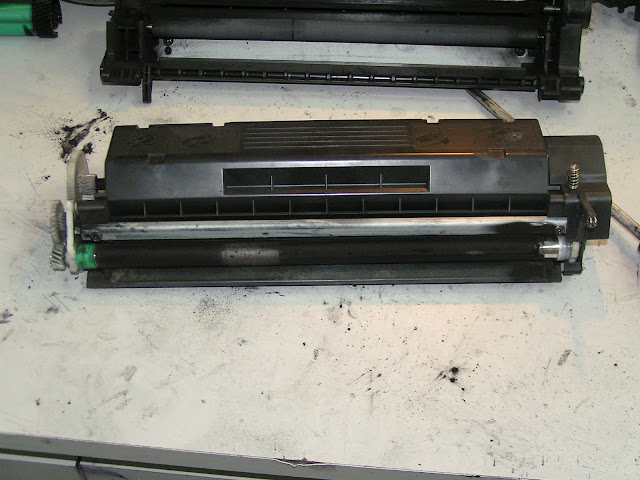
Другую боковую крышку можно снять вместе с магнитным валом
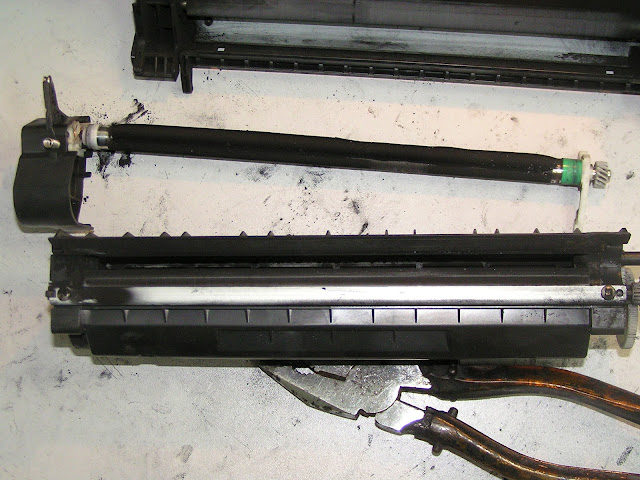
В щель под магнитным валом засыпаем тонер. Все чистим и собираем в обратном порядке. Штыри для фиксации двух половинок картриджа аккуратно забиваем снаружи, перед этим тщательно совместив две половинки. Проверить, правильно ли вы их совместили, можно, вставив в отверстие для штыря что-то длинное и тонкое и попробовать разделить половинки.

Заправка картриджа Canon EP-27, HP C7115A
2012-08-12 21:39:00 (читать в оригинале)Картриджи EP-27 и C7115A имеют идентичную конструкцию и заправляются одинаково, но они не взаемозаменяемы из за пластиковых ключей на боковых крышках картриджа. EP-27 используется в таких устройствах, как Canon MF3110, MF3228. C7115A изпользуется в принтерах HP LJ 1000, 1200 и т.д.
Приступим к заправке. Берем картридж
Смотрим на его левую боковую грань
Видим отверстие (на фотографии справа). этом отверстии находится металлический стержень, который скрепляет две части картриджа. Вставляем в отверстие что-то твердое и тонкое (к примеру тонкую отвертку с крепкой ручкой), и вбиваем стержень внутрь картриджа. Если картридж заправляется первый раз, то для вбивания стержня надо приложить довольно большие усилия
Смотрим на правую боковину картриджа
Находим там точно такое же отверстие. Вбиваем штырь
После чего разбираем картридж на две половины
Теперь самое время найти внутри картриджа металлические штырьки
Берем половину с фотобарабаном. Справа видим крышку фиксирующуюся саморезом
Откручиваем саморез и снимаем крышку
Извлекаем фотобарабан. После чего ссыпаем отработанный тонер
Берем вторую половину картриджа, откручиваем саморезы боковых крышек картриджа. Снимаем крышку со стороны шестерни
Другую боковую крышку можно снять вместе с магнитным валом
В щель под магнитным валом засыпаем тонер. Все чистим и собираем в обратном порядке. Штыри для фиксации двух половинок картриджа аккуратно забиваем снаружи, перед этим тщательно совместив две половинки. Проверить, правильно ли вы их совместили, можно, вставив в отверстие для штыря что-то длинное и тонкое и попробовать разделить половинки.
Ознакомится с заправками других моделей картриджей вы можете в разделе "Обслуживание".




Категория «Блогосфера»
Взлеты Топ 5
 | ||
|
+1241 |
1261 |
Robin_Bad |
|
+1175 |
1263 |
Futurolog |
|
+1090 |
1094 |
MySQL Performance Blog |
|
+1028 |
1098 |
Ksanexx |
|
+1023 |
1097 |
Refinado |
Падения Топ 5
 | ||
|
-2 |
511 |
партнерки |
|
-3 |
605 |
Блог о раскрутке и монетизации сайта. |
|
-3 |
86 |
Mandalaй.ru |
|
-4 |
17 |
Выводы простого человека |
|
-4 |
39 |
БЛОГика |

Популярные за сутки
Загрузка...

BlogRider.ru не имеет отношения к публикуемым в записях блогов материалам. Все записи
взяты из открытых общедоступных источников и являются собственностью их авторов.
взяты из открытых общедоступных источников и являются собственностью их авторов.