| Сегодня 20 марта, пятница |
      |
  
|

  
Какой рейтинг вас больше интересует?
|
Главная /
Каталог блоговCтраница блогера Блог ради блога/Записи в блоге |



 |
Блог ради блога
Голосов: 1 Адрес блога: http://blogformyblog.blogspot.com/ Добавлен: 2012-05-27 18:54:59 |
Как сделать электронную книгу
2013-02-27 01:34:00 (читать в оригинале)В последнее время очень модно стало распространять свои инфо-продукты в виде электронных книг. Советы по ведению бизнеса, мастер-классы по рукоделию, учебные пособи - все можно скачать в виде электронной книги и прочитать у себя на компьютере.
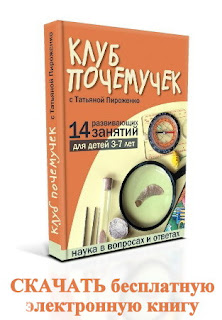
Я тоже задалась целью сделать свою электронную книгу, в которую собрала развивающие занятия для детей, сделанные мною для проекта "Клуб почемучек". Результат вы можете увидеть и скачать на боковой панельке блога :) Дальше я опишу мой опыт создания электронной книги.

1. Для начала нужно получить готовый текст.
Его можно написать в текcтовом редакторе (например, Word). А можно и воспользоваться специальными программами для профессиональной врестки (например, Adobe InDesign).
Но этот текст, хоть он и в электронном виде - еще не книга. Нам его надо сконвертировать, т.е. преобразовать в такой формат, чтобы тест оставался неизменным, какой бы программой и на каком компьютере его не просматривали. И, что немаловажно, чтобы его нельзя было редактировать, а можно только просмотреть.
2. Формат электронной книги.
Большинство тех, что я видела, сделаны в формате PDF, который можно просматривать с помощью Adobe Reader. Формат очень распространенный, практически у каждого есть эта "читалка", так что проблем с просмотром обычно не возникает. Но может случится и так, что Adobe Reader на компьютере не стоит, значит книга не откроется. Но я выбрала именно этот формат за простоту. Текст свой я писала в Word, а чтобы из вордовского формата doc преобразовать файл в формат pdf нужно всего лишь нажать "сохранить как" и выбрать из списка сохранить в PDF. Вот и все - книга готова! Она будет выглядеть точно так же. как и на экране в Ворде.

Можно пойти более сложным и "навороченным" путем и сделать книгу в формате exe-файла. Это удобно тем, что книга запускается абсолютно на любом компьютере. К тому же многие программы (их называют компиляторами) позволяют делать книги со всякими визуальными эффектами, вроде "перелистывания" страниц и т.д. Минус этого способа в том, что он достаточно трудоемок. Для того, чтобы организовать такую книгу, все страницы должны быть сделаны отдельными файлами, обычно в формате html. А потом надо все эти страницы объединить общим управляющим файлом.
Очень полный и интересный список сервисов для создания электронных книг можно посмотреть тут: https://nit-for-you.wikispaces.com/E+-+book
3. Объемный макет обложки книги.
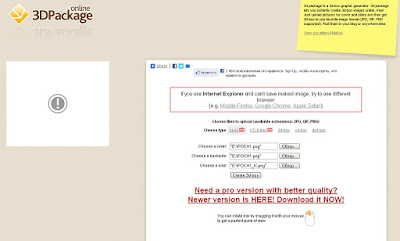
При желании, обложку книги можно сделать в 3d, чтобы потом, например, поставить ее на сайдбар своего блога в качестве баннера для скачивания. Делается это легко и просто с помощью он-лайн программ. Я пользовалась 3d-pack.com.
Для того, чтобы получить 3d обложку, надо иметь графический файл-обложку (в формате рng, jpg или gif), второй файл - с задником книги (если надо), и третий - с корешком книги. Вставляешь адреса этих файлов в нужные окошки в программе, ждешь две минуты и на экране появляется макет обложки для книги. С помощью мышки ее можно повертеть, добиваясь нужного ракурса. После этого внизу картинки нажимаем формат, в котором хотим получить изображение (я выбрала jpg) и файл с рисунком обложки можно сохранить на свой компьютер.

4. Публикация книги.
Когда книга готова, ее нужно предложить для скачивания людям. Можно просто разместить ее на каком-нибудь файлообменнике (я размещаю обычно на Яндекс.Диск) и всем желающим давать ссылку. Но это делают редко. Дело в том, что если оформить скачивание книги в виде подписки (например на Smartresponder или Liveresponder), то можно получить список электронных адресов всех тех, кто заинтересовался этой книгой. А это и есть база вашей целевой аудитории. На блог часто заходят совершенно случайные люди, а вот вашу книгу скачают только те, кому она действительно интересна. Поэтому база адресов может очень пригодится, если вы захотите прорекламировать еще какой-то свой продукт или выпустите новую книгу.
Поэтому я воспользовалась сервисом Liveresponder. Все подробности я расписала здесь (По совершенно своим соображениям я все-таки сделала рассылку от Smartresponder, но все, что я писала о Liveresponder, остается в силе).5. Размещение баннера книги.
Теперь осталось только написать пост с анонсом книги у себя в блоге и вставить туда форму для заполнения, полученную на сервисе рассылки. А на боковую панельку блога поставить баннер с картинкой 3D обложки, при нажатии на который читатель перейдет на этот пост с анонсом. (Как вставить баннер, я писала тут)
Как сделать почтовую рассылку liveresponder
2013-02-27 01:33:00 (читать в оригинале)Почтовая рассылка мне понадобилась для того, чтобы распространять свою электронную книгу (о том, как ее сделать, я писала тут). Конечно, можно было бы просто давать ссылку на файлообменник, на котором лежит эта книга. Но тогда я никогда бы не узнала, что за люди скачали ее. А рассылая книгу через подписку, можно получить базу электронных адресов всех подписчиков. Ею потом можно будет воспользоваться, чтобы рассылать им анонсы новых книг, какие-то письма с информацией и т.п.
Чтобы создать почтовую рассылку, я воспользовалась сервисом liveresponder.ru.
Это бесплатный сервис, который позволяет создать до 20 рассылок одновременно с числом подписчиков максимум 20 тысяч человек. (количество сообщений в одной автоматической серии писем до 50, объем пространства на сервере для файлов 5 Мб).
Оформляется рассылка так:
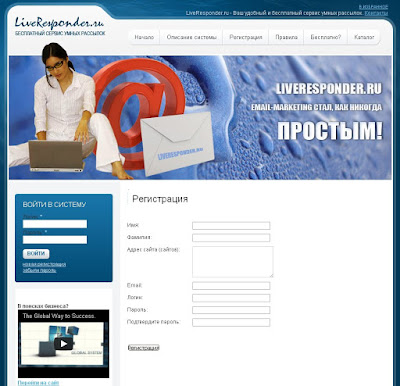
Надо зарегистрироваться на liveresponder, для этого придется заполнить форму регистрации и дождаться активационного письма, подтверждающего аккаунт. После этого заходим на сервис под своим логин-паролем и попадаем в личный кабинет.
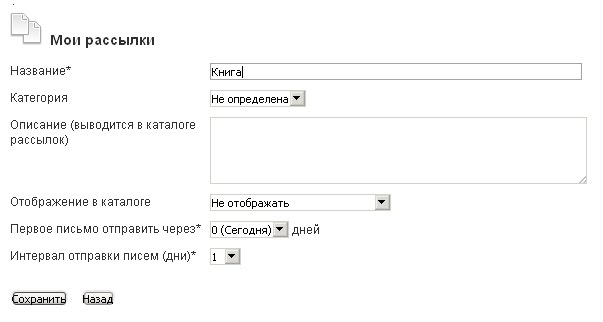
Нажимаем "Мои рассылки" и создаем новую рассылку: даем ей имя, заполняем прочие параметры. Нажимаем "Сохранить".
Теперь в эту рассылку надо добавить письмо. Для этого нажимаем на пиктограммку письма напротив названия рассылки. Попадаем в новое окно, где выбираем "Добавить письмо".
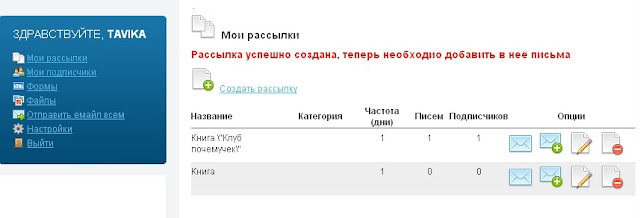
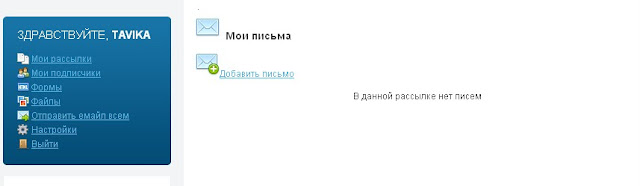
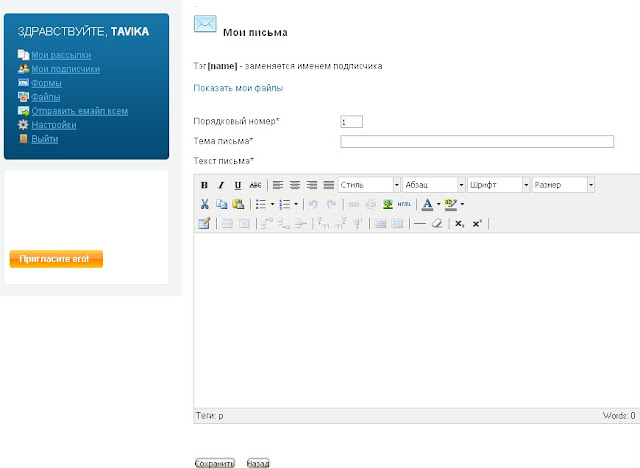
После этого откроется форма для ввода текста, куда и нужно написать текст письма. В моем случае этот текст содержал благодарность за интерес к книге и ссылку на ее скачивание.
Сохраняем письмо.
Теперь переходим к "Формам". Выбираем из предложенных вариантов тот, который больше нравится, нажимаем внизу кнопку "Далее".
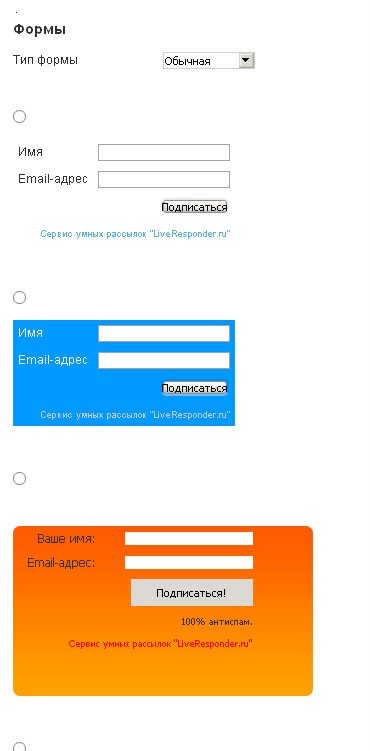
И в новом окошке жмем "Показать код формы".

В результате мы получим HTML-скрипт. Его надо скопировать и вставить в свой блог в нужное место. Если вставляете в текст поста, то надо нажать в редакторе режим HTML редактирования.

Вот как в результате будет выглядеть форма подписки. Например, заполнив поля моей формы, вы можете подписаться на бесплатную рассылку электронной книги "Клуб почемучек. Наука в вопросах и ответах".
После того, как читатель заполнит форму, ему на почту придет письмо от сервиса рассылок, с просьбой подтвердить, что он является владельцем этого e-mail адреса.
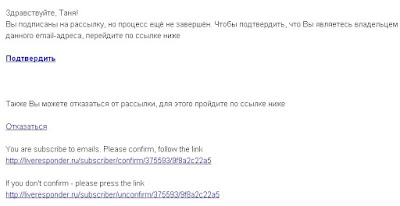
После того, как он нажмете на ссылку "Подтвердить", в течении нескольких минут на его почту придет то письмо, которое вы написали для рассылки.
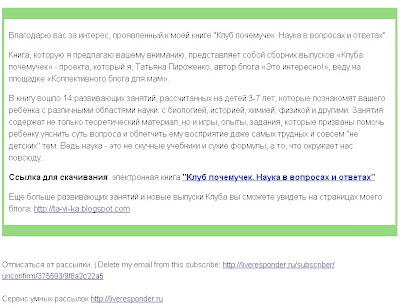
Тут же в сервисе можно управлять рассылками: добавлять и удалять их, просматривать базу подписчиков, рассылать им новые письма.
Как вставить кнопки социальных сетей в Блоггере
2013-02-18 01:51:00 (читать в оригинале)Думаю, не надо объяснять, как популярны сейчас в Интернете социальные сети. Чтобы дать возможность читателям поделиться вашим постом в своих социальных сетях, нужно поставить кнопки этих сетей.
В Блоггере предусмотрены стандартные кнопки, но, во-первых, они очень аскетичны. Во-вторых, в них не представлены такие популярные в Рунете социалки, как "Вконтакте", "Одноклассники", ЖЖ.
Поэтому я решила вставить в блог свои кнопки.
Для этого сначала надо убрать из блога блоггеровские стандартные кнопки социальных сетей.
 Внимание! Обязательно сделать резервную копию шаблона блога перед любыми изменениями в нем.
Открываем в своем блоге Шаблон-Изменить HTML. Нажимаем галочку "Расширить шаблоны виджета". Поиском находим такие строчки:
<div class='post-share-buttons goog-inline-block'>
<b:if cond='data:post.sharePostUrl'>
<b:include data='post' name='shareButtons'/>
</b:if>
</div>
<b:if cond='data:post.sharePostUrl'>
<b:include data='post' name='shareButtons'/>
</b:if>
</div>
Их надо закомментировать или вовсе удалить.
<!-- <div class='post-share-buttons goog-inline-block'>
<b:if cond='data:post.sharePostUrl'>
<b:include data='post' name='shareButtons'/>
</b:if>
</div>-->
<b:if cond='data:post.sharePostUrl'>
<b:include data='post' name='shareButtons'/>
</b:if>
</div>-->
Нажимаем "Просмотр". Если все в порядке, то сохраняем шаблон и переходим непосредственно к вставке кнопок.
Я пошла самым простым путем, и кнопки решила вставлять не в шаблон блога, а в виде виджета.
Сам скрипт для кнопок можно взять на множестве сайтов. Мне понравились те, которые предоставляет sharethis.com

Дальше »
Чтобы вставить такие кнопки социальных сетей нужно проделать следующее:
Как вставить свою кнопку "Далее"
2013-02-12 17:32:00 (читать в оригинале)Чтобы на главной странице блога публиковалось не все сообщение целиком, а только его начало, нужно пользоваться так называемым катом.
При редактировании сообщения нажимаем такой значок (фото кликабельно):
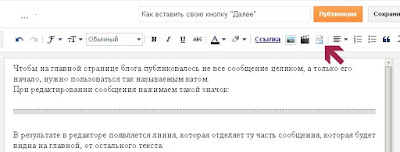
В результате в редакторе появляется линия, которая отделяет ту часть сообщения, которая будет видна на главной, от остального текста.
При публикации поста на главной странице в этом месте появляется надпись "Дальше", нажав которую можно прочитать все сообщение целиком. Но эта ссылка не сильно выделяется на фоне остального текста.
Вместо нее можно поставить кнопку со своим текстом.
Для этого надо найти или нарисовать самим картинку нужного размера и вида для кнопки и загрузить ее куда-нибудь в интернет (я для этого пользуюсь вебальбомом Пикасса). Нам понадобится ее адрес.

Обязательно сохраняем шаблон перед внесением любых изменений!
Выбираем "Шаблон"-"Изменить HTML". Ставим галочку "Расширить шаблон виждета"
Поиском находим строку : b:if cond='data:post.hasJumpLink'
С нее начинается такой блок:
<b:if cond='data:post.hasJumpLink'>
<div class='jump-link'>
<a expr:href='data:post.url + "#more"' expr:title='data:post.title'><data:post.jumpText/></a>
</div>
</b:if>
Заменяем его на новый блок:
<b:if cond='data:post.hasJumpLink'>
<div class='jump-link'>
<a expr:href='data:post.url + "#more"' expr:title='data:post.title'><img border='0' src='адрес_изображени_кнопки'/></a>
</div>
</b:if>
И вставляете свой адрес. После этого нажимаем "Сохранить шаблон".
Если просто нажать "Просмотр", то выскакивает ошибка 400. Можно на это внимание не обращать - в блоге все будет правильно. Но плохо, что код шаблона у нас становится "грязным" :(
Все - любуемся своей кнопочкой.
Если просто нажать "Просмотр", то выскакивает ошибка 400. Можно на это внимание не обращать - в блоге все будет правильно. Но плохо, что код шаблона у нас становится "грязным" :(
Все - любуемся своей кнопочкой.
Что еще можно добавить в свой блог:
Как вставить свои кнопки социальных сетей
Как перевести свой блог на другие языки
Как вставить презентацию в блог
Как вставить после поста ссылки на похожие посты с помощью LinkWithin
Как сделать галерею ссылок с помощью InLinkz
Как вставить счетчик посещений с флагами Flagcounter
Как вставить баннер в блог
Как вставить в блог рассылку по электронной почте
Какие кнопки счетчиков поставить в блог
Как вставить поиск по блогу
Как вставить счетчик Яндекс Метрика в блоггере
2013-02-12 01:11:00 (читать в оригинале)Я уже писала, какие кнопки счетчиков можно вставить в блог. Одним из самых популярных счетчиков является счетчик от Яндекс - Яндекс.Метрика.
Первый шаг
Заходим в Яндекс Метрику (по адресу http://metrika.yandex.ru)
В графе "название" пишем название блога (у меня "Это интересно!")
В графе "Адрес сайта" ставим URL блога (у меня http://ta-vi-ka.blogspot.com)
В графе "Зеркала" указываем дополнительные адреса (у блоггера это национальные домены). Я поставила те, с которых на меня есть трафик.
ta-vi-ka.blogspot.ru
ta-vi-ka.blogspot.kz
ta-vi-ka.blogspot.ca
ta-vi-ka.blogspot.co.il
Все картинки кликабельные:
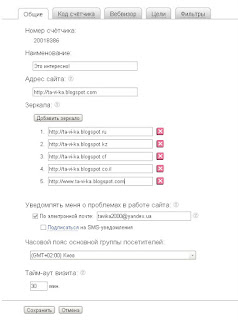
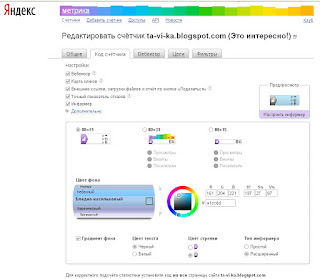
Нажимаем "Сохранить" внизу страницы.
Теперь копируем получившийся код.
Второй шаг:
Переходим в панель редактирования в Блоггере. И вставляем этот код как простой гаджет через HTML/Java Script. Я поставила его в сайдбар
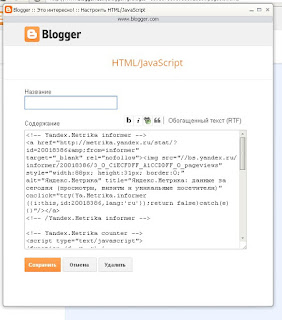
Что еще полезного можно поставить в блог, я писала тут:
Как перевести свой блог на другие языки
Как вставить после поста ссылки на похожие посты с помощью LinkWithinКак вставить счетчик посещений с флагами Flagcounter
Как вставить баннер в блог
Как вставить в блог рассылку по электронной почте
Как вставить поиск по блогу



Категория «Книги»
Взлеты Топ 5
 | ||
|
+141 |
163 |
Информационный колодец |
|
+139 |
146 |
Annelle |
|
+131 |
156 |
Zoxx.ru - Блог Металлиста |
|
+128 |
151 |
МухО_о |
|
+101 |
114 |
erner_kissinger |
Падения Топ 5


Популярные за сутки
Загрузка...

BlogRider.ru не имеет отношения к публикуемым в записях блогов материалам. Все записи
взяты из открытых общедоступных источников и являются собственностью их авторов.
взяты из открытых общедоступных источников и являются собственностью их авторов.