| Сегодня 3 апреля, пятница |
      |
  
|

  
Какой рейтинг вас больше интересует?
|
Главная /
Каталог блоговCтраница блогера Фанклуб пользователей андроид/Записи в блоге |



 |
Фанклуб пользователей андроид
Голосов: 1 Адрес блога: http://androidfanclub.ru Добавлен: 2012-11-13 01:33:40 блограйдером alexamaleksm |
ЭНДИ РУБИН, СОЗДАТЕЛЬ ANDROID, ПОКИДАЕТ GOOGLE
2014-11-01 10:41:24 (читать в оригинале)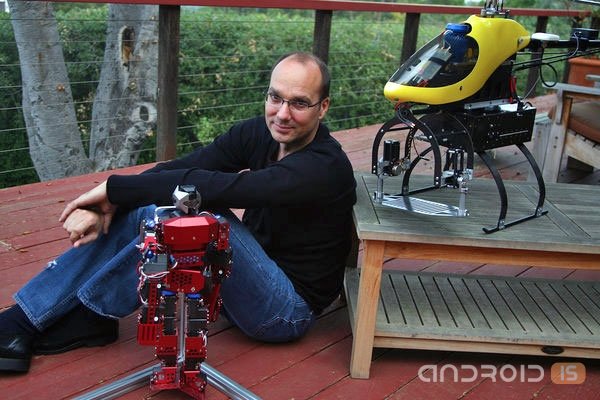
Энди Рубин, создатель и разработчик операционной системы Android, сообщил о своем уходе из корпорации Google, где проработал последние девять лет.
Истинные причины ухода Энди Рубина из корпорации пока неизвестны, однако официальная версия звучит как желание "папы всех Android смартфонов" создать собственную компанию, своеобразный инкубатор молодых стартапов, специализирующихся на робототехнике.
"Я хочу пожелать Энди всего наилучшего в будущих проектах. Работая над Android, он создал нечто действительно выдающееся для более чем миллиарда счастливых пользователей. Спасибо", — подтверждая уход Рубина из корпорации сказал генеральный директор Google Ларри Пейдж.

Как известно, платформа Android появилась на свет благодаря стараниям небольшой компании Android Inc. во главе с никому неизвестным Энди Рубином. Оценив перспективность данного проекта, в 2005 году корпорация Google покупает Android Inc., Рубин продолжает возглавлять проект Android, но уже под началом Google, что, в свою очередь принесло всемирную известность как платформе, так и ее основателю.
В прошлом году Рубин решил испытать себя в нечто новом и более непредсказуемым и, покинув команду Android, стал руководителем всех роботических проектов Google. Почему спустя лишь год после принятия новой должности Рубин решил уйти из корпорации, действительно непонятно, видимо, на то есть скрытый мотив и причины, суть которых не разглашается. Пост руководителя команды Android еще с прошлого года принадлежит Сандару Пичаю (Sundar Pichai).
- Новости OS Google Android
Как подключить смартфон к телевизору?
2014-11-01 10:10:39 (читать в оригинале)
С тех пор, как смартфоны и планшеты фактически перестали уступать по возможностям обычным ПК, многие пользователи справедливо захотели подключать их к внешним дисплеям, будь то телевизоры или обычные мониторы. Делать это можно с различными целями: для удобного сёрфинга, если полноценного компьютера нет под рукой, для показа презентаций, а то и для просмотра фильмов прямо со смартфона или даже с онлайн-сервиса. Однако до сих пор не создано единого стандарта для вывода видео- и аудиосигнала на телевизоры, поэтому мы решили разобраться в том, как это всё-таки можно сделать и что для этого понадобится.
HDMI
Одним из первых стандартов, который сделал возможным подключение смартфонов к большому экрану, стал High Definition Multimedia Interface (мультимедийный интерфейс высокого разрешения) или HDMI. Правда, когда в 2002 году HDMI только появился, о карманных устройствах речи не шло: стандарт в первую очередь предназначался для телевизоров и стационарных медиаплееров.

Позже, когда смартфоны и планшеты стали массовым продуктом, стандартный разъём HDMI был уменьшен, что привело к появлению двух новых видов разъёмов: mini-HDMI и micro-HDMI. Они обладают полной совместимостью со стандартным разъёмом, а подключать устройства с миниатюрными коннекторами к внешним дисплеям можно, используя либо специальные кабели HDMI⇔mini-HDMI и HDMI⇔micro-HDMI, либо обычный кабель HDMI⇔HDMI с нужным переходником.

Разработкой стандарта HDMI занимаются сразу несколько технологических компаний, в числе которых — Philips, Hitachi и Sony. Интересно, что каждый производитель выплачивает консорциуму за каждое устройство с поддержкой HDMI 4 цента или 15 центов, если не указан логотип стандарта. В 2002 году первая версия HDMI поддерживала передачу Full HD видео на частоте 60 Гц, 8-канального звука с частотой 192 кГц (24 бита) и обеспечивала максимальную пропускную способность 4,9 Гбит. С тех пор возможности HDMI непрерывно росли с вводом новых спецификаций: улучшалось качество передаваемого видео- и аудиопотоков, появилась поддержка 3D, была внедрена защита контента.

Последняя спецификация HDMI, HDMI 2.0, которая в скором времени должна приобрести большое распространение, поддерживает передачу видеосигнала в разрешении Ultra HD (3840×2160 пикселей) со скоростью 60 fps, либо Full HD (1920x1080 пикселей) в формате 3D, при этом возможен вывод изображения в новом соотношении сторон — 21:9. Новая версия стандарта также позволяет передавать качественный 24-канальный звук с частотой дискретизации до 1536 кГц. Общая пропускная способность кабеля HDMI 2.0 составляет до 18 Гбит/с.

К числу преимуществ HDMI относятся широкое распространение и отсутствие необходимости во внешнем питании при подключении устройств, а также свободный порт micro-USB, к которому можно подключать периферию. Главным недостатком HDMI по отношению к смартфонам, наверное, можно назвать необходимость в отдельном разъёме на корпусе устройства, что усложняет разработку гаджета и увеличивает его толщину. Этот недостаток был исправлен в стандарте MHL, который основан на HDMI и изначально разрабатывался с прицелом на мобильные устройства.
MHL
В состав консорциума по разработке Mobile High-Definition Link (мобильный канал связи высокого разрешения или MHL) вошли компании Toshiba и Sony, принимавшие участие в проектировании HDMI, к ним присоединились Samsung и Nokia.

MHL объединяет в себе функциональность интерфейсов HDMI и micro-USB: по HDMI можно передавать видео высокой чёткости и звук, а используя стандарт micro-USB — заряжать устройство. Спецификация MHL 3.0, принятая в конце лета 2013 года, позволяет передавать видео в разрешении Ultra HD с частотой 30 Гц, 7.1-канальный звук с поддержкой Dolby TrueHD и DTS-HD, а также заряжать устройства мощностью до 10 ватт. Первыми устройствами с поддержкой MHL 3.0 стали смартфон Sony Xperia Z2 и планшет Sony Xperia Tablet Z2, представленные на выставке MWC 2014 в Барселоне.

Все MHL-кабели обычно подразделяют на три вида. Первый и самый распространенный - небольшой переходник, на котором есть HDMI-вход для подключения HDMI-кабеля от телевизора, вход micro-USB для подключения внешнего питания (без этого вывод изображения просто-напросто не будет работать) и выход micro-USB для подключения к соответствующему разъёму смартфона. Этот способ универсален, но неудобен тем, что требует наличия помимо самого переходника ещё двух кабелей.

Указанный недостаток призван устранить новый тип MHL-кабелей, которыми можно напрямую соединять HDMI-выход телевизора и MHL-выход смартфона. Аккумулятор смартфона при этом заряжается непосредственно через HDMI-кабель, и устройство не требует внешнего питания, но такую возможность пока поддерживают далеко не все модели телевизоров.

Третий тип MHL-кабелей — эксклюзивная разработка компании Samsung, их можно встретить как в виде отдельных переходников, так и в составе других аксессуаров, например, док-станций. Главное отличие от стандартных MHL-разъёмов заключается в использовании дополнительных контактов — 11 пинов в коннекторе против стандартных 5 пинов micro-USB. Такое решение позволяет Samsung расширить функциональность стандарта MHL (например, появляется возможность подключать периферийные устройства), но делает несовместимыми без специальных переходников 5-пиновые коннекторы с 11-пиновыми устройствами, равно как и наоборот, 11-пиновые кабели со всеми остальными смартфонами.

Основной плюс комбинированного MHL разъёма по сравнению с “классическим” HDMI — отсутствие необходимости использовать в мобильных устройствах сразу два разъёма, а также возможность одновременной зарядки смартфона. Из минусов можно отметить невозможность одновременного использования USB-хоста и MHL, что делает невозможным подключение к гаджету, например, внешнего накопителя для просмотра фильмов. Такого недостатка лишены устройства и аксессуары Samsung, которые реализуют функциональность USB-хоста посредством MHL, но этот стандарт несовместим с другими MHL-устройствам.
SlimPort
Ближайший к MHL конкурирующий стандарт — разработка компании Analogix под названием SlimPort, которая, в свою очередь, основана на технологии DisplayPort, разработанной ассоциацией VESA.

Возможности SlimPort очень близки к спецификациям MHL: поддерживается передача 4K видео и 8-канального звука. По своему принципу работы SlimPort также практически неотличим от MHL: в качестве входа на смартфоне используется разъём micro-USB, а для подключения монитора или телевизора с поддержкой DisplayPort или HDMI потребуется специальный переходник, аналогичный тем, что используются с MHL.

Также существует SlimPort переходник с micro-USB на VGA, но это, скорее, экзотика, хотя кому-то может и пригодится.

Несмотря на такое количество сходств, разница между стандартами всё-таки есть. Во-первых, SlimPort не требует внешнего питания для смартфонов. Во-вторых, посредством SlimPort изначально реализована возможность работы USB-хоста — соответствующие устройства можно подключать непосредственно к переходнику SlimPort-HDMI. Ну, и в-третьих, SlimPort, равно как и DisplayPort, в отличие от HDMI, свободен от каких-либо патентных выплат.

Важно отметить, что SlimPort несовместим с MHL (несмотря на использование одного и того же разъёма micro-USB) и имеет меньшее распространение. На данный момент этот стандарт используется в последних устройствах линейки Nexus, в том числе Nexus 4, Nexus 5 и Nexus 7 (2013), а также некоторых хромбуках.
Miracast
Все описанные до этого стандарты так или иначе подразумевали физическое подключением смартфона к телевизору, но сейчас многие производители стараются избавляться от проводов между устройствами. Одним из самых распространённых способов, который позволяет это сделать, стал разрабатываемый альянсом Wi-Fi и основанный на технологии Wi-Fi Direct стандарт Miracast, который появился сравнительно недавно, в 2012 году.

Miracast не требует наличия в мобильных устройствах никаких дополнительных передатчиков, кроме уже встроенного Wi-Fi модуля, а взаимодействие с телевизором может осуществляться как через встроенный Wi-Fi, так и через внешний донгл, подключённый к разъёму HDMI. Стандарт Miracast имеет высокую скорость работы, поддерживает передачу видео в разрешении до 1920х1200 пикселей (возможности передавать 4K изображение на данный момент нет) и 5.1-канального звука Dolby AC3.

Конечно, характеристики Miracast заметно слабее, чем у MHL или SlimPort. Но это нельзя назвать существенным недостатком: сегодня мало кому может потребоваться вывод на телевизор более качественного изображения, чем позволяет этот стандарт. Основным же препятствием для использования Miracast может стать несовместимость его реализаций в различных моделях смартфонов, телевизоров и донглов. Учитывая, что на данный момент стандарту Miracast нет и двух лет, можно надеяться, что уже в ближайшем будущем он догонит проводных конкурентов по характеристикам и станет универсальным.
WiDi
Технология Wireless Display или, сокращённо, WiDi, разрабатываемая компанией Intel, подана в качестве альтернативы Miracast и, начиная с версии WiDi 3.5, с ним совместима. Характеристики передаваемого видео- и аудиопотоков также очень близки к Miracast: максимально разрешение видео 1080р и 5.1-канальный объёмный звук.

Работающий “поверх” Wi-Fi WiDi часто встречается в современных ноутбуках с процессорами Intel, но на рынке смартфонов и планшетов пока не приобрёл широкого распространения, прежде всего, из-за того, что таких гаджетов с процессорами x86 на полках магазинов пока не очень много.
AirPlay
AirPlay — проприетарная технология, которая была разработана компанией Apple только для собственных устройств, которые могут служить передатчиками контента. Принимать и воспроизводить контент можно либо через ТВ-приставку Apple TV, либо с помощью одного из множества совместимых устройств (среди которых есть медиаплееры, и музыкальные центры, и множество других гаджетов), которые сертифицирует сама Apple. Никакой дополнительной настройки со стороны пользователя при этом не потребуется — достаточно, чтобы оба устройства находились в одной локальной сети.

Изначально протокол AirPlay позволял только передавать видео- и аудиофайлы из соответствующих приложений на iPhone или iPod, но с внедрением технологии AirPlay Mirorring, которая впервые появилась в iPad 2 и iPhone 4S, стало возможным отображение на большом экране непосредственной картинки с дисплея смартфона или планшета. Это, к примеру, позволяет играть на большом дисплее, показывать презентации, работать с документами и выполнять множество других ранее недоступных действий.
Mirrorlink и CarPlay
В перечне упомянутых технологий особняком стоят протоколы Mirrorlink и CarPlay. Они, хоть и служат для подключения смартфонов к внешним дисплеям, предназначены не для использования с телевизором дома или на работе, а для связи с бортовой системой автомобиля.

Mirrorlink — общедоступный стандарт, который могут использовать производители смартфонов на любых платформах. Подключение к автомобилю осуществляется с помощью USB-кабеля, а на экране бортового компьютера при этом может отображаться как просто изображение с дисплея смартфона, так и оптимизированные для использования в автомобиле приложения.

Аналогичным образом работает CarPlay, за исключением того, что эта технология, как и AirPlay, строго проприетарна, и доступна только для мобильных устройств Apple, работающих под управлением iOS. При подключении iPhone или другого совместимого устройства к автомобилю становится доступным ряд адаптированных приложений, в том числе телефон, карты, сообщения и музыка. Управлять программами можно несколькими способами, в зависимости от того, предусмотрел ли их производитель автомобиля — с помощью сенсорного экрана бортового компьютера, с помощью кнопок на руле и приборной панели, либо голосом с помощью Siri.
Появление на рынке большого количества автомобилей с поддержкой Mirrorlink и Carplay стоит ожидать уже во второй половине 2014 года, а в дальнейшем внедрять поддержку этих протоколов намерено всё больше автоконцернов.
Заключение
В рамках этого материала мы не можем рассмотреть все способы вывода изображения с экрана смартфона на телевизор или внешний монитор. Например, существуют различные приложения, позволяющие дублировать экран карманного устройства на мониторе, подключённом к ПК. Тем не менее, мы постарались рассказать о наиболее распространённых и универсальных способах, знание о которых окажется полезным, если вам понадобится показать на большом экране презентацию или просто посмотреть фильм прямо со смартфона. Надеемся, что статья помогла разобраться в переплетении различных стандартов и их иногда несовместимых спецификаций: каждый из описанных способов обладает рядом своих плюсов и минусов, поэтому советуем выбирать тот, который вам наиболее удобен и доступен.
Как настроить Android после покупки
2014-11-01 10:00:20 (читать в оригинале)
Словом «Android» нельзя назвать какой—либо смартфон, это не программа в вашем устройстве — это полноценная операционная система, основанная на ядре Linux. По своему внутреннему устройству она схожа с другими дистрибутивами Linux и, к примеру, Mac OS X, а по своим задачам — с Windows. Всё, что вы видите, впервые включив смартфон — иконки, панель уведомлений, рабочие столы, настройки, является частью операционной системы.
Разработкой Android OS занимается компания Google, но её исходный код открыт, а это значит, что любой производитель смартфонов или просто энтузиаст может создать собственный «форк» (ответвление) Android со своими особыми функциями, чем часто пользуются компании при разработке собственных программных оболочек и разработчики сторонник прошивок. Каждая из таких прошивок или оболочек, как правило, носит собственное название, оно есть и у «чистого» Android, который разрабатывает сама Google — AOSP, то есть Android Open Source Project (проект Android с открытым исходным кодом).

Android поделён на различные версии, последней мажорной (то есть, содержащей значительные изменения по сравнению с предыдущей) является Android 4.4. Однако большую известность при обозначении версии ОС обрели не цифры, а кодовые имена: каждой мажорной версии Android Google даёт название какой—либо сладости в алфавитном порядке. Так, Android 4.4 получил кодовое имя KitKat, а предыдущие Android 4.1—4.3 имели кодовое имя Jelly Bean. Современные смартфоны работают именно на указанных версиях Android, лишь изредка встречаются бюджетные устройства, работающие под управлением Android 4.0 Ice Cream Sandwich или более старых.
Первое включение
Итак, когда мы разобрались с тем, что же такое Android, пришло время начальной настройки смартфона.


После выбора языка система предложит привязать устройство к аккаунту Google. Конечно, вы сможете сделать это и потом, тем не менее, мы рекомендуем это сделать сразу, благодаря чему вы без лишних действий сможете скачивать приложения, пользоваться почтой, синхронизацией и другими онлайн-сервисами компании. Ну а если вы пока не зарегистрированы ни на одном из сервисов Google, то можете сделать это прямо сейчас, путём нажатия на кнопку «Нет», а затем на «Создать аккаунт».


После того, как мы вошли в аккаунт, система задаст несколько вопросов относительно дальнейшей настройки устройства. Советуем согласиться с обоими пунктами относительно резервного копирования — с его помощью вы можете никогда не бояться потерять свои контакты. Соглашаемся и с включением геопозиционирования и передачей данных на сервера Google. Можете не беспокоиться, компания с уважением относится к конфиденциальной информации своих пользователей.


На заключительном этапе вам будет предложено ввести своё имя и фамилию, эти данные используются, например, для подписи в электронных сообщениях. Как видите, ничего сложного, для настройки Android даже не требуется SIM-карта или активное Интернет-соединение, хотя для того, чтобы сразу войти в аккаунт Google, лучше всё-таки его иметь.
Рабочие столы
Во всех смартфонах домашний экран разделён как минимум на три зоны. Первая — строка уведомлений, на правой стороне которой отображаются часы, уровень сигнала сотовой сети и Wi—Fi, индикаторы работы Bluetooth и GPS и другие системные иконки, а на левой — уведомления приложений.

Потянув за строку вниз, можно открыть центр уведомлений. В нём находятся подробности об уведомлениях, на которые можно отреагировать, например, сразу же ответить на пропущенный звонок соответствующей кнопкой, либо закрыть его свайпом влево или вправо (свайп — движение пальца по прямой линии без отрыва от дисплея), если оно не представляет ценности. Также существуют незакрываемые уведомления, которые нужны для работы некоторых программ: чтобы их отключить, требуется зайти в настройки самих программ.


Обязательным атрибутом панели уведомлений в последних версиях Android являются переключатели беспроводных соединений и различных функций. В некоторых оболочках, как, например, в Samsung TouchWiz, переключатели сразу доступны в верхней части панели уведомлений, в то время как в других, в числе которых HTC Sense и AOSP, для доступа к ним требуется нажать специальную кнопку, либо «вытащить» панель уведомлений двумя пальцами.


Вторая зона домашнего экрана — непосредственно само пространство с иконками и виджетами, которое обычно и называется рабочим столом. В большинстве смартфонов их не меньше пяти, часто — больше. Переключаться между ними можно свайпами влево или вправо. Подробнее о них мы поговорим в следующей части статьи, а пока перейдём к последней зоне — доку с иконками в один ряд. Поскольку он один для всех рабочих столов, в док обычно помещаются ярлыки часто используемых приложений, в нём же обычно располагается кнопка доступа к списку всех установленных программ.

У устройств без физических кнопок навигации под доком с иконками также находится полоса с виртуальными клавишами. Стандартная раскладка выглядит следующим образом (слева направо): «Назад», «Домой» и «Диспетчер задач». Первая кнопка возвращает вас на один шаг назад, вторая — переносит на главный рабочий стол, а третья — открывает список всех недавно запущенных приложений. Тем не менее, производители зачастую раскладку меняют, например, добавляя неисчезающую кнопку «меню», либо вовсе позволяют пользователям самостоятельно её редактировать. Другие компании оснащают смартфоны физическими кнопками, что позволяет увеличить доступное пространство на экране.

Если у вас смартфон с виртуальными кнопками навигации, то, скорее всего, сделав свайп вверх по центральной кнопке вы сможете запустить цифровой ассистент Google Now (для смартфонов с физическими кнопками единого стандарта нет, поэтому способ запуска лучше уточнить в инструкции), который собирает информацию о ваших передвижениях, привычках и предпочтениях, после чего выводить различную полезную информацию в виде карточек.
Чтобы запустить приложение, необходимо единожды тапнуть (тап — короткое нажатие на дисплей) по его иконке. Сделать это можно либо на рабочем столе, либо в меню всех приложений.
Android — привлекательная и интересная операционная система, но многие пользователи испытывают сложности с её освоением. Мы хотим сделать знакомство с «зелёным роботом» быстрым и лёгким, поэтому следите за новостями — в скором времени мы продолжим повествование новыми статьями этой серии.
Как добавить папки, ярлыки и виджеты в Android
2014-11-01 09:41:57 (читать в оригинале)
Несмотря на большое разнообразие устройств на Android (которые могут как оснащаться физическими механическими или сенсорными кнопками, так и могут быть их лишены) и оболочек производителей, некоторые принципы взаимодействия с устройством всё равно остаются неизменными. Это, прежде всего, перемещение между рабочими столами с помощью свайпов влево и вправо, запуск приложений одиночным касанием по его иконке и открытие панели уведомлений свайпом вниз по статусной строке. Ниже речь пойдёт о других элементах интерфейса, которые можно найти в подавляющем большинстве Android-устройств.
Иконки программ и меню всех приложений

В отличие от некоторых других мобильных операционных систем, например, Apple iOS, ярлыки всех установленных приложений не обязательно попадают на рабочий стол: чаще всего на нём располагаются иконки только наиболее часто используемых программ, а все остальные можно найти в специальном меню всех приложений. Обычно его можно открыть, нажав на иконку с точками внизу экрана. Стоит отметить, что несмотря на то, что это меню является частью AOSP, некоторые производители, к примеру, Huawei, всё же отказываются от него и действительно помещают ярлыки всех установленных программ прямо на рабочие столы, убирая меню программ.

Чтобы поместить ярлык приложения на рабочий стол, необходимо в меню всех приложений коснуться и удерживать около секунды нужную иконку, после чего, не открывая палец, перетащить ярлык в нужное место открывшегося рабочего стола. Также при этом в верхней части экрана обычно появляется меню, перетащив иконку на один из пунктов которого, можно, в зависимости от оболочки, удалить приложение или посмотреть сведения о нём. Точно так же, путём удержания и последующего перетаскивания иконки, происходит и сортировка ярлыков программ на рабочем столе.
Виджеты
Дать определение понятию “виджет” достаточно трудно. В контексте операционной системы Android под этим словом понимают элемент интерфейса, помещаемый на рабочий стол, который может служить для показа информации, быстрого выполнения каких-либо действий, развлечения или даже просто для дополнительной кастомизации. Виджеты Android OS могут быть стандартными (предустановленными) и сторонними, причём последние могут загружаться и устанавливаться как вместе с программой, дополнением к которой они являются, так и самостоятельно.


Все установленные виджеты в большинстве прошивок и оболочек занимают место на отдельной вкладке в меню всех установленных приложений. Если на показанном на скриншоте месте нет списка виджетов, то их, скорее всего, можно добавлять, нажав аппаратную кнопку “меню”, находясь на рабочем столе, и выбрав нужный пункт. Размещение виджетов на рабочих столах происходит так же, как и размещение ярлыков приложений, но для некоторых виджетов можно дополнительно настроить размер.
Папки
Одним из способов упорядочивания иконок на рабочих столах является их объединение в папки. В большинстве оболочек создание папок происходит автоматически при перемещении одной иконки сверху на другую.


Таким же образом происходит и добавление в папку новых ярлыков - достаточно переместить иконку приложения на папку. Кроме того, открыв определённую папку, можно перемещать в ней иконки тем же образом, что и на рабочих столах. Папкам можно давать названия, например, “Игры”, “Социальные сети” и так далее. Некоторые оболочки, например, Samsung TouchWiz также позволяют создавать папки в меню всех приложений.
Док с иконками
Отдельной областью рабочего стола является док с иконками, о котором мы кратко упомянули в предыдущей статье. В большинстве оболочек он статичен и един для всех рабочих столов. Как правило, в нём находится иконка доступа к меню всех приложений, а также четыре ярлыка наиболее часто используемых программ, которые может выбрать сам пользователь путём перетаскивания иконок с рабочего стола в док и наоборот.

Как сделать скриншот на Android
2014-11-01 09:36:49 (читать в оригинале)
Все знают, как сделать скриншот или снимок экрана на компьютере, а вот подобная функциональность на мобильных устройствах может вызвать затруднения у начинающих пользователей.
Из-за большого “зоопарка” устройств на Android от различных производителей, не существует единого способа сделать скриншот на этой мобильной операционке. Наиболее распространённым методом получить снимок экрана является одновременное нажатие кнопок включения и уменьшения громкости — это работает на большинстве смартфонов и планшетов LG, Sony, HTC, Lenovo, Xiaomi, Motorola, Nexus и многих других.

На некоторых прошивках, особенно неофициальных, также можно сделать скриншот нажав одноимённую кнопку во всплывающем меню, которое появляется при удержании клавиши питания. Само собой, на получившееся изображение само меню не попадёт.

Если у вас смартфон или планшет от Samsung, то сделать скриншот на вашем устройстве можно, нажав одновременно физические клавишу “Домой” и кнопку включения. Альтернативным способом получить снимок экрана в последних версиях TouchWiz является свайп ребром ладони от одного края экрана устройства до другого. Эти настройки находятся по пути: “Управление” - “Управление ладонью” - “Снимок экрана”.
Наконец, если у вас устройство со старой версией операционной системы (Android 2.3 Gingerbread или ниже), то лёгкого способа сделать скриншот, к сожалению, не существует. Однако, если у вас есть права суперпользователя (хотя иногда они и не обязательны), то можно скачать в Google Play одно из бесплатных приложений, например, которое поможет вам получить снимок экрана.

Как правило, все скриншоты на Android-устройствах сохраняются во внутренней памяти смартфона или на карте памяти в папке Pictures/Screenshots, но бывают и исключения. Тем не менее, в любом случае, сделанный снимок экрана можно будет увидеть в стандартном приложении галереи.



 | ||
|
+1241 |
1261 |
Robin_Bad |
|
+1175 |
1263 |
Futurolog |
|
+1090 |
1094 |
MySQL Performance Blog |
|
+1028 |
1098 |
Ksanexx |
|
+1023 |
1097 |
Refinado |
 | ||
|
-2 |
511 |
партнерки |
|
-3 |
605 |
Блог о раскрутке и монетизации сайта. |
|
-3 |
86 |
Mandalaй.ru |
|
-4 |
589 |
Блог Демона |
|
-4 |
17 |
Выводы простого человека |

Загрузка...

взяты из открытых общедоступных источников и являются собственностью их авторов.