| Сегодня 26 октября, понедельник |
      |
  
|

  
Какой рейтинг вас больше интересует?
|
Главная /
Каталог блоговCтраница блогера fot2/Записи в блоге |



 |
fot2
Голосов: 1 Адрес блога: http://foto-ip.blogspot.com/ Добавлен: 2013-02-28 21:24:36 блограйдером 1234zz |
Мастер-класс-обзор:как выбрать светильники в спальню
2015-06-08 21:04:00 (читать в оригинале)https://vk.com/topic-57920576_28965164
Videokurs krojki i shit'ja
“Jubka ot A do Ja”
http://skirt.webkro.kroikashitie.e-autopay.com
Videokurs krojki i shit'ja "Bluzka ot A do Ja"
http://blous.webkro.kroikashitie.e-autopay.com
"Zhilet na podkladke"
http://jil.webkro.kroikashitie.e-autopay.com
novyj kurs krojki i shit'ja "Kurtka ot A do Ja"
http://jacket.webkro.kroikashitie.e-autopay.com
novyj kurs shit'ja "Hit sezona - legginsy"
http://legg.webkro.kroikashitie.e-autopay.com
«Kak sshit' chehly na stul'ja svoimi rukami».
http://chehol-na-stul-svoimi-rukami.ru/webgard/chehol..
"Kak sshit' lambrekeny svoimi rukami"
http://shtory-svoimi-rukami.ru/webgard/lambr
Dekorativnye #podushki@schtora svoimi rukami.
http://podushki-svoimi-rukami.ru/webgard/podushki1
"Kak sshit' pokryvalo svoimi rukami"
http://pokryvalo-svoimi-rukami.ru/webgard/pokryvalo
"Kak sshit' rimskie shtory svoimi rukami".
http://shtory-svoimi-rukami.ru/webgard/rimorder
Гармония в пейзажах Дмитрия Стрелкова
2015-06-08 09:58:00 (читать в оригинале)Гармония в пейзажах Дмитрия Стрелкова
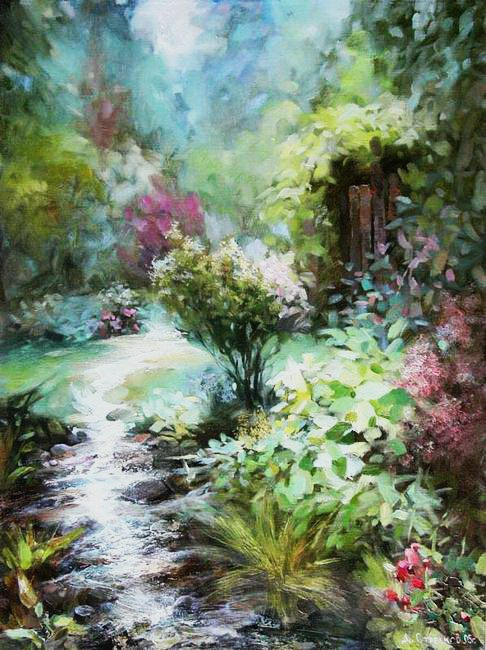
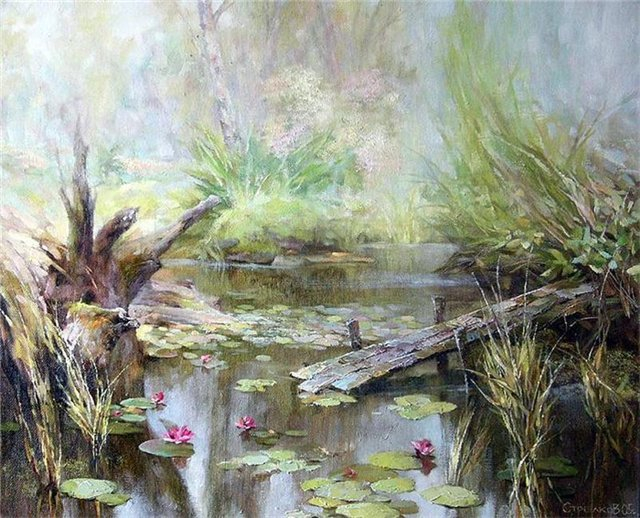
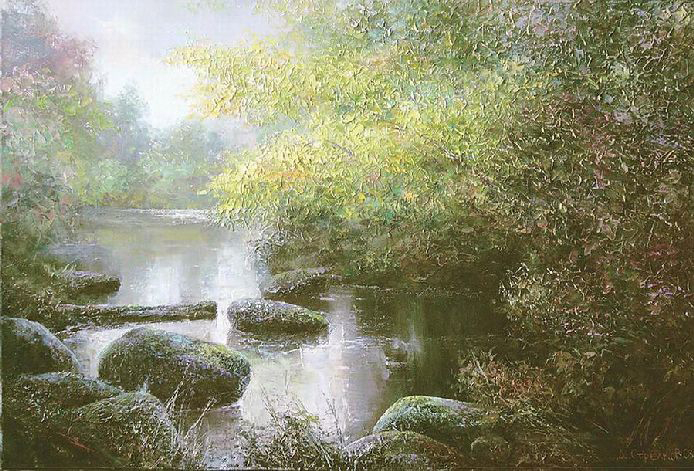
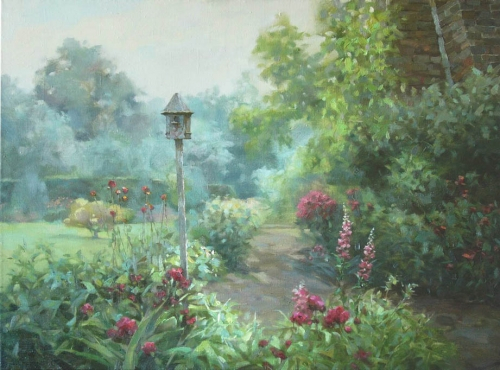
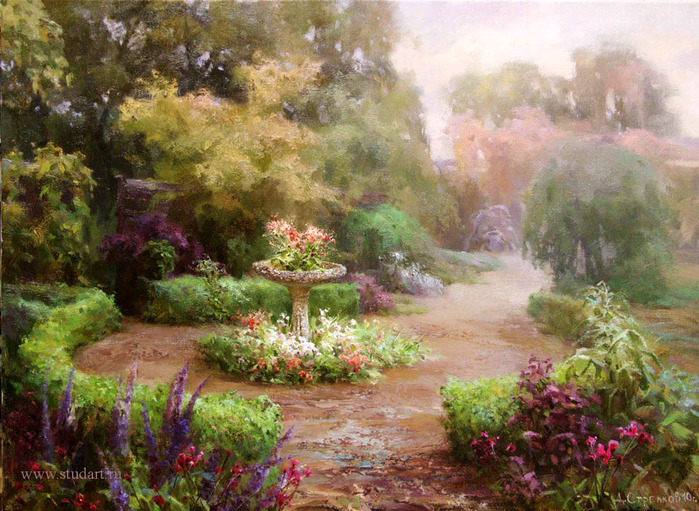
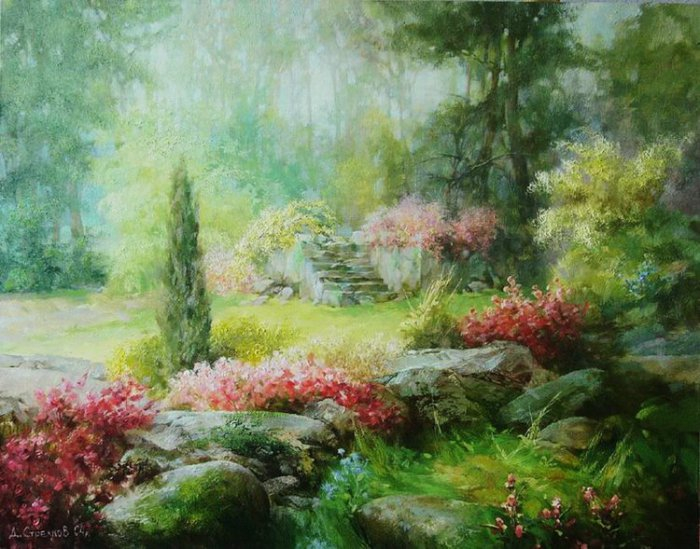
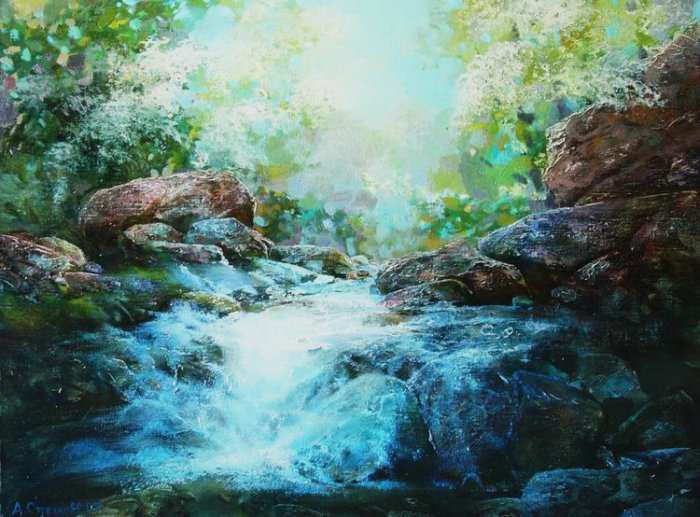
Еще один художник, еще одно поразительное творчество, с которым Вы познакомитесь в этом посте. О творчестве этого художника ничего не знала, видела всего несколько его пейзажных картин, но случайно вновь "наткнулась" на его работы и решила узнать о нем побольше. Хотя информации особенно нет, кроме той что есть на его сайте. Но думаю, что важнее узнать в чем суть его творчества, а не точные даты рождения. Чем привлекли мое внимание его работы? Во - первых, пейзаж, который мне всегда нравится. Во - вторых, цвета имеют плавный переход, а нет той яркости и резкости смены цвета, которые иногда можно увидеть в работах других художников. В картинах Дмитрия Стрелкова чувствуется особая гармония, от них идет своеобразная нежность, теплота и спокойствие. Таково мое мнение и так я чувствую его работы. Возможно у Вас появятся другие чувства и оценки его работ.
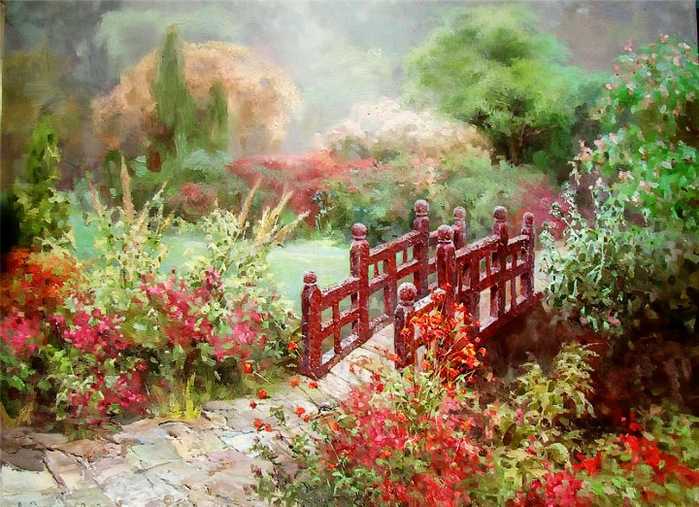
Дмитрий Стрелков говоря о живописе и своем творчестве, проводит общую линию между живописью и музыкой. Он говорит, что художник должен найти гармонию, найти свои ноты, которые будут созвучны только тебе, собрать их в аккорды и только тогда записать получившуюся мелодию при помощи красок. Это основная задача художника. И если нет фальши в "мелодии красок", то тогда мы зрители, можем ее увидеть и почувствовать. Думаю, что это не легкая задача каждого творца, будь он художник, музыкант или исполнитель. Да и нам с Вами, зрителям ведь тоже не легко, так как не всегда мы можем понять, что хотел или хочет показать автор в своей работе.
Надеюсь, что Вам понравятся "призрачные" пейзажи Дмитрия Стрелкова. Так мне захотелось их назвать "призрачными, легкими, как - будто они находятся в далекой облачной дымке"... Еще раз повторю, это мое видение и мнение. А ваше, Вы можете написать в комментариях.
Приглашаю к просмотру работ

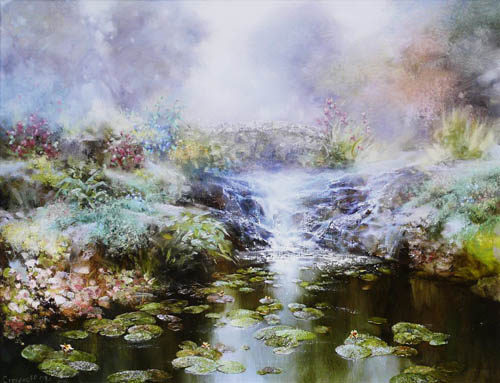
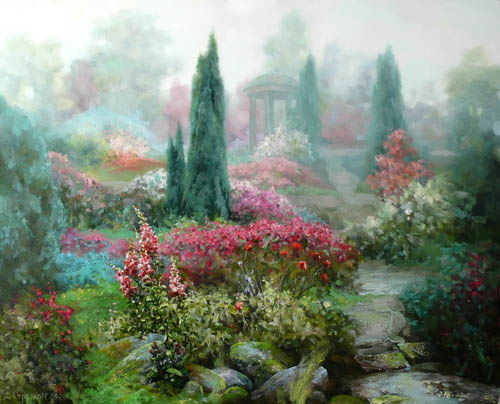
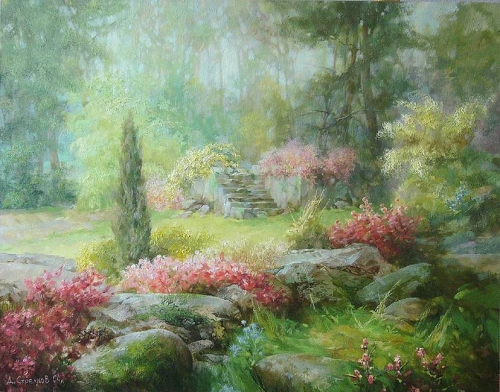
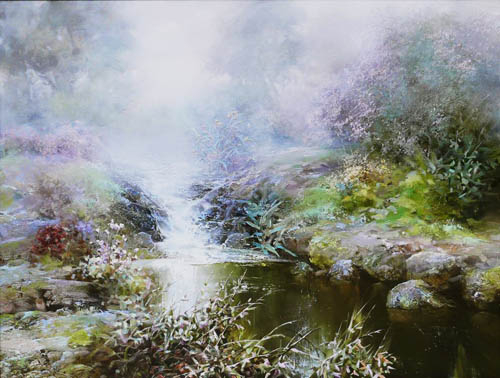

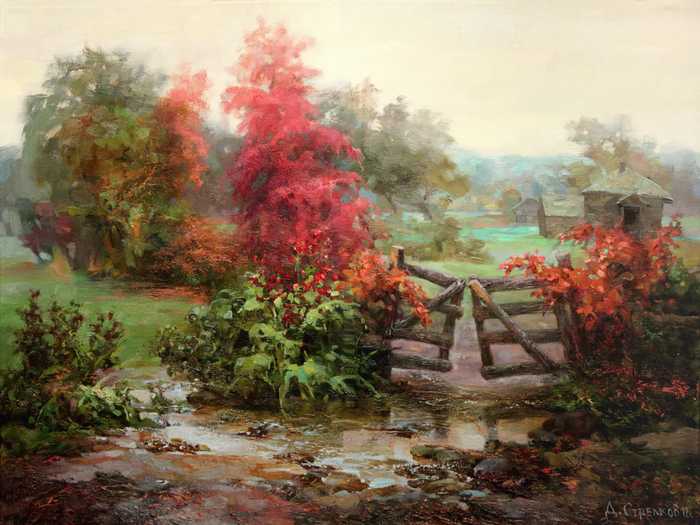
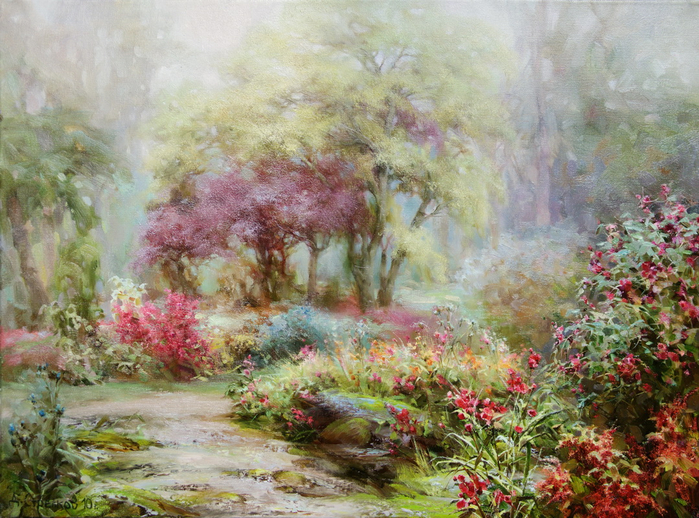


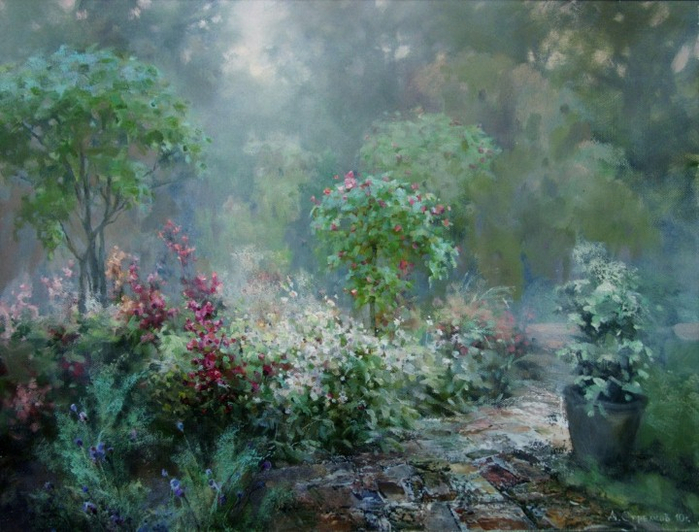
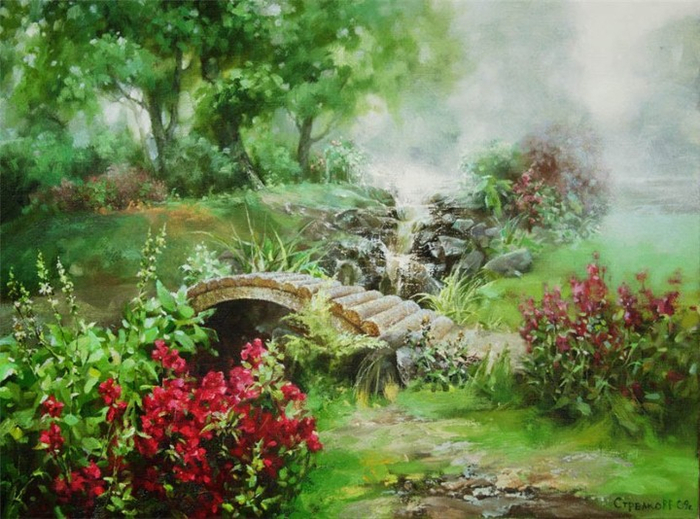
Если, Вы занимаетесь строительством или другой подобной деятельностью и используете различную технику, то всегда можете обратиться в торговую компанию "ПромСтройМаш". Она занимается реализацией и ремонтом (гарантийным и послегарантийным) различных агрегатов. Таких, как гидронасосы серии 210, 310, 313, агрегаты УНА и гидромоторы серии 310-56-00-56, который можете приобрести здесь: http://psm2010.ru/gidromotor-310-56-00-06/ . Заходите на сайт компании, узнавайте всю информацию и заказывайте.
Мастер-класс-обзор:какие шторы выбрать в детскую
2015-06-06 21:04:00 (читать в оригинале)https://vk.com/topic-57920576_28965164
Videokurs krojki i shit'ja
“Jubka ot A do Ja”
http://skirt.webkro.kroikashitie.e-autopay.com
Videokurs krojki i shit'ja "Bluzka ot A do Ja"
http://blous.webkro.kroikashitie.e-autopay.com
"Zhilet na podkladke"
http://jil.webkro.kroikashitie.e-autopay.com
novyj kurs krojki i shit'ja "Kurtka ot A do Ja"
http://jacket.webkro.kroikashitie.e-autopay.com
novyj kurs shit'ja "Hit sezona - legginsy"
http://legg.webkro.kroikashitie.e-autopay.com
«Kak sshit' chehly na stul'ja svoimi rukami».
http://chehol-na-stul-svoimi-rukami.ru/webgard/chehol..
"Kak sshit' lambrekeny svoimi rukami"
http://shtory-svoimi-rukami.ru/webgard/lambr
Dekorativnye #podushki@schtora svoimi rukami.
http://podushki-svoimi-rukami.ru/webgard/podushki1
"Kak sshit' pokryvalo svoimi rukami"
http://pokryvalo-svoimi-rukami.ru/webgard/pokryvalo
"Kak sshit' rimskie shtory svoimi rukami".
http://shtory-svoimi-rukami.ru/webgard/rimorder
Интернет-магазин готовых штор "PhotoSHTORA"
2015-06-05 14:51:00 (читать в оригинале)Интернет-магазин готовых штор "PhotoSHTORA"
https://vk.com/schtora?w=wall-57920576_242%2Fall
ФОТОШТОРЫ,ФОТОПОДУШКИ,Фотопокрывала,Фотокомплекты,Фотоскатерти,Фотокартины,
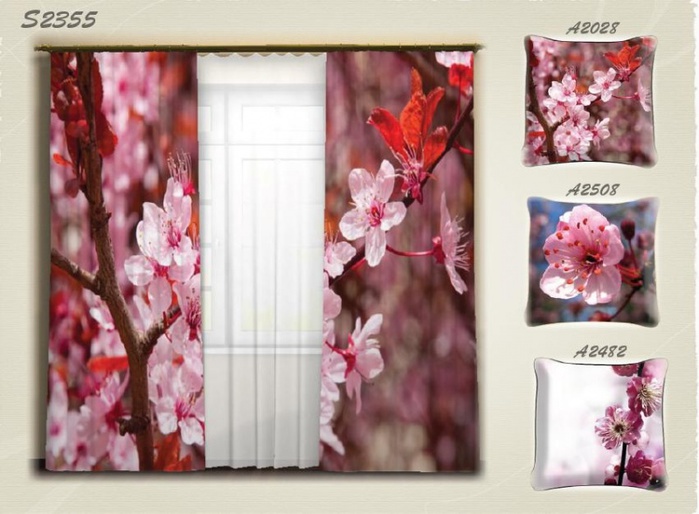
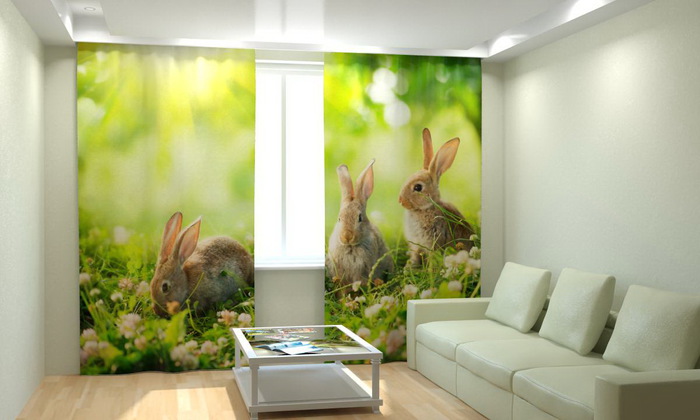
МОНАСТЫРСКИЙ ЧАЙ лечит ОТ многих НЕДУГОВ
В интернете можно найти много положительных отзывов об этом напитке. Раньше его называли "монастырским". Говорят, что этим рецептом пользовались во многих монастырях, в частности, Соловецком.
Если пить этот чай регулярно, то вам на придется обращаться к врачам, ибо он лечит многие недуги. И не только лечит. Он хорошо очищает, а также и питает весь организм.
Утверждают, что благодаря этому чудесному целебному чаю, малокровие практически исчезает, повышается иммунитет организма.
- Монастырский чай печень
- Монастырский чай от простатита
- Монастырский чай от диабета
-Монастырский сбор от гипертонии
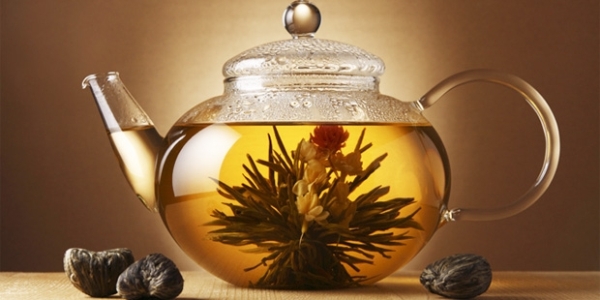
Фиточай Доктора Дианы Цай (Ли) ЖЕЛУДОЧНО-КИШЕЧНЫЙ ФИТОЧАЙ
https://vk.com/topic-57920576_31040108
Youtube вырезаем темные волосы с темного фона в фотошопе
2013-02-28 21:24:00 (читать в оригинале)Youtube вырезать в фотошопе овал
Youtube вырезаем объект с волосами в фотошопе
Youtube вырезать волос photoshop
Youtube вырезание светлых волос на темном фоне
Youtube вырезаем светлый объект со светлого фона
Youtube вырезание фото по контуру онлайн
Youtube вырезание волос в шопе
Youtube вырезанный портрет
Youtube вырезать волосы в фотошопе с помощью маски
Youtube вырезание людей программа


Что такое смарт-объект в Photoshop ?
Начиная с версии CS2, в редакторе Photoshop появилось такое понятие, как smart object.
Условно смарт-объект — это контейнер в котором хранится какая-либо информация. Мы трансформируем контейнер, а содержание при этом не меняется.
Предварительно можно выделить четыре признака смарт-объекта:
● В фотошопе смарт-объект является отдельным слоем (в палитре слоёв отмечен специальной иконкой), двойной щелчок по слою в палитре Layers приводит к его редактированию.
● Редактирование смарт-объектов происходит как редактирование отдельного файла (создается временный файл в формате .psb). Изменение и сохранение этого файла приводит к изменению основной картинки.
● Если в файле присутствует несколько копий смарт-объекта, то изменение содержания одного смарт-объекта приведет к автоматическому изменению всех смарт-объектов.
● Конвертировать в смарт-объект можно любой слой или группу слоев, а также векторные объекты (например вставленные из иллюстратора)
А теперь подробнее.
Вы можете преобразовать в этот формат любой слой, либо группу слоев. Кликаем правой кнопкой мыши по слою или по заранее выделенной группе слоёв, выбираем в меню "Конвертировать в смарт-объект"(Convert to Smart Object). Слой или группа слоев преобразуется в смарт-объект. Другими словами, в документе создается еще один документ, то есть PSD-файл. Он имеет расширение PSB, но все свойства и возможности PSD-файлов он сохраняет. При двойном клике правой кнопкой мыши по иконке на слое с объектом, он откроется в новом окне и с ним можно производить те же действия, как и с обычным документом Photoshop. Если сохранить или закрыть с сохранением этот документ, все преобразования вы сможете наблюдать на вашем слое, который вы преобразовали в смарт-объект, в основном документе.
Это оказывается очень полезным при вставке какого-либо изображения в документ, который вы будете потом редактировать дополнительно. Например, вы вставили изображение модели, которую нужно отделить от фона. Преобразуете слой с моделью в смарт-объект, а потом ей можно изменить, например, размер, не боясь, что пиксели потеряются. Потом, этот размер можно изменить в любой момент, просто изменив размер слоя. Исходное изображение не изменится. Так же можно изменять сам объект, открыв его для редактирования. Например, вырезав его из фона, любым, доступным способом.
Можно скопировать слой со смарт-объектом неограниченное количество раз, единственная проблема при этом заключается в том, что сам объект остается тем же самым и если вы его отредактируете, изменения коснутся всех его копий. Если вам нужны уникальные копии этого объекта, чтобы вносить в них разные изменения, то сначала следует сделать несколько копий слоя, а потом уже преобразовывать каждый из них в смарт-объект. Однако, на практике бывает все наоборот, то есть уникальная копия объекта может понадобиться уже после преобразования. Эту проблему тоже просто решить, просто кликнув правой кнопкой мыши по слою со смарт-объектом и выбрав в меню "Создать новый объект путём копирования"(New Smart Object via Copy). В этом случае, создается уникальная копия смарт-объекта, которая уже будет хранить в себе, свои собственные изменения. Так же, в этом меню доступны и другие параметры, такие, как "Редактировать содержимое"(Edit Contents), "Экспортировать содержимое"(Export Contents) и "Заменить содержимое"(Replace Contents). То есть, вы можете редактировать содержимое смарт-объекта, экспортировать его содержимое, в формате PSB, либо заменить его любым другим файлом.
Так же, смарт-объект можно преобразовать в нормальный растровый слой, выбрав в том же меню, команду "Растировать слой"(Rasterize Layer), в этом случае, все содержимое объекта преобразуется в растровый слой.
Также, необходимр отметить, что смарт-объект можно сделать как из текущего слоя в Photoshop, так и из данных, вставляемых в него через буфер обмена. Одним из таких преобразований, является вставка векторного объекта из Adobe Illustrator. Происходит это следующим образом. Выделяете с Illustrator нужные векторные объекты, нажимаете Ctrl+C, а в Photoshop нажимаете Ctrl+V, и он вас спрашивает, в каком формате вставить данные. Если в диалоговом окне выбрать «Smart Object», то вы получите новый слой, со смарт-объектом, в котором будут содержаться векторные данные из Illustrator. работать с таким объектом можно так-же, как и с растровым, только открываться для редактирования он будет в родительской программе, то есть в Adobe Illustrator.

Youtube вырезать в фотошопе овал
Youtube вырезаем объект с волосами в фотошопе
Youtube вырезать волос photoshop
Youtube вырезание светлых волос на темном фоне
Youtube вырезаем светлый объект со светлого фона
Youtube вырезание фото по контуру онлайн
Youtube вырезание волос в шопе
Youtube вырезанный портрет
Youtube вырезать волосы в фотошопе с помощью маски
Youtube вырезание людей программа


Youtube вырезание волос в шопе
Youtube вырезать белый фон photoshop
Youtube вырезаем светлый объект со светлого фона
Youtube выравнять цвет лица фотошоп
Youtube вырезанный портрет
Youtube вырезать волосы в фотошопе с помощью маски
Youtube вырезаем темные волосы на темном фоне
Youtube вырезать волосы в фотошопе на темном фоне
Youtube вырезаем волосы со сложным фоном в фотошопе
Youtube вырезать белый фон



 | ||
|
+824 |
870 |
Tomas50 |
|
+823 |
859 |
Коптящий_Небо |
|
+807 |
820 |
Parazit! |
|
+798 |
819 |
Ksanexx |
|
+793 |
878 |
myTomas Home Page |
 | ||
|
-1 |
9 |
WordPress Россия |
|
-1 |
5 |
Борис Немцов |
|
-4 |
229 |
nskbl |
|
-5 |
854 |
Новые материалы :: Республика Саха Якутия |
|
-5 |
4 |
ДОСКА БЕСПЛАТНЫХ ЧАСТНЫХ ОБЪЯВЛЕНИЙ |

Загрузка...

взяты из открытых общедоступных источников и являются собственностью их авторов.