| Сегодня 26 сентября, суббота |
      |
  
|

  
Какой рейтинг вас больше интересует?
|
Главная /
Каталог блоговCтраница блогера fot1/Записи в блоге |



 |
fot1
Голосов: 1 Адрес блога: http://foto-gnu.blogspot.com/ Добавлен: 2013-02-28 21:28:28 блограйдером 1234zz |
целитель дюсупов базылхан дюсенбиевич
2015-05-20 14:51:00 (читать в оригинале)
Хаджи Базылхан Дюсупов - знаменитый народный целитель международной категории из Казахстана, академик, директор филиала ООО «Республиканская ассоциация профессиональных народных целителей».
Базылхан - автор уникальной методки лечения недугов без таблеток и операций, благодаря которой тысячи людей не только из стран СНГ, но и Европы, Центральной и Южной Америки, восстановили свое здоровье, излечив такие болезни, как: гипертония, диабет, глаукома, астма, миома, панкреатит, радикулит и сотни других заболеваний различной степени тяжести.


Почему существуют неизлечимые болезни?
Несовершенна медицина. До сих пор самые тяжелые заболевания — обменные, аутоиммунные, онкологические — не имеют действительно эффективных схем лечения, и врачи лишь борются с симптомами, не зная, как устранить причину болезни.
- Монастырский чай печень Купить со скидкой 50%!
- Монастырский чай от простатита Купить со скидкой 50%!
- Монастырский чай от диабета Купить со скидкой 50%!
-Монастырский сбор от гипертонии Купить со скидкой 50%!
как быстро убрать покраснения на лице?
2015-05-19 12:02:00 (читать в оригинале) Только сегодня вы сможете
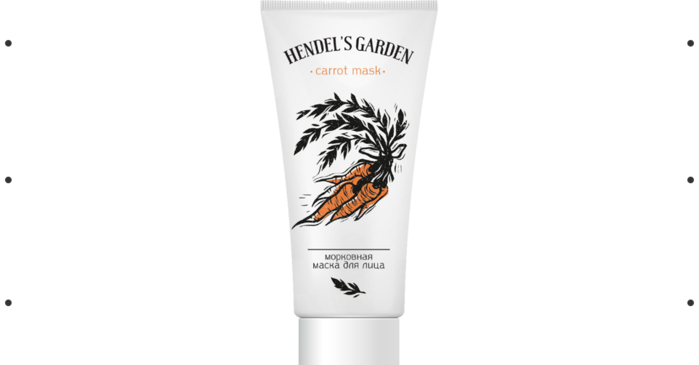
заказать Carrot Mask
со скидкой 50%
https://vk.com/klinolan_prischi?w=wall-77694331_41
Carrot Mask от Hendel's Garden может помочь всем у кого есть дефекты кожи: прыщи, угри, черные точки, рубцы и пр. Секрет этого средства прост ― формула в основе которой экстракт моркови, а в составе есть ниацин и витамины для удержания влаги в коже и выравнивания несовершенностей. Косметику выпускает компания Hendel применяя инновационные технологии. Продукт прошел испытания и дерматологический контроль. Тестирование показало, что Carrot Mask эффективно борется с акне и угрями. Первые результаты заметны уже через несколько дней применения.
Состав и усиленная формула Carrot Mask
Лаборатория компании Hendel разработала специальную усиленную формулу с помощью которой можно в короткий срок сгладить недостатки на лице. В морковную маску входят:
- Ниацин (В3), витамин содержащийся в лекарствах. Он жизненно необходим клеткам кожи для поддержания здоровья, нормального кровообращения, борьбы с болезнетворными микробами;
- Витамин А, который препятствует процессам старения. Он смягчает и разглаживает кожу, придает ей ровный цвет и здоровый вид;
- Витамины группы В, стимулирующие эпидермис для выработки коллагена. Как следствие, кожа становится упругой, эластичной, помолодевшей;
- С-витамин, он помогает коже справиться со свободными радикалами, придаёт сосудам снабжающим эпидермис питательными веществами эластичность. В результате кожа становится более упругой, подтянутой, со здоровым оттенком;
- Витамин К, который делает кровеносные сосуды и капилляры крепкими, помогает избавится от пигментных пятен, очищает поверхность кожи, выравнивает цвет;
- Калий, незаменим для сохранения правильного уровня увлажненности кожи. Предотвращает шелушение, сухость и раздражение.
идеи плетения из газет
2015-05-16 14:51:00 (читать в оригинале) Изучив этот небольшой бесплатный мастер-класс и просто повторяя за мастером,
Вы ЛЕГКО И БЫСТРО овладеете техникой плетения из бумаги и сможете смело переходить на новый, более сложный и увлекательный уровень, выплетая по-настоящему профессиональные вещи.
ПЛЕТЕНИЕ КОРЗИНКИ ИЗ ГАЗЕТНОЙ БУМАГИ С НУЛЯ


МОНАСТЫРСКИЙ ЧАЙ лечит ОТ многих НЕДУГОВ
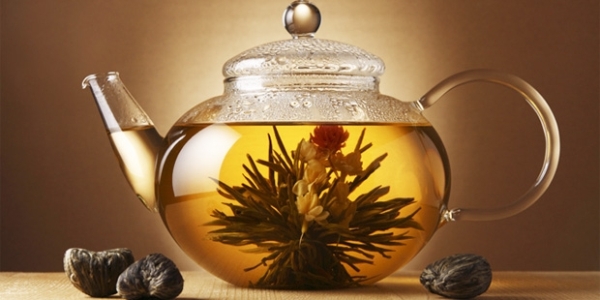
В интернете можно найти много положительных отзывов об этом напитке. Раньше его называли "монастырским". Говорят, что этим рецептом пользовались во многих монастырях, в частности, Соловецком.
Если пить этот чай регулярно, то вам на придется обращаться к врачам, ибо он лечит многие недуги. И не только лечит. Он хорошо очищает, а также и питает весь организм.
Утверждают, что благодаря этому чудесному целебному чаю, малокровие практически исчезает, повышается иммунитет организма.
- Монастырский чай печень
- Монастырский чай от простатита
- Монастырский чай от диабета
-Монастырский сбор от гипертонии
Фиточай Доктора Дианы Цай (Ли) ЖЕЛУДОЧНО-КИШЕЧНЫЙ ФИТОЧАЙ
https://vk.com/topic-57920576_31040108
Youtube замазать волос
2013-02-28 21:31:00 (читать в оригинале)Youtube замазать стену в фотошопе
Youtube замазать убрать глаза в фотошопе
Youtube замазать фон в фотошопе онлайн
Youtube замазать объект на фото в фотошопе
Youtube замазать изображение в фотошопе
Youtube замазывание фона в фотошопе
Youtube замазать фон photoshop
Youtube замазать фон в фотографии
Youtube замазываем фон на фотографиии фотошоп
Youtube замазать фон на фотошопе


Что такое смарт-объект в Photoshop ?
Начиная с версии CS2, в редакторе Photoshop появилось такое понятие, как smart object.
Условно смарт-объект — это контейнер в котором хранится какая-либо информация. Мы трансформируем контейнер, а содержание при этом не меняется.
Предварительно можно выделить четыре признака смарт-объекта:
● В фотошопе смарт-объект является отдельным слоем (в палитре слоёв отмечен специальной иконкой), двойной щелчок по слою в палитре Layers приводит к его редактированию.
● Редактирование смарт-объектов происходит как редактирование отдельного файла (создается временный файл в формате .psb). Изменение и сохранение этого файла приводит к изменению основной картинки.
● Если в файле присутствует несколько копий смарт-объекта, то изменение содержания одного смарт-объекта приведет к автоматическому изменению всех смарт-объектов.
● Конвертировать в смарт-объект можно любой слой или группу слоев, а также векторные объекты (например вставленные из иллюстратора)
А теперь подробнее.
Вы можете преобразовать в этот формат любой слой, либо группу слоев. Кликаем правой кнопкой мыши по слою или по заранее выделенной группе слоёв, выбираем в меню "Конвертировать в смарт-объект"(Convert to Smart Object). Слой или группа слоев преобразуется в смарт-объект. Другими словами, в документе создается еще один документ, то есть PSD-файл. Он имеет расширение PSB, но все свойства и возможности PSD-файлов он сохраняет. При двойном клике правой кнопкой мыши по иконке на слое с объектом, он откроется в новом окне и с ним можно производить те же действия, как и с обычным документом Photoshop. Если сохранить или закрыть с сохранением этот документ, все преобразования вы сможете наблюдать на вашем слое, который вы преобразовали в смарт-объект, в основном документе.
Это оказывается очень полезным при вставке какого-либо изображения в документ, который вы будете потом редактировать дополнительно. Например, вы вставили изображение модели, которую нужно отделить от фона. Преобразуете слой с моделью в смарт-объект, а потом ей можно изменить, например, размер, не боясь, что пиксели потеряются. Потом, этот размер можно изменить в любой момент, просто изменив размер слоя. Исходное изображение не изменится. Так же можно изменять сам объект, открыв его для редактирования. Например, вырезав его из фона, любым, доступным способом.
Можно скопировать слой со смарт-объектом неограниченное количество раз, единственная проблема при этом заключается в том, что сам объект остается тем же самым и если вы его отредактируете, изменения коснутся всех его копий. Если вам нужны уникальные копии этого объекта, чтобы вносить в них разные изменения, то сначала следует сделать несколько копий слоя, а потом уже преобразовывать каждый из них в смарт-объект. Однако, на практике бывает все наоборот, то есть уникальная копия объекта может понадобиться уже после преобразования. Эту проблему тоже просто решить, просто кликнув правой кнопкой мыши по слою со смарт-объектом и выбрав в меню "Создать новый объект путём копирования"(New Smart Object via Copy). В этом случае, создается уникальная копия смарт-объекта, которая уже будет хранить в себе, свои собственные изменения. Так же, в этом меню доступны и другие параметры, такие, как "Редактировать содержимое"(Edit Contents), "Экспортировать содержимое"(Export Contents) и "Заменить содержимое"(Replace Contents). То есть, вы можете редактировать содержимое смарт-объекта, экспортировать его содержимое, в формате PSB, либо заменить его любым другим файлом.
Так же, смарт-объект можно преобразовать в нормальный растровый слой, выбрав в том же меню, команду "Растировать слой"(Rasterize Layer), в этом случае, все содержимое объекта преобразуется в растровый слой.
Также, необходимр отметить, что смарт-объект можно сделать как из текущего слоя в Photoshop, так и из данных, вставляемых в него через буфер обмена. Одним из таких преобразований, является вставка векторного объекта из Adobe Illustrator. Происходит это следующим образом. Выделяете с Illustrator нужные векторные объекты, нажимаете Ctrl+C, а в Photoshop нажимаете Ctrl+V, и он вас спрашивает, в каком формате вставить данные. Если в диалоговом окне выбрать «Smart Object», то вы получите новый слой, со смарт-объектом, в котором будут содержаться векторные данные из Illustrator. работать с таким объектом можно так-же, как и с растровым, только открываться для редактирования он будет в родительской программе, то есть в Adobe Illustrator.

Youtube замазать стену в фотошопе
Youtube замазать убрать глаза в фотошопе
Youtube замазать фон в фотошопе онлайн
Youtube замазать объект на фото в фотошопе
Youtube замазать изображение в фотошопе
Youtube замазывание фона в фотошопе
Youtube замазать фон photoshop
Youtube замазать фон в фотографии
Youtube замазываем фон на фотографиии фотошоп
Youtube замазать фон на фотошопе


Youtube замазать стену в фотошопе
Youtube замазать убрать глаза в фотошопе
Youtube замазать фон в фотошопе онлайн
Youtube замазать объект на фото в фотошопе
Youtube замазать изображение в фотошопе
Youtube замазывание фона в фотошопе
Youtube замазать фон photoshop
Youtube замазать фон в фотографии
Youtube замазываем фон на фотографиии фотошоп
Youtube замазать фон на фотошопе
Youtube замазать фон в фотошопе видео
2013-02-28 21:31:00 (читать в оригинале)Youtube залить фон на фотографии
Youtube замазать фон photoshop
Youtube замазать фон ф фотошопе
Youtube замазывание в фотошопе
Youtube замазать фотографию онлайн
Youtube замазать фон на фотографии онлайн
Youtube замазать фон фотографии
Youtube заливка фотошоп фон удостоверения
Youtube замазать убрать глаза в фотошопе
Youtube замазать волос
Что такое смарт-объект в Photoshop ?
Начиная с версии CS2, в редакторе Photoshop появилось такое понятие, как smart object.
Условно смарт-объект — это контейнер в котором хранится какая-либо информация. Мы трансформируем контейнер, а содержание при этом не меняется.
Предварительно можно выделить четыре признака смарт-объекта:
● В фотошопе смарт-объект является отдельным слоем (в палитре слоёв отмечен специальной иконкой), двойной щелчок по слою в палитре Layers приводит к его редактированию.
● Редактирование смарт-объектов происходит как редактирование отдельного файла (создается временный файл в формате .psb). Изменение и сохранение этого файла приводит к изменению основной картинки.
● Если в файле присутствует несколько копий смарт-объекта, то изменение содержания одного смарт-объекта приведет к автоматическому изменению всех смарт-объектов.
● Конвертировать в смарт-объект можно любой слой или группу слоев, а также векторные объекты (например вставленные из иллюстратора)
А теперь подробнее.
Вы можете преобразовать в этот формат любой слой, либо группу слоев. Кликаем правой кнопкой мыши по слою или по заранее выделенной группе слоёв, выбираем в меню "Конвертировать в смарт-объект"(Convert to Smart Object). Слой или группа слоев преобразуется в смарт-объект. Другими словами, в документе создается еще один документ, то есть PSD-файл. Он имеет расширение PSB, но все свойства и возможности PSD-файлов он сохраняет. При двойном клике правой кнопкой мыши по иконке на слое с объектом, он откроется в новом окне и с ним можно производить те же действия, как и с обычным документом Photoshop. Если сохранить или закрыть с сохранением этот документ, все преобразования вы сможете наблюдать на вашем слое, который вы преобразовали в смарт-объект, в основном документе.
Это оказывается очень полезным при вставке какого-либо изображения в документ, который вы будете потом редактировать дополнительно. Например, вы вставили изображение модели, которую нужно отделить от фона. Преобразуете слой с моделью в смарт-объект, а потом ей можно изменить, например, размер, не боясь, что пиксели потеряются. Потом, этот размер можно изменить в любой момент, просто изменив размер слоя. Исходное изображение не изменится. Так же можно изменять сам объект, открыв его для редактирования. Например, вырезав его из фона, любым, доступным способом.
Можно скопировать слой со смарт-объектом неограниченное количество раз, единственная проблема при этом заключается в том, что сам объект остается тем же самым и если вы его отредактируете, изменения коснутся всех его копий. Если вам нужны уникальные копии этого объекта, чтобы вносить в них разные изменения, то сначала следует сделать несколько копий слоя, а потом уже преобразовывать каждый из них в смарт-объект. Однако, на практике бывает все наоборот, то есть уникальная копия объекта может понадобиться уже после преобразования. Эту проблему тоже просто решить, просто кликнув правой кнопкой мыши по слою со смарт-объектом и выбрав в меню "Создать новый объект путём копирования"(New Smart Object via Copy). В этом случае, создается уникальная копия смарт-объекта, которая уже будет хранить в себе, свои собственные изменения. Так же, в этом меню доступны и другие параметры, такие, как "Редактировать содержимое"(Edit Contents), "Экспортировать содержимое"(Export Contents) и "Заменить содержимое"(Replace Contents). То есть, вы можете редактировать содержимое смарт-объекта, экспортировать его содержимое, в формате PSB, либо заменить его любым другим файлом.
Так же, смарт-объект можно преобразовать в нормальный растровый слой, выбрав в том же меню, команду "Растировать слой"(Rasterize Layer), в этом случае, все содержимое объекта преобразуется в растровый слой.
Также, необходимр отметить, что смарт-объект можно сделать как из текущего слоя в Photoshop, так и из данных, вставляемых в него через буфер обмена. Одним из таких преобразований, является вставка векторного объекта из Adobe Illustrator. Происходит это следующим образом. Выделяете с Illustrator нужные векторные объекты, нажимаете Ctrl+C, а в Photoshop нажимаете Ctrl+V, и он вас спрашивает, в каком формате вставить данные. Если в диалоговом окне выбрать «Smart Object», то вы получите новый слой, со смарт-объектом, в котором будут содержаться векторные данные из Illustrator. работать с таким объектом можно так-же, как и с растровым, только открываться для редактирования он будет в родительской программе, то есть в Adobe Illustrator.
Youtube залить фон на фотографии
Youtube замазать фон photoshop
Youtube замазать фон ф фотошопе
Youtube замазывание в фотошопе
Youtube замазать фотографию онлайн
Youtube замазать фон на фотографии онлайн
Youtube замазать фон фотографии
Youtube заливка фотошоп фон удостоверения
Youtube замазать убрать глаза в фотошопе
Youtube замазать волос
Youtube залить фон на фотографии
Youtube замазать фон photoshop
Youtube замазать фон ф фотошопе
Youtube замазывание в фотошопе
Youtube замазать фотографию онлайн
Youtube замазать фон на фотографии онлайн
Youtube замазать фон фотографии
Youtube заливка фотошоп фон удостоверения
Youtube замазать убрать глаза в фотошопе
Youtube замазать волос




 | ||
|
+539 |
551 |
QoSyS |
|
+530 |
550 |
zwerjok |
|
+513 |
620 |
Psd Tutorials |
|
+501 |
549 |
Темы_дня |
|
+464 |
504 |
Я,мой блог и интернет |
 | ||
|
-1 |
21 |
Блог интернет-разработчика |
|
-2 |
6 |
SeoAdvice |
|
-5 |
3 |
Идеи, которые могут изменить мир |
|
-6 |
152 |
Олимпийский блог |
|
-7 |
2 |
SEO Критик |

Загрузка...

взяты из открытых общедоступных источников и являются собственностью их авторов.