| Сегодня 9 сентября, среда |
      |
  
|

  
Какой рейтинг вас больше интересует?
|
Главная /
Каталог блоговCтраница блогера use Catalyst;/Записи в блоге |



 |
use Catalyst;
Голосов: 1 Адрес блога: http://xeim.blogspot.com/ Добавлен: 2008-02-19 12:50:23 блограйдером Lurk |
Проблема при доустановке X-ов и KDE в Slackware
2008-11-25 04:22:00 (читать в оригинале)Симптомы. Дистрибутив Slackware 12.1. Сначала устанавливается только консольная часть системы. Позже, при доустановке X-ов и KDE, иксы отказываются запускаться с сообщением в /var/log/Xorg.0.log:
Fatal server error:
could not open default font 'fixed'
После долгих исканий помог следующий рецепт:
cd /
/var/log/setup/setup.04.mkfontdir
/var/log/setup/setup.05.fontconfig
Необходимо обратить внимание что первая команда cd важна, скрипты корректно отрабатывают только при запуске из корневой директории.
При установке системы сразу с X-ами такого не наблюдается, т.к. запуск этих скиптов являются частью установки системы. Жаль, но это явная недорабтка в моём любимом дистрибутиве Linux. Зафиксировал описание отдельным постом, т.к. поиски решения в интернет затруднены. Результаты гугления уводят по ложному направлению проблем с неким X Font Server. Справедливости ради при должном упорстве описание решения можно найти.

Программно-аппаратные особенности терминалов Motorola MC9090
2008-11-06 08:08:00 (читать в оригинале)Я уже писал про программы для терминалов Motorola MC9090. Продолжаю свои заметки про этот промышленный терминал. Основная особенность — всего много.
4 вида памяти
Директория /Cache Disk — энергозависимая память, её содержимое не сохраняется при перезагрузках терминала. Но она во много раз быстрее остальных типов памяти. Как видно из названия директории монтирования, основное предназначение — для разного рода кэшей.
Директория /Application — сверхпостоянная память, которая переживает даже сброс терминала к заводским настройкам. Примерный объем 20 Мб. Здесь можно хранить, например, дистрибутивы программ или какие-либо настройки реестра, которые могут понадобится после процедуры Clean Boot (см. ниже).
Директория /SD Card — дополнительная внешняя заменяемая флеш-карта.
Прочие директории — постоянная память, как в обычных КПК.
4 вида перезагрузки
Warm Boot — простая перезагрузка терминала.
Cold Boot — по документации это перезагрузка терминала с очисткой каких-то внутренних таймеров, т.е. вроде бы почти не отличается от Warm Boot. На практике же иногда терминал приходит в такое состояние, что перестает адекватно себя вести и Warm Boot просто не выполняется. Cold Boot же не подводил ещё не разу, однако его необходимо проводить только в безопасной зоне, т.к. необходимо извлекать основной аккумулятор.
Clean Boot — сброс операционной системы терминала к заводским настройкам. Выполняется с помощью специального программного обеспечения. Директория /Application сохраняет своё содержимое. Аналогично переустановке операционной системы.
Clean Boot с очисткой директории /Application — полный сброс состояния терминала к заводским настройкам. Никакие изменения сделанные пользователем не сохраняются. Аналогично форматированию всех винтов и переустановке операционной системы.
2 аккамулятора
В дополнение к основному аккумумятору терминал комплектуется дополнительной резерной батареей. Этим объясняется тот забавный факт, что иногда терминал показывает сообщения при извлеченном основном аккумяторе. В документации утверждается что резевная батарея может поддерживать терминал ещё как минимум 72 часа после разрядки основного аккамулятора.

Windows scripting: ведение журнала работы
2008-10-16 09:07:00 (читать в оригинале)Продолжим изучение скриптов для автоматизации системного администрирования windows. В прошлый раз мы рассмотрели отправку электронной почты из vbscript. Сейчас же займемся ведением журнала работы скрипта.
Известно, что в unix-системах для журналирования используется протокол syslog (описан в rfc 3164). Однако, как обычно это делается в компании microsoft, в windows сделали похожее, но своё решение — службу «Event Log». Ну да и бог с ними, хорошо что вообще что-то сделали.
Рассмотрим, как отправить сообщение в журнал событий из vbscript. Для этого необходимо использовать метод LogEvent объекта WScript.Shell. Полный синтаксис можете посмотреть по приведенной ссылке сами, а мы рассмотрим пример вызова:
SET shell = CreateObject("WScript.Shell")
shell.LogEvent 4, "Hello world"
Все очень просто. Теперь давайте сохраним эти строчки в файле C:\scripts\event_log.vbs и запустим скрипт, например с помощью двойного клика по нему в проводнике. Далее, для посмотра сообщений используется неудобная программа «Event Viewer»:
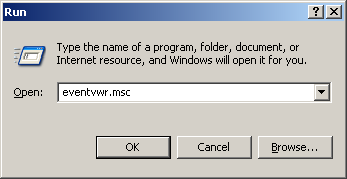
Для запуска выполним «Start > Run...» и введем команду «eventvwr.msc»:
В левой части открывшегося окна выберем ветку «Event Viewer (Local) > Application»:
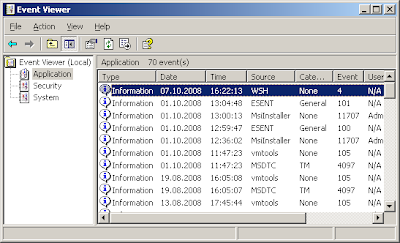
В правой части окна появится список событий. Созданное нами событие будет иметь тип «Information» и источник «WSH» и скорее всего будет первым в списке. Выполним на нём двойной клик и увидим диалоговое окно «Event Properties» с полной информацией о событии:
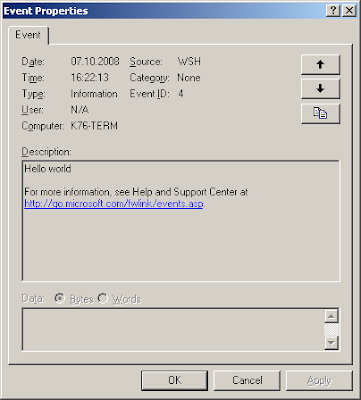
Теперь о грустном. В жертву простоты вызова из vbscript были принесены почти все возможности службы журналирования, даже те, жертвовать которыми не надо было. Самый главный недостаток — невозможно указать источник сообщения, у всех скриптов он всегда будет одинаковым и абстракным значением «WSH». Такое ощущение, что разработчики Windows Script Host даже представить себе не могли, что может потребоваться запускать более одного скрипта на компьютере.
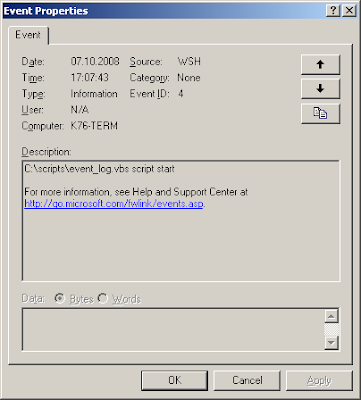
Немного исправить ситуацию можно если в тело сообщения всегда помещать имя запущенного скрипта. Это не сильно поможет при поиске событий, но хотя бы можно будет знать какой именно скрипт создал событие. Изменим наш пример:
SET shell = CreateObject("WScript.Shell")
shell.LogEvent 4,  WScript.ScriptFullName & " script start"
Вот событие полученное в результате отработки скрипта:
Замечание. Судя по содержимому документа «How To Use the Event Logging Utility (Logevent.exe) to Create and Log Custom Events in Event Viewer in Windows 2000» якобы, в наборе утилит «Windows 2000 Resource Kit» должна быть утилита logevent.exe позволяющая более гибко создавать записи в журнале событий из командной строки (аналог linux-утилиты logger). Но во-первых, никакого «Windows 2000 Resource Kit» на сайте http://www.microsoft.com/downloads/ обнаружить не удалось. Во-вторых, в присутствующем там «Windows Server 2003 Resource Kit» есть куча всякого говна, но этой утилиты уже нет. Можете конечно поискать (и даже найти) эти утилиты в интернете, но у меня что-то нет доверия полученным не из официальных источников программам.
Итак, если отсылка электронной почты из скриптов сделана на твердую четверку, то работа с журналом событий тянет только на два с плюсом. Незачет.
Update
Как мне подсказывают в комментариях для создания записей в журнале событий можно использовать утилиту eventcreate.exe, которая по умолчанию включена в состав операционной системы. Ниже приведен пример процедуры eventCreate, которую можно копировать в свои сценарии:
Set shell = CreateObject("WScript.Shell")
eventCreate "information", "Hello world"

' eventType - одно из success, error, warning или information
Sub eventCreate(eventType, message)
  logName = "application"
  source  = WScript.ScriptName
  eventID = 999

  Set re = New RegExp
  re.Pattern = """"
  re.Global = true
  message = re.Replace(message, "\""")

  command = "eventcreate "       & _
            "/l  "   & logName   & " " & _
            "/so "   & source    & " " & _
            "/id "   & eventID   & " " & _
            "/t  "   & eventType & " " & _
            "/d  """ & message   & """"

  resultBad = shell.Run(command, 0, true)

  if resultBad Then
    error = source & " :" & VbCrLf & _
            "error execute command" & VbCrLf & _
            command & VbCrLf & _
            "return code " & resultBad
    shell.LogEvent 1, error
  End If
End Sub
Программы от Motorola для терминалов MC9090
2008-10-10 06:46:00 (читать в оригинале)Так уж получилось, что мне пришлось заниматься разработкой для взрывозащищенного терминала «Bartec MC9090ex». Он создан на базе промышленного терминала «Motorola MC9090» с операционной системой «Windows Mobile 5».
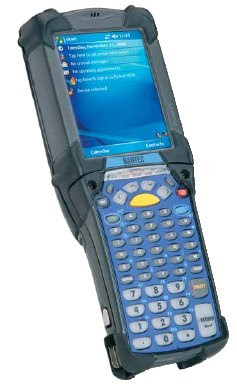
При разработке и внедрении использовалось дополнительное программное обеспечение, свободно предоставляемое компанией Motorola. Особенность данного программного обеспечения в том, что оно запускается только на устройствах компании Motorola. Соответсвенно запустить его на других windows mobile КПК или даже на эмуляторе КПК не удастся. Зато бесплатно. Несмотря на то, что я делал подборку для MC9090, многие программы будут работать на других устройствах Motorola.
Используемое программное обеспечение
- 909XCLEANERS
- Выполнение процедуры Clean Boot (сброс к заводским настройкам), как с возможностью очистки директории \Application так и без оной.
- AppCenter
- Ограничение пользователя только набором разрешенных для запуска приложений. Можно запретить доступ к стартовому меню windows, bluetooth и пр. Для снятия ограничений требуется пароль администратора. Программу надо ставить в автозагрузку.
- AppLauncher
- Удобное меню для запуска приложений. Можно делать подменю. Можно сменить картинку-логотип сверху. Настройка полностью через реестр windows.
- Remote Capture
- Создание разностных архивов (реестр и файловая система) после установки и настройки каких-либо программ на терминале. Может использоваться для резервного копирования или для тиражирования изменений на несколько устройств.
- StartUp Control
- Гибкое управление процессом автозагрузки после Cold Boot (перезагрузка) и Clean Boot (переустановка без очистки директории \Application). Скрипты автозагрузки имеют возможность устанавливать дистрибутивы программ, манипулировать файловой системой, реестром, задавать строгую последовательность запуска программ и паузы между запусками.
- Symbol Mobility Developer Kit
- Набор библиотек для языков и платформ: C, JAVA, .NET. Позволяют в программах использовать аппаратные особенности терминалов Motorola, например работать со встроенным сканером штрих-кодов.
Неиспользуемое программное обеспечение
Программное обеспечение, которое я не использовал, но может быть интересным.
- iDockIt
- Запуск каких-либо программ на терминале после его соединения с настольным компьютером через usb, serial и пр. Может сам устанавливать соединение по сети и запускать программы.
- Symbol Configuration Manager
- Настройка терминала с настольного компьютера. Возможность сохранять резервные копии настроек.
- CtlpanelWM
- Добавляет в панель управления windows апплеты для настройки аппаратных особенностей терминалов Motorola.
- DataWedge
- Позволяет работать со сканером штрих-кодов (RFID ридером и пр.) приложениям в которые изначально такая возможность не закладывалась и они ожидают клавиатурного ввода данных.
- PocketBrowser
- Непонятная серая хрень.
- Keypad Mapping Table Kit
- Переназначение кодов клавиш

Nullmailer — пересылка локальной почты на почтовый шлюз
2008-09-29 09:37:00 (читать в оригинале)Часто в организации имеется почтовый шлюз на базе одного этих почтовых серверов (MTA):
courier
exim
postfix
qmail
sendmail
Предположим что у нас имеется ещё один linux-сервер, с которого мы хотим отправлять почту. Конечно, можно использовать любую из вышеперечисленных программ, соответствующим образом настроенную для пересылки почты основному шлюзу. Но так лучше не делать, т.к. это большие, тяжелые и универсальные почтовые сервера, занимают много места в оперативной памяти, работают медлено и их труднее настроить. Для решения этой задачи существует класс программ, называемых relay-only MTA. Отличительные особенности этих MTA:
- Не умеют получать почту по SMTP. Исходящая почта формируется только локально через интерфейс командной строки утилиты sendmail.
- Доставка почты осуществляется заранее заданному удаленному SMTP серверу.
- Как правило, не умеют больше ничего. Вообще ничего из того, что вы можете вспомнить из функций больших MTA. За счет этого работают максимально быстро.
Представители этого класса программ:
esmtp
masqmail
nullmailer
nbsmtp
ssmtp
Я использую nullmailer, т.к.:
- Nullmailer очень прост в настройке. Фактически вся конфигурация, это несколько текстовых файлов в каждый из которых нужно поместить одну строчку.
- Nullmailer не настолько примитивен, чтобы после получения почты, сразу в этом же процессе программы пытаться доставить почту удаленному SMTP серверу. Вместо этого он помещает письмо в локальную очередь доставки, что даёт нам сразу два преимущества. Первое, доставка почты идет быстрее, т.к. управление возвращается вызвавшей отправку почты программе. Дальнейшая обработка почты идет из отдельного процесса-демона nullmailer. Второе, при проблемах в сети или на почтовом шлюзе почта никогда не будет потеряна и будет доставлена сразу после устанения неполадок.
Покажем, как работать с nullmailer, на примере операционной системы Ubuntu. Допустим, мы хотим отправлять почту с машины webserv.localnet через почтовый шлюз mail.localnet. Соответсвенно все действия выполняются на машине webserv.
Установка:
xeim@webserv:~$ sudo aptitude install nullmailer
Минимальная настройка:
В файл /etc/nullmailer/remotes помещаем адрес почтового шлюза — «mail.localnet smtp».
В файл /etc/nullmailer/adminaddr помещаем адрес системного администратора — «admin@mycompany.ru» для получения локальной почты, например для root@localhost или user@webserv.localnet.
Запуск:
xeim@webserv:~$ sudo /etc/init.d/nullmailer start
Пример отправки почты:
xeim@webserv:~$ sendmail -f somebody@mycompany.ru
To: anybody@mail.ru
Subject: test

test
Журнал работы в /var/log/mail.log:
Sep 29 15:36:58 webserv nullmailer[14760]: Trigger pulled.
Sep 29 15:36:58 webserv nullmailer[14760]: Rescanning queue.
Sep 29 15:36:58 webserv nullmailer[14760]: Starting delivery, 1 message(s) in queue.
Sep 29 15:36:58 webserv nullmailer[14760]: Starting delivery: protocol: smtp host: mail.localnet file: 1222663016.14762
Sep 29 15:37:04 webserv nullmailer[14760]: smtp: Succeeded: 250 ok 1222663024 qp 2803
Sep 29 15:37:04 webserv nullmailer[14760]: Sent file.
Sep 29 15:37:04 webserv nullmailer[14760]: Delivery complete, 0 message(s) remain.
Если мы видим такие строки, значит сообщение передано почтовому шлюзу. Дальше это уже его забота — доставить сообщение получателю.
Таким образом, с использованием nullmailer возможно просто организовать отправку электронной почты через почтовый сервер организации.




 | ||
|
+493 |
506 |
В интересном положении |
|
+450 |
511 |
Документальное кино |
|
+439 |
471 |
ГОРОСКОП |
|
+406 |
514 |
Документальные фильмы |
|
+377 |
445 |
Темы_дня |
 | ||
|
-1 |
13 |
Волонтеры. Красный крест |
|
-1 |
30 |
Skytao |
|
-3 |
8 |
Улицы Праги |
|
-7 |
5 |
Планирование проекта |
|
-8 |
6 |
Адреналин продаж |

Загрузка...

взяты из открытых общедоступных источников и являются собственностью их авторов.