| Сегодня 27 февраля, пятница |
      |
  
|

  
Какой рейтинг вас больше интересует?
|
Главная /
Каталог блоговCтраница блогера "3D Blender"/Записи в блоге |



 |
|
Генератор окон в Blender
2012-11-20 19:34:00 (читать в оригинале)Генератор окон для Blender получил капитальный ремонт.
Lesterbanks пишет:
Seyit Ali Yaprakci обновил свой скрипт "Создания окон" для Blender, который теперь стал с еще более понятным интерфейсом и появилась возможность создавать окна с закругленным верхом, и окна, которые имеют угловые вершины, а также, позволяет управлять углом по вашему желание.
Скачать Window Generator Download
Живописный вид в Blender
2012-11-19 17:56:00 (читать в оригинале)

Довольно все просто.
Обратите внимание на 3 текстурных нода:
- Cloud Noise;
- Noise (анимированный шум);
- Paper (текстура в стиле Гранж из сети).
Cloud Noise

Noise

Paper
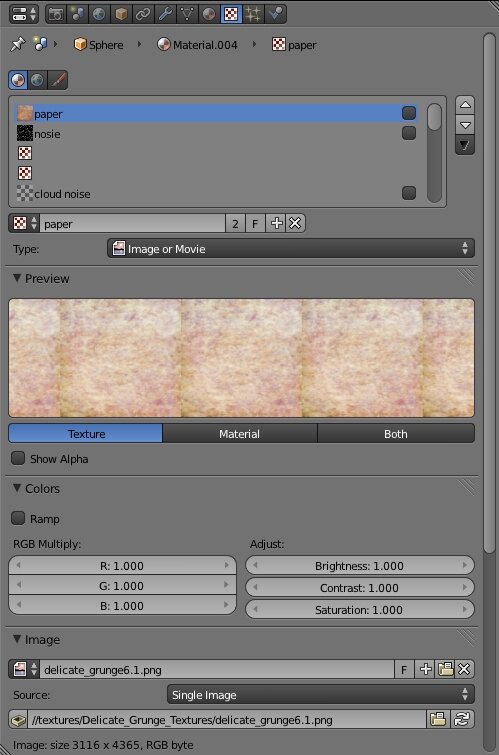
Основное сочетание шума, гранжевой текстуры бумаги и смещения узлов абстрагирует изображение. Можете посмотреть как рвется по краям бумага, сделав рамку (SHIFT + B).

Вы можете выбрать уменьшенный размер текстуры (например, для Cloud Noise, оптимальным будет размер 0,010). Можете поиграться с шумами, яркостью, контрастностью и посмотреть как будет меняться картинка.
Можно для рендера использовать Render Cycles, с небольшими настройками. Результат рендера можно посмотреть.
Анимация?
Я делал несколько тестов, и у этого может быть потенциал. Есть некоторые проблемы временного согласования, но я думаю это можно просчитать.
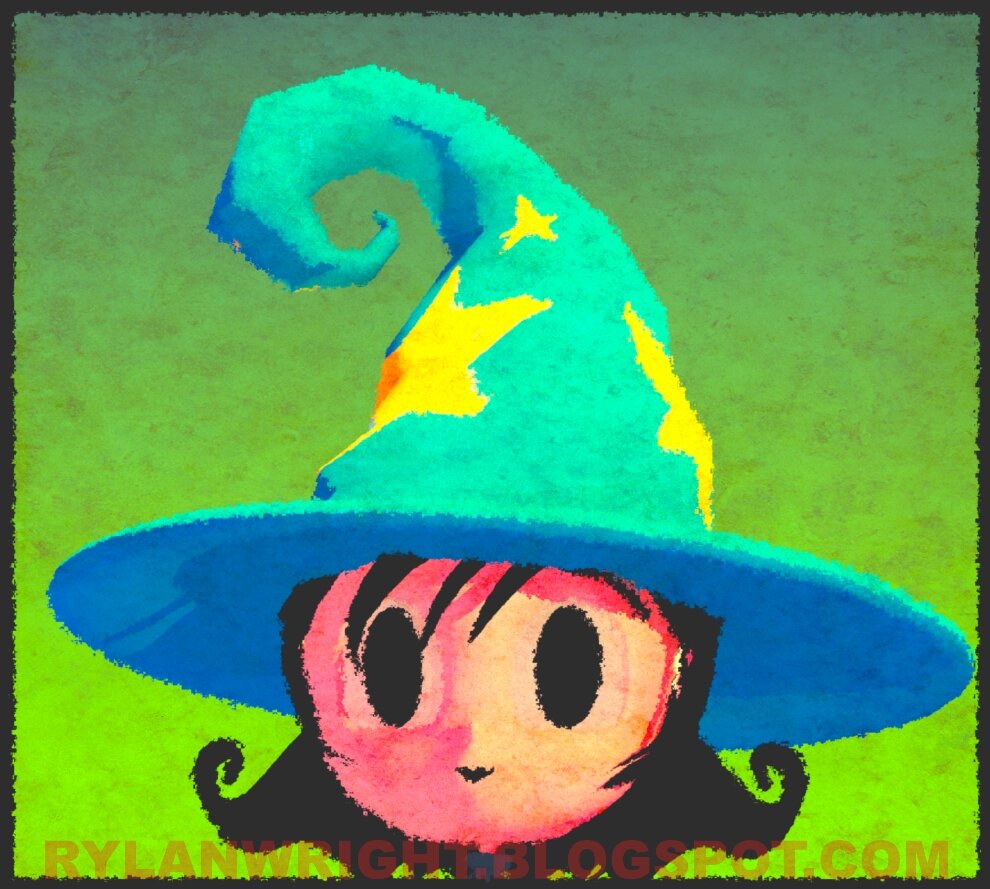

Вот пример того, что вы может сделать не с примитивами, используя эту технику.

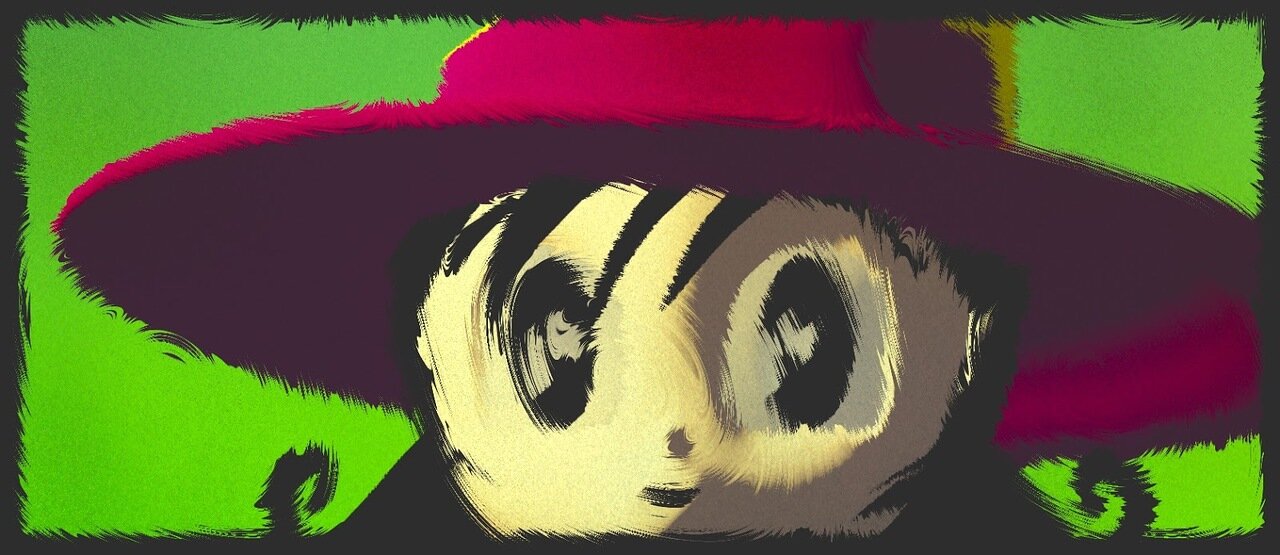
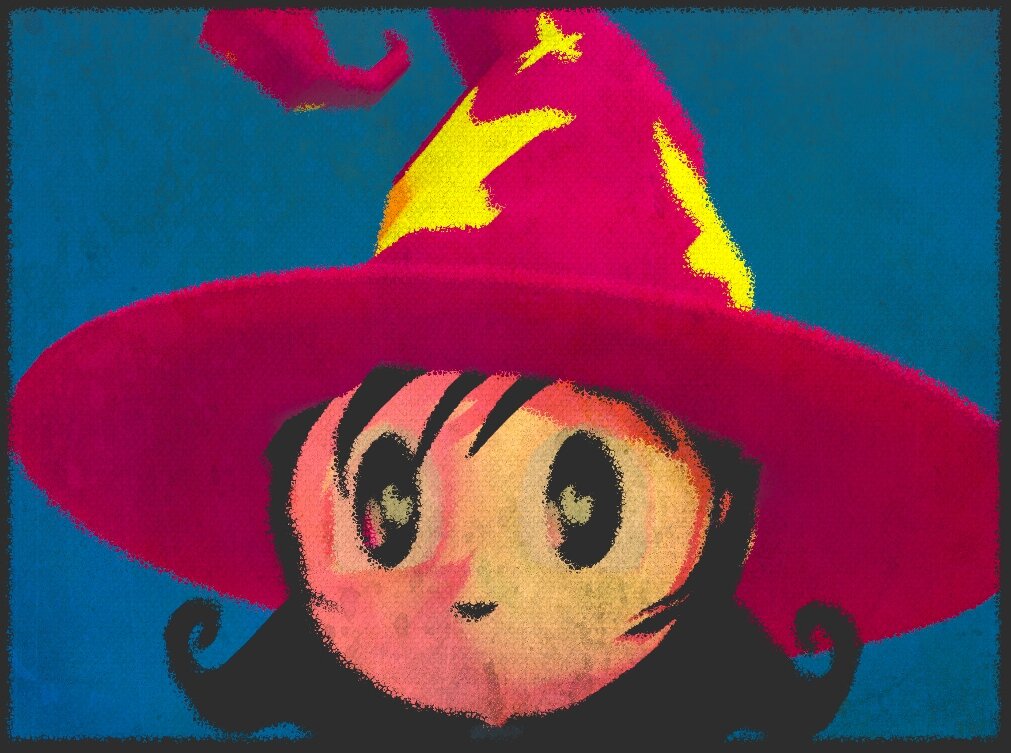
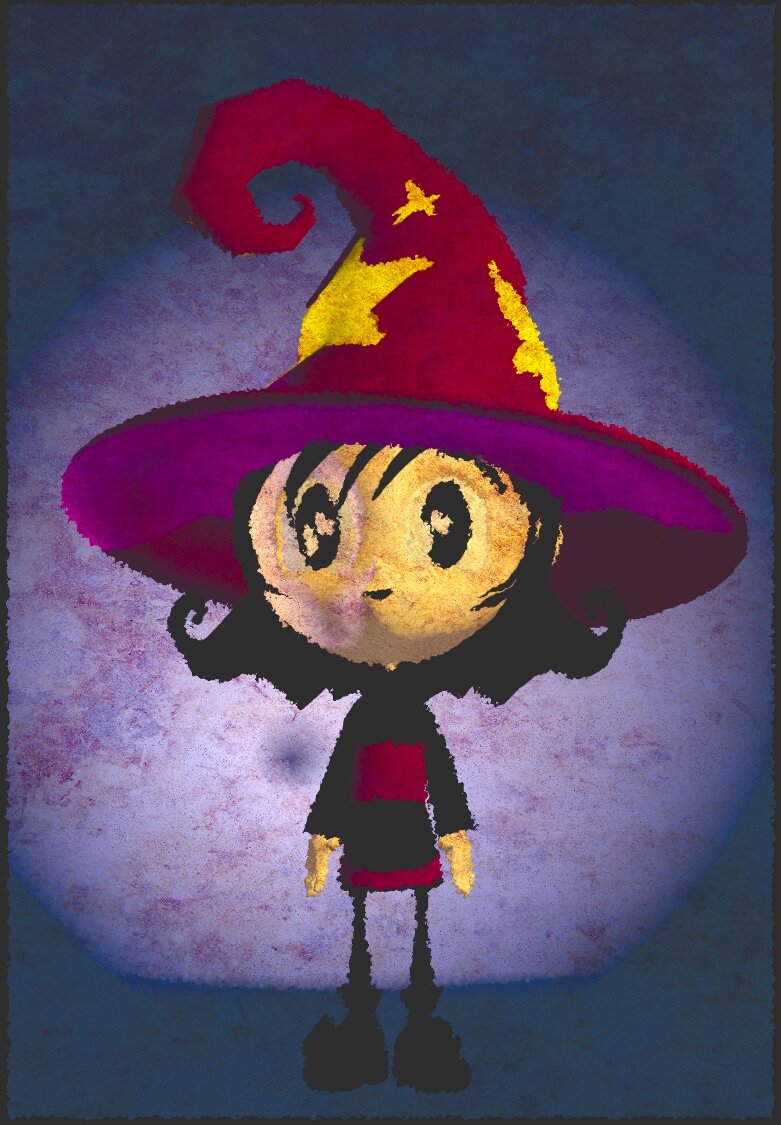
Удачных экспериментов в Блендере.
Создание реалистичной травы в Блендере
2012-10-05 09:27:00 (читать в оригинале)
В этом уроке будет использоваться рендер Cycles, но вы можете взять и использовать технику в Blender Internal, но тогда Вы не сможете точно следовать по шагам при создании материалов. Лично я Cycles нашел простым и более быстрым для достижения реалистичного результата.
Добавление любого вида травы на сцену займет большое количество вычислительной мощи. Я покажу Вам некоторые уловки, чтобы сэкономить память и сделать время меньше, но нет никакого хорошего способа обойти тот факт, что трава должна быть очень плотной, чтобы выглядеть реалистичней.

(Рис. 2-1. Один из моих печальных, более ранние попыток создания трава)

(Рис. 2-2)
Вы видите, что моя сцена освещена только одним солнечным светом (Sun Lamp) (рис. 2-3), которая находится под углом. Для настройки Окружения, я никогда бы не расположил солнце непосредственно на передней, задней или с обеих сторон, если это конечно не необходимо. Это было бы неестественно, поэтому, расположим его на какой-нибудь угол. Я также окрасил его слегка желтым цветом, потому, что солнце примерно такого цвета цвета. Довольно просто!

(Рис. 2-3)

(Рис. 2-4)

(Рис. 2-5)
Часть 3: Создание Объекта
Хорошо, теперь давайте на самом деле сделаем несколько травинок! Во-первых, перейдите на слой, в который вы знаете, что не будете нуждаться. Я обычно просто использовать последний. Затем добавьте плоскость (Plane) и поверните (Rotate) ее на 90 градусов по оси X в режиме объекта (Object Mode).Мы делаем это в Режиме Объекта для изменения локальных координат так, чтобы когда мы создадим систему частиц (Particle System), трава была направлена ??вверх.
Затем перейдите в режим редактирования (Edit Mode) выделите верхний край, выдавливайте (Extrude) и уменьшайте его. Сделайте это примерно 3 раза и использовав Alt + M соедините верхний край в одну точку. Убедитесь, что начало координат находится у основания травинки. Масштабируйте основание вдоль оси X, чтобы сделать его тоньше. Затем переместите грани по осям X и Y, пока вы не получите примерно такой же результат, как на рисунке 3-1:

(Рис. 3-1, Вид спереди и сбоку)

(Рис. 3-2)

(Рис. 3-3)
Прежде чем мы перейдем к использованию частиц, давайте создадим еще два вида травы. Чтобы сделать это, продублируйте одну группу травинок, переименуйте ее и добавьте в новую группу. Сделайте один тип травы немного более тонким и изогнутым (назовем ее "длинная трава"), а другой худым и высоким (этот тип будет "высокая трава"). Мы должны закончить с тремя различными типами травы, в четырех различных вариациях. Каждый тип должен иметь свою собственную группу и название. Они должны выглядеть примерно так:

(Рис. 3-4, вид сбоку и спереди)
Часть 4: Использование частиц
С моделирование сетки травы мы закончили и можем переходить к частицам. Вернитесь к первому слою, и создайте на нашей земле (поверхности) новую систему частиц 'hair' типа. Переименуйте название настроек, как и в общих на 'glass', и удостоверьтесь, что стоит флажок на 'advanced'.В визуализации параметров системы частиц, выберите группу 'glass', и продублируем ее (Dupli Group). Настройки должны выглядеть как на рисунке 4-1:

(Рис. 4-1)
Следующие настройки с системами частиц (particle systems) у Вас может немного отличаться от того, что делаю я в зависимости от вашего вида сцены. Ниже перечислены параметры, которые я использовал для этого конкретного изображения, но они будут меняться в зависимости от того, какую траву Вы пытаетесь создать. Для большего опыта и понимания, поиграйте с каждой настройкой и решите как лучше будет выглядеть трава в вашей сцене.
Теперь давайте сделаем траву правильного размера. В настройках 'Physics', измените размер до 0,01, а случайный размер (random size) до 0,3.

(Рис. 4-2)
Трава выглядит сейчас неплохо, но она еще безусловно, нуждается в некоторых изменениях - эта слишком однородна. В настройках скорости (Velocity), поставить random 0,25. Это позволит добиться, чтобы трава не стояла совершенно одинаково вверх. Не устанавливайте слишком высокое значение, хотя она и будет менять размер.
Установите флажок 'Rotation' и установите 'Phase' и 'Random' значениями до 1. Случайная величина не работает, если фаза (Phase) установлена ??в 0.

(Рис. 4-3)
В этот момент Вы, возможно, заметили, что у нас возникла проблема: трава растет по пути и в местах, где мы не хотим этого. Чтобы это исправить, нужно добавить группу вершин (vertex group) на землю. Во вкладке 'Object Data', добавить новую группу вершин и назовите ее ... да, вы угадали: 'Glass'. Теперь переключитесь из объектного режима (Object Mode) в режим рисования (Paint Mode).
Помните, что при рисовании, чем плотнее сетка, тем большей точности вы можете достичь. Если вам нужно, разделите землю несколько раз в режиме редактирования.

(Рис. 4-4)
Теперь мы можем использовать кисть ('Add') (c силой strength=1), и нарисовать зону красным, там где мы не хотим, чтобы была трава. Она может быть неточной, но старайтесь быть осторожными, чтобы не получить проплешины или если Вы не хотите траву в камнях.

(Рис. 4-5)

(Рис. 4-6)
В панели 'Children', выберите 'Interpolated'. Это даст более равномерного распределения, чем 'Simple'.
Выберите для отображения столько, сколько вы считаете, что ваш компьютер сможет обработать. Мой может обрабатывать около 5, но я могу просмотреть и 20 в циклах. Измените 'Render' до 25.
Шероховатости ('Roughness') помогут дать траве больше вариаций. Равномерность ('uniform'), добавит шум в текстуру испускания и направления детей. Перейдите в вид сверху и установить это значение очень большим, если вы хотите понять, что я имею в виду. Случайную ('Random') шероховатость используют больше в волосах, но она может быть полезна и здесь, чтобы дать траве немного больше изменений.
Установите Children и Emission параметры примерно как у меня ниже на рисунке 4-7 (за исключением дисплея, если у вас старый компьютер):

(Рис. 4-7)
Разместите их по краям и на скамейке, где трава должна выглядеть менее ухоженной. Мои настройки для обеих групп расположены ниже, но старайтесь делать это по своему усмотрению ради обучения и лучшего понимания.
Длинная трава:

(Рис. 4-8)

(Рис. 4-9)

(Рис. 4-10)

(Рис. 4-11)

(Рис. 4-12)
Blender 2.64 RC2 Released
2012-10-02 15:32:00 (читать в оригинале)Blender Foundation выпустила второй релиз для Blender 2.64. Пожалуйста, загрузите его сейчас, тщательно проверьте и сообщить любую информацию по найденным вопросам в Blender Bugtracker. Все новые функции 2.64 в настоящее время задокументированы тут.
Как создать автоматически грязь/налёт (Cycles)
2012-07-25 14:21:00 (читать в оригинале)
Это пошаговое и подробное объяснение создания налета, грязи , окисления использующее только базовые знания интерфейса программы.
.blend-файл и разобраться сами.
.blend-файл и разобраться сами.
Всем удачи. Я пошел рендери ... на пляж ))) Лето же идет



Категория «Живопись»
Взлеты Топ 5
 | ||
|
+148 |
209 |
Relazioni |
|
+137 |
188 |
МухО_о |
|
+131 |
141 |
allf |
|
+125 |
186 |
RouxAngel |
|
+123 |
142 |
kalininskiy |
Падения Топ 5
 | ||
|
-1 |
4 |
nightwishenka |
|
-3 |
2 |
tya-tyan_S |
|
-3 |
129 |
Клуб антиквариев и коллекционеров |
|
-6 |
3 |
antiqvar |
|
-8 |
170 |
Создавая пространство.. Блог декоратора Кати Саган |

Популярные за сутки
Загрузка...

BlogRider.ru не имеет отношения к публикуемым в записях блогов материалам. Все записи
взяты из открытых общедоступных источников и являются собственностью их авторов.
взяты из открытых общедоступных источников и являются собственностью их авторов.