| Сегодня 24 марта, вторник |
      |
  
|

  
Какой рейтинг вас больше интересует?
|
Главная /
Каталог блоговCтраница блогера "3D Blender"/Записи в блоге |



 |
|
Рисунок линиями в Blender
2012-04-20 12:56:00 (читать в оригинале)

В конечном варианте еще добавлен тип лампы "Sun" и немного подкорректирован контраст в GIMP

Создание Sweet Home в Blender 2.62 Cycles
2012-04-19 13:57:00 (читать в оригинале)
Моделирование стен с помощью solidify модификатора
2012-04-18 11:48:00 (читать в оригинале)
При моделировании архитектурной визуализации Вы не должны упускать из виду Solidify инструменты. Этот точный инструмент заменяет функции простого смещения, таких программ, как САПР, и Blender долго не обладал этими возможностями. Было очень приятно обнаружить этот инструмент в новой версии блендера с его дополнительными полезными настройками.


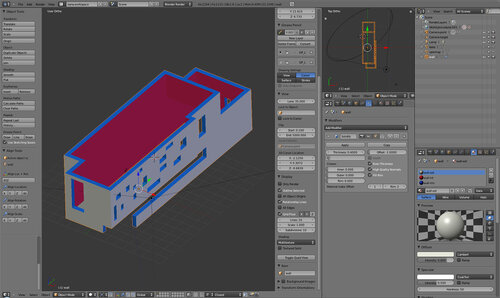
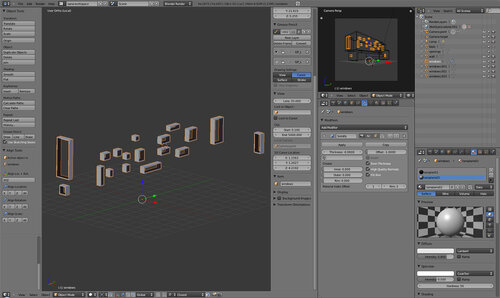
Я могу сделать это в одной части, а могу разделить ее на несколько секций. Нужно стремиться сделать чистую сетку, с чистыми хорошо связанными краями, без каких-либо двойных вершин. Когда я делаю отверстия, я просто отделяю те грани ("Р"), а впоследствии использую их для стекла.
Когда форма здания получается нужной, можно использовать модификатор, но я все еще могу подстроить вид пока не нажал "ОК". Для более сложных форм я должен проверить толщину и высоту нормалей в панели модификаторов, чтобы получить равномерную толщину всех граней.
Я также использую новые возможности для присвоения различных материалов новым граням. Очень может быть полезно иметь другой материал на внутренней стороне стены (можно использовать для моделирования окна).
Я должен применить модификатор только тогда, когда посчитаю, что все сделано правильно и не потребуется дальнейшего изменения отверстий, потому что это будет сделать нелегко. Хотя я могу загрузить резервную копию модели до применения модификатора.
Я выделяю рамы материалами в режиме редактирования, дублирую и отделяю их. Далее убираем основные стены (можно переместить на другой слой), оставляем только грани вокруг отверстий и применяем модификатор solidify ко всем вырезанным объектам одновременно. Конечно, для большего числа деталей будет еще редактирования, но этот метод показывает как достигнуть этого за очень короткий промежуток времени.
Немного подредактированная модель видна на картинке в заголовке.
Всем Удачи !!!
Операционная система для 3D Blender
2012-04-16 15:03:00 (читать в оригинале)Два переделанных дистрибутива Ubuntu, которые нацелены на Blender, были выпущены в этом месяце: Blender-Boot и BlenderBuntu.
 Bizla пишет:

BlenderBuntu
Bizla пишет:Здравствуйте. Я с гордостью заявляю, что первая открытая операционная система для Blender 3D развивается. Правильно, эта операционная система построена для быстрой загрузке, быстрого выключения и самое главное для быстрого рендера в Blender.
сайт BlenderBuntu.
Примечание редактора: после некоторых первоначальных обсуждений BlenderBuntu теперь можно использовать абсолютно бесплатно, и лицензия была исправлена на GPL.
Blender-Boot
Blender-Boot предназначен для двойной загрузке Linux дистрибутива. Он загружается в среду окружения уже с открытым Блендером. Имеется DropBox и Ubuntu One для сохранения файлов и легкого открытия их в основной операционной системе. Включает в себя 3D Blender 2.62, GIMP 2.74 (с одно-оконным режимом), Guake-терминал, браузер Chromium и другие программы. Основанный на Ubuntu дистрибутиве, для удобства использования, был оставлен Центр Программного Обеспечения Ubuntu, чтобы можно было установить другие потребовавшиеся программы.
Ссылки:
- Blender-Boot блог
- Скачать Blender-Boot
Глубина резкости (DoF) в Blender
2012-04-09 15:50:00 (читать в оригинале) Глубина резкости может дать красивый эффект, добавив, как эстетический интерес к изображению, так и служить целью привлечения внимания зрителя к какому-либо объекту. Но получить DoF (глубину резкости) используя ноды композиции Блендера может быть сложно, так как есть несколько вещей, которые надо знать о том, как ноды расфокусировки работают, и какие ограничения они имеют. В этом примере показаны некоторые исследования, и надеюсь, они будут полезными для тех, кто в этой теме новичок.
 боке. Это позволяет имитировать эффект, как лепестки диафрагмы камеры будут влиять на форму размытия боке. "Angle" (Угол) позволяют изменять форму.
- Z-Buffer Method: Это более простой метод, в котором мы подключаем Z-Buffer вывода из нашей render нода прямо на вход Z нода defocus. Будет использоваться параметры глубины резкости камеры для автоматического создания глубины резкости. Такой подход имеет ряд преимуществ:
- Это просто
- Это позволяет легко устанавливать фокусное расстояние при анимации (например, чтобы держать движущийся объект в фокусе).
- Передний и задний план управляются независимо друг от друга
- Появляются артефакты вокруг объектов переднего плана. Обратите внимание на острые углы и артефакты вне фокуса основной области в нижней левой части анимированной GIF-картинки ниже.
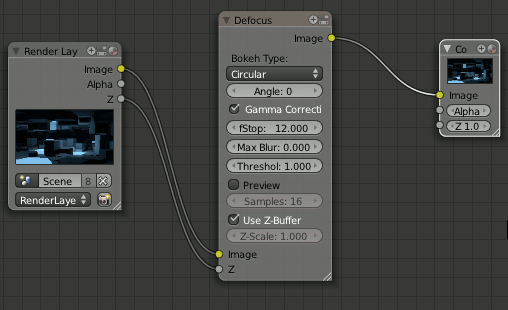

Первая проблема легко решается, последняя сложнее, но обе требуют разделения на части размытия переднего плана и отдельно заднего фона, и настраивания входного значение "Z"-входа defocus node. Я буду ссылаться на это как на метод на основе "маски". По существу, мы и будем создавать маску ввода для defocus нода, и будем показывать, какие части мы хотим размыть, а какие должны быть в фокусе.
2. Mask Method: В этом методе мы фокусировку переднего плана и размытость заднего фона определяем по отдельности. Во-первых, мы размываем фон:

"Map To" нод имеет Z-Buffer и его маску можно использовать для расфокусировки. Используя смещение мы можем установить расстояние от камеры (с помощью отрицательного значения), значением этой настройки мы можем контролировать скорость спада. Вот ниже результат карты:
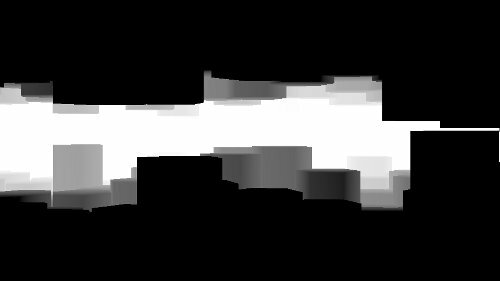
А вот его эффект размытия при использовании в качестве входного нода.

Затем мы размываем передний план, при использовании более сложных нодов, которые устраняют артефакты вокруг объектов переднего плана.

Map нод работает так же, как и прежде, на переднем плане изолируется часть изображения (обратите внимание, что на этот раз масштаб имеет отрицательное значение, в результате чего фон черный, а на переднем плане белый). Затем "ColorRamp" нод используется для выравнивания значений глубины (вещественное значение, нечто среднее между 0 и 1). Это связано с тем, что применение глубокого размытия работает правильно, но у него есть побочный эффект, такой, что на переднем плане размытие будет немного более равномерное, чем на заднем плане. Вы всегда можете компенсировать более высокое значение размером defocus нодом, если вам это понадобится. Маска затем получается расширенной и размытой (так, что некоторые пиксели по краям объектов переднего плана станут также расфокусированны, показавшиеся артефакты см. выше). В результате маска выглядит следующим образом:

Эти ноды будут использоваться в качестве "Z"-входа для второго нода Defocus, который выполняет размытие уже размытого изображение. В результате:

Как Вы видите, результат не имеет артефакты, присутствующих в более простой установке расфокусировки. Однако есть еще некоторые вопросы:
Map нод работает так же, как и прежде, на переднем плане изолируется часть изображения (обратите внимание, что на этот раз масштаб имеет отрицательное значение, в результате чего фон черный, а на переднем плане белый). Затем "ColorRamp" нод используется для выравнивания значений глубины (вещественное значение, нечто среднее между 0 и 1). Это связано с тем, что применение глубокого размытия работает правильно, но у него есть побочный эффект, такой, что на переднем плане размытие будет немного более равномерное, чем на заднем плане. Вы всегда можете компенсировать более высокое значение размером defocus нодом, если вам это понадобится. Маска затем получается расширенной и размытой (так, что некоторые пиксели по краям объектов переднего плана станут также расфокусированны, показавшиеся артефакты см. выше). В результате маска выглядит следующим образом:
Эти ноды будут использоваться в качестве "Z"-входа для второго нода Defocus, который выполняет размытие уже размытого изображение. В результате:
Как Вы видите, результат не имеет артефакты, присутствующих в более простой установке расфокусировки. Однако есть еще некоторые вопросы:
- Этот метод не может справляться с большими объемами размытия на переднем плане из-за расширяющих /размывающих нодов.
- Этим методов более трудно оживить, чем основным методом, поскольку карта нодов теперь управляет тем, какие области находятся в центре, вместо удобных свойств камеры. Однако, если вам все еще нужно оживить расстояние DoF, можно получить аналогичные функциональные возможности хоть и с ограничениями.
- Это будет обрабатываться медленнее, так как надо будет использовать два нода фокусировки для каждого кадра.

3. Layer Method: Как и предыдущей метод маски, мы начнем с размытия фона таким же образом. Но на этот раз наш передний план может быть удобно разделен на еще один слой. В связи с этим мы можем достаточно легко сделать на переднем плане размытие отдельно и просто добавить его сверху. Таким образом, мы можем применить единую расфокусировку на слое переднего плана (без входа "Z", просто задать значение), и даже не придется беспокоиться об артефактах на границах объектов:

Задний фон (сглаживание происходит после всех других нодов):


Передний план:
Это некоторые мысли по поводу использования глубинв резкости (DoF) в блендере. Некоторые заключительные подсказки:
- Включите FSAA! Это действительно важно для получения хорошего DoF, поскольку применение defocus нода к anti-aliased изображениям может привести ко всем видам окаймления и артефактам. Кроме того отключение Anti-Aliasing полностью увеличивает размер в двое.
- Везде, где возможно имейте некоторый физический фон к своему целому изображению, вместо того, чтобы положиться на фон неба по умолчанию, поскольку чрезвычайные различия в Z-расстоянии - частые причины артефактов от defocus нода.
- Вы можете также регулярного использовать ноды для размытия глубины резкости, используя метод маски или слоя, описанные выше. Эти ноды быстрее, но не дают такие хорошие эффекты боке или широких параметров настроек.



Категория «Музыканты»
Взлеты Топ 5
 | ||
|
+187 |
221 |
Yurenzo |
|
+178 |
226 |
FLL |
|
+170 |
187 |
rled |
|
+149 |
196 |
Elgrad.info - живой город - Соберемся вместе! |
|
+147 |
182 |
Vlad_Topalov |
Падения Топ 5
 | ||
|
-3 |
15 |
Nique |
|
-6 |
2 |
Евгений Гришковец |
|
-9 |
13 |
Мартышка_с_Алмазами |
|
-10 |
45 |
Детские советские композиторы |
|
-15 |
77 |
Indie Birdie Blog |

Популярные за сутки
Загрузка...

BlogRider.ru не имеет отношения к публикуемым в записях блогов материалам. Все записи
взяты из открытых общедоступных источников и являются собственностью их авторов.
взяты из открытых общедоступных источников и являются собственностью их авторов.