| Сегодня 12 апреля, воскресенье |
      |
  
|

  
Какой рейтинг вас больше интересует?
|
Главная /
Каталог блоговCтраница блогера Rost/Записи в блоге |



 |
|
Что наша жизнь? Игра! (дыбр)
2014-01-24 16:22:16 (читать в оригинале)20-го ноября сдал в гарантийный ремонт свой плеер. Через 2 месяца (!!!) мне пришла смс, что его отремонтировали.
"Охренеть!" - подумаете вы. И будете не правы! Зашёл сегодня посмотреть, как они работают. Оказалось, что уже никак. Оказалось, что 9-го декабря здание, в котором находился сервис-центр, сгорело. Как пишут у них на сайте: "здание постарадало полностью". Я не случайно подчеркнул слово "постарадало". У меня в квитанции тоже было написано "Растислав":

И забирать мой многострадальный плеер надо в другом сервисе. А вот что он не сгорел, не пострадал при пожаре, не был потерян при переезде и был таки отремонтирован - вот это "охренеть". Со мной в жизни много всего случалось, но чтобы такое...
"Охренеть!" - подумаете вы. И будете не правы! Зашёл сегодня посмотреть, как они работают. Оказалось, что уже никак. Оказалось, что 9-го декабря здание, в котором находился сервис-центр, сгорело. Как пишут у них на сайте: "здание постарадало полностью". Я не случайно подчеркнул слово "постарадало". У меня в квитанции тоже было написано "Растислав":
И забирать мой многострадальный плеер надо в другом сервисе. А вот что он не сгорел, не пострадал при пожаре, не был потерян при переезде и был таки отремонтирован - вот это "охренеть". Со мной в жизни много всего случалось, но чтобы такое...
«Форсаж 8: кольца депрессии» (Скоро! На всех торрент-трекерах!)
2014-01-24 12:38:49 (читать в оригинале)Пятница. Давайте отвлечёмся от всего серьёзного и обратимся к несерьёзному. А поможет нам в этом Борис Щербицкий (aka  V.exeR).
Он не только создал очень милый генератор названий неснятых фильмов, но и изредка пишет очень содержательные анонсы к ним. Сегодня представляю вашему вниманию пока ещё (надеюсь) не снятый фильм "Форсаж 8: кольца депрессии".
 На этот раз герой Вин Дизеля волею судеб оказывается в Москве, где должен на спор за двадцать четыре часа проехать все кольцевые автодороги города - МКАД, Четвертое Транспортное, Третье Транспортное и Садовое кольца.
Поначалу задача кажется простой, но с каждым часом герой понимает все отчетливее, что ему противостоит чудовищная стихия, и к вечеру накал страстей достигает такой высокой отметки, которая и не снилась ни одному предыдущему фильму франшизы. По дороге он встречает еще четверых голливудских актеров, месяц тщетно пытающихся уехать из Москвы с премьеры своего фильма. Получив таким образом суммарный IQ чуть менее ста десяти, компания догадывается, что все это неспроста, и находит Анатолия Вассермана. Анатолий рассказывает Вин Дизелю и его новоявленным друзьям, что у Колец есть свой ритм, и только почуствовав его, можно перемещаться по дорогам с нужной скоростью. После этого просветленные американцы воодушевленно садятся по своим тюнингованным болидам и за два часа до окончания срока пари встают в мертвую пробку на Люблинском шоссе. И когда, казалось бы, хуже быть не может, начинается метель.
Перехватывающие парковки, тест на алкоголь, остросюжетные дорожные развязки и внезапные колдобины придают остроту картине, но не это главное. Впервые за историю «Форсажа» на первый план выходят не скорость и умение владеть машиной, а многоэтажность и убедительность мата. За эти сутки героям предстоит заново осознать свое место в мире, принять буддизм и разгадать, так ли слепа зажавшая их в тиски стихия, или это чей-то особо изощренный план...
Ранее были написаны анонсы к фильмам "Люди Икс: Каштанка" и "Адреналин: Замерзший тариф".
V.exeR). Он не только создал очень милый генератор названий неснятых фильмов, но и изредка пишет очень содержательные анонсы к ним. Сегодня представляю вашему вниманию пока ещё (надеюсь) не снятый фильм "Форсаж 8: кольца депрессии".
На этот раз герой Вин Дизеля волею судеб оказывается в Москве, где должен на спор за двадцать четыре часа проехать все кольцевые автодороги города - МКАД, Четвертое Транспортное, Третье Транспортное и Садовое кольца.Поначалу задача кажется простой, но с каждым часом герой понимает все отчетливее, что ему противостоит чудовищная стихия, и к вечеру накал страстей достигает такой высокой отметки, которая и не снилась ни одному предыдущему фильму франшизы. По дороге он встречает еще четверых голливудских актеров, месяц тщетно пытающихся уехать из Москвы с премьеры своего фильма. Получив таким образом суммарный IQ чуть менее ста десяти, компания догадывается, что все это неспроста, и находит Анатолия Вассермана. Анатолий рассказывает Вин Дизелю и его новоявленным друзьям, что у Колец есть свой ритм, и только почуствовав его, можно перемещаться по дорогам с нужной скоростью. После этого просветленные американцы воодушевленно садятся по своим тюнингованным болидам и за два часа до окончания срока пари встают в мертвую пробку на Люблинском шоссе. И когда, казалось бы, хуже быть не может, начинается метель.
Перехватывающие парковки, тест на алкоголь, остросюжетные дорожные развязки и внезапные колдобины придают остроту картине, но не это главное. Впервые за историю «Форсажа» на первый план выходят не скорость и умение владеть машиной, а многоэтажность и убедительность мата. За эти сутки героям предстоит заново осознать свое место в мире, принять буддизм и разгадать, так ли слепа зажавшая их в тиски стихия, или это чей-то особо изощренный план...
Ранее были написаны анонсы к фильмам "Люди Икс: Каштанка" и "Адреналин: Замерзший тариф".
Хождения по MNP (или куда там Макару с его телятами)
2014-01-23 15:25:39 (читать в оригинале)Очередной дыбр за MNP. Кому не интересно, не читайте.
Вчера ближе к концу рабочего дня позвонила милая девушка из "Билайна". На мой вопрос: "Как долго?" -, конечно же, не ответила. Но сказала, что хоть сегодня вечером могу приехать в офис "Билайна" и пообещела прислать образец заявления.
Обманула. 2 раза. Эх, ну почему меня девушки всегда обманывают?
1. Обещала прислать заявление. Прислала. Но не вчера, а сегодня в 9:20 утра. Спасибо, уже не надо.
2. Офис, который у неё спрашивал, как оказалось, заявления на MNP не принимает. Работник офиса предложил мне другой офис ("А вот тут недалеко – 2 остановки на метро"), но меня он не устраивал. Далее он в течении примерно 10 минут пытался определить, принимают в том офисе, который меня устраивает (метро "Сокол", Ленинградский проспект, д.74 "А") заявления на MNP. Не смог...
Спросил у него, какие офисы "Билайна" принимают заявления на MNP. Хотите знать? Те, которые не "жёлтые", а "полосатые".
Сегодня с утра приехал в этот офис. Оформил всё, заплатил 200 рублей, получил на руки симку. Предполагаемая дата "перехода" - 2 февраля. День сурка.
И вот что я вам скажу. Самое "заградительное" в смене оператора через MNP - это не 100 рублей стоимости данной услуги и не протяженность нахождения у прошлого оператора (6 месяцев). Ограничивать людей будет то, что документы очень долго оформлять.
До сегодняшнего утра думал написать заявления у всех 3 операторов "большой тройки". Но после посещения офиса "Билайна" понял, что делать это не буду. Зная свою редкую "везучесть", лучше не рисковать.
Ну и спасибо компании "Билайн", что приняли моё заявление. Похоже, им абоненты нужнее, чем МТС или "Мегафон".
Так что если вы хотите сбежать от своего оператора "на волю, в пампасы", идите в офис "Билайна". Но только не в "жёлтый", а в "полосатый".
Вчера ближе к концу рабочего дня позвонила милая девушка из "Билайна". На мой вопрос: "Как долго?" -, конечно же, не ответила. Но сказала, что хоть сегодня вечером могу приехать в офис "Билайна" и пообещела прислать образец заявления.
Обманула. 2 раза. Эх, ну почему меня девушки всегда обманывают?
1. Обещала прислать заявление. Прислала. Но не вчера, а сегодня в 9:20 утра. Спасибо, уже не надо.
2. Офис, который у неё спрашивал, как оказалось, заявления на MNP не принимает. Работник офиса предложил мне другой офис ("А вот тут недалеко – 2 остановки на метро"), но меня он не устраивал. Далее он в течении примерно 10 минут пытался определить, принимают в том офисе, который меня устраивает (метро "Сокол", Ленинградский проспект, д.74 "А") заявления на MNP. Не смог...
Спросил у него, какие офисы "Билайна" принимают заявления на MNP. Хотите знать? Те, которые не "жёлтые", а "полосатые".
Сегодня с утра приехал в этот офис. Оформил всё, заплатил 200 рублей, получил на руки симку. Предполагаемая дата "перехода" - 2 февраля. День сурка.
И вот что я вам скажу. Самое "заградительное" в смене оператора через MNP - это не 100 рублей стоимости данной услуги и не протяженность нахождения у прошлого оператора (6 месяцев). Ограничивать людей будет то, что документы очень долго оформлять.
До сегодняшнего утра думал написать заявления у всех 3 операторов "большой тройки". Но после посещения офиса "Билайна" понял, что делать это не буду. Зная свою редкую "везучесть", лучше не рисковать.
Ну и спасибо компании "Билайн", что приняли моё заявление. Похоже, им абоненты нужнее, чем МТС или "Мегафон".
Так что если вы хотите сбежать от своего оператора "на волю, в пампасы", идите в офис "Билайна". Но только не в "жёлтый", а в "полосатый".
MNP. Как это НЕ РАБОТАЕТ
2014-01-22 15:18:02 (читать в оригинале)Сегодня с утра, вдохновлённый новостями про MNP и отмену «мобильного рабства», решил перенести свой номер из Скайлинка хоть куда-то.
В офисе «МТС» мне отказали. Сказали, что «сейчас переносят только номера большой тройки» и что «у Скайлинк другой стандарт» (интересно, как стандарт связи влияет на выполнение законов РФ?). Позвонил на горячую линию МТС по MNP. Как я и предполагал, сотрудница ничего не знала. И вместо того, чтобы узнать, нафантазировала. Очень мило!
В офисе «Мегафона» меня просто послали: «С апреля месяца». На сайте номера горячей линии по переносу сразу не нашёл, оставил заявку. Прислали вот такое письмо:

Позвонил им на горячую линию по MNP (если интересно, то её номер был в письме)- 8 800 4440500. Опять меня обманули: с 1-го декабря (причём девушка сама удивилась, что мне такое ответили в салоне, судя по голосу).
Офиса «Билайна» в непосредственной близости у метро «Речной вокзал» нет. Сходил к ним на сайт. Посмеялся над этим:

Почему посмеялся? А вы наберите этот номер!
Попробовал подать заявку на подачу заявки (это реально так!) на сайте «Билайн». То ли я – урод криворукий, то ли сайт сделан не под Chrome, но сделать это мне не удалось. Сначала написали, что заявка не направлена. Потом, что на этот телефон уже есть заявка.
А теперь – о самом грустном. О сроках. Переносится номер от оператора до оператора в срок не менее чем 8 дней. А вот максимальный срок может составлять не более 6 (шести!!!) месяцев. То есть, вы можете ждать переноса номера полгода. Удобно, правда?
Реальные сроки смог узнать только у МТС. Если сегодня написать заявление, то реально номер перенесут в конце февраля – начале марта.
Так что думаю написать заявления у всех операторов «большой тройки»: 100 рублей сумма не большая. А кто перенесёт мой номер к себе первым, получит приз: меня, как абонента. Понимаю, что приз – сомнительный, но платил в Скайлинке почти 1000 рублей в месяц. Неужели никто не претендует на эти деньги?
Вот такие реалии MNP сейчас в Москве, если кому-то интересно.
Как читать FaceBook через RSS?
2014-01-22 13:14:01 (читать в оригинале)Самое неудобное в FaceBook, это то, что для того, чтобы читать кого-то надо что сделать? Правильно: заходить на FaceBook. Обычно там никого не читал (наверное, зря), но недавно там появился бессменный комментатор "Формулы-1" в России Алексей Попов, сообщения которого всегда интересны болельщику "Формулы-1". И вот возник у меня вопрос, который вынес в заголовок: "Как читать FaceBook через RSS?".
Ниже дам ответ на него.
В качестве примера возьмём FaceBook Алексея Попова, который находится по адресу: "www.facebook.com/f1popov".
Шаг №1
Идём по следующему адресу: https://developers.facebook.com/tools/explorer
Шаг №2
В строке после "GET" необходимо набрать ник пользователя (или как это на FaceBook называется?), которого собираетесь читать (синяя рамка на скриншоте ниже). У нас это "f1popov" (ник можно увидеть в строке адреса после ".com/": "www.facebook.com/f1popov"). После этого необходимо нажать на кнопку "Отправить" (красная рамка на скриншоте ниже):

Шаг №3
У вас появится примерно вот такой текст в окне (специально скопировал его полностью):
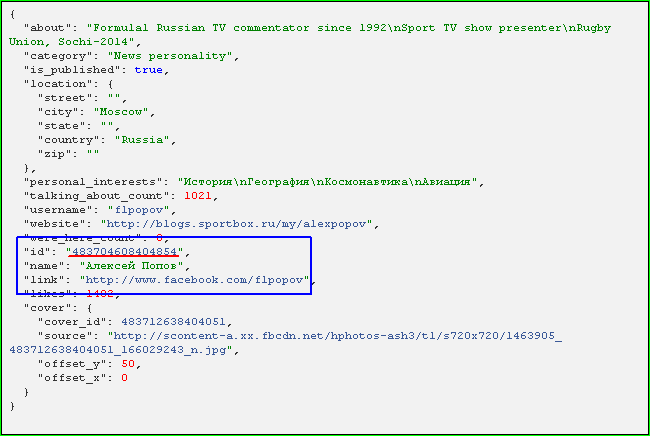
Тут обратите внимание на то, что взял в рамку. Прежде всего нужно найти адрес страницы на FaceBook (http://www.facebook.com/f1popov). Чуть выше будет имя и ID (483704608404854), последний специально подчеркнул. Вот именно этот ID нам и нужен. Если вы не смогли найти этот самый ID, или сомневаетесь, что нашли нужный ID, смело идите в самый конец сообщения. Там описан простой способ найти ID.
Шаг №4
Собираем ссылку на rss-канал. Для этого добавляем к ссылке "https://www.facebook.com/feeds/page.php?format=atom10&id=" в конце найденный нами ID (483704608404854). В результате получаем вот такой адрес rss-ленты: "https://www.facebook.com/feeds/page.php?format=atom10&id=483704608404854".
Собственно, всё. Теперь можно добавить эту ленту в свой RSS-ридер и читать обновления выбранного вами FaceBook так же, как вы читаете остальные RSS. Проверил эту ленту для AOL Reader и Netvibes, всё прекрасно работает.
Примечания
1. Очевидно, что так будут читаться только открытые для всех страницы в FaceBook.
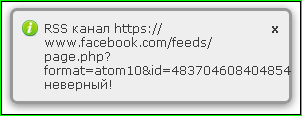
2. Читать rss-ленты с FaceBook на ЛиРу не получится. ЛиРу почему-то считает этот адрес "неверным" (наверное, в религиозном смысле этого слова):
Простой и лёгкий способ найти нужный нам ID
Если вы не уверены, что найденный вами ID тот, что вам нужен, или вы так и не нашли этот самый ID, вот вам достаточно простой способ это сделать.
После того, что вы сделали в шаге №2, нажмите на то, что выделил красной рамкой на скриншоте ниже:
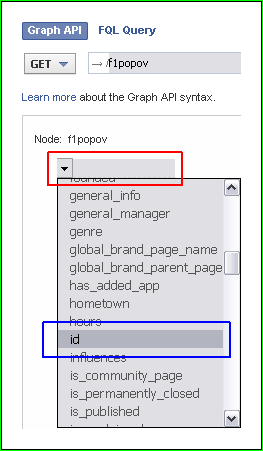
В выпавшем списке найдите и выберите "ID". После этого нажмите на клавишу " " (или "Submit" для английской версии сайта).
Вот нужный вам ID:
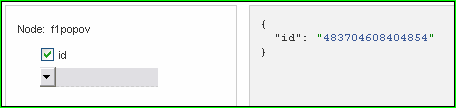
Видите, как просто?
Ниже дам ответ на него.
В качестве примера возьмём FaceBook Алексея Попова, который находится по адресу: "www.facebook.com/f1popov".
Шаг №1
Идём по следующему адресу: https://developers.facebook.com/tools/explorer
Шаг №2
В строке после "GET" необходимо набрать ник пользователя (или как это на FaceBook называется?), которого собираетесь читать (синяя рамка на скриншоте ниже). У нас это "f1popov" (ник можно увидеть в строке адреса после ".com/": "www.facebook.com/f1popov"). После этого необходимо нажать на кнопку "Отправить" (красная рамка на скриншоте ниже):
Шаг №3
У вас появится примерно вот такой текст в окне (специально скопировал его полностью):
Тут обратите внимание на то, что взял в рамку. Прежде всего нужно найти адрес страницы на FaceBook (http://www.facebook.com/f1popov). Чуть выше будет имя и ID (483704608404854), последний специально подчеркнул. Вот именно этот ID нам и нужен. Если вы не смогли найти этот самый ID, или сомневаетесь, что нашли нужный ID, смело идите в самый конец сообщения. Там описан простой способ найти ID.
Шаг №4
Собираем ссылку на rss-канал. Для этого добавляем к ссылке "https://www.facebook.com/feeds/page.php?format=atom10&id=" в конце найденный нами ID (483704608404854). В результате получаем вот такой адрес rss-ленты: "https://www.facebook.com/feeds/page.php?format=atom10&id=483704608404854".
Собственно, всё. Теперь можно добавить эту ленту в свой RSS-ридер и читать обновления выбранного вами FaceBook так же, как вы читаете остальные RSS. Проверил эту ленту для AOL Reader и Netvibes, всё прекрасно работает.
Примечания
1. Очевидно, что так будут читаться только открытые для всех страницы в FaceBook.
2. Читать rss-ленты с FaceBook на ЛиРу не получится. ЛиРу почему-то считает этот адрес "неверным" (наверное, в религиозном смысле этого слова):
Простой и лёгкий способ найти нужный нам ID
Если вы не уверены, что найденный вами ID тот, что вам нужен, или вы так и не нашли этот самый ID, вот вам достаточно простой способ это сделать.
После того, что вы сделали в шаге №2, нажмите на то, что выделил красной рамкой на скриншоте ниже:
В выпавшем списке найдите и выберите "ID". После этого нажмите на клавишу "
" (или "Submit" для английской версии сайта).Вот нужный вам ID:
Видите, как просто?



Категория «Религия»
Взлеты Топ 5
 | ||
|
+87 |
119 |
ershow |
|
+85 |
94 |
Annelle |
|
+83 |
92 |
Сергей Каменев |
|
+76 |
149 |
_Музыка_Души_ |
|
+73 |
91 |
yashar |
Падения Топ 5
 | ||
|
-1 |
6 |
Дневник белого колонизатора |
|
-5 |
155 |
Bill4iam |
|
-5 |
70 |
Новый завет |
|
-19 |
12 |
ГОРОСКОП |
|
-19 |
82 |
Позже,чем кажется |

Популярные за сутки
Загрузка...

BlogRider.ru не имеет отношения к публикуемым в записях блогов материалам. Все записи
взяты из открытых общедоступных источников и являются собственностью их авторов.
взяты из открытых общедоступных источников и являются собственностью их авторов.