| Сегодня 11 марта, среда |
      |
  
|

  
Какой рейтинг вас больше интересует?
|
Главная /
Каталог блоговCтраница блогера Rost/Записи в блоге |



 |
|
Эйфелева башня (спрашивали? отвечаем!)
2012-03-16 12:00:15 (читать в оригинале)Замечательный  yasviridov не только ведёт ЖЖ и твиттер. У него ещё есть и "Блог, ранее известный как «Скетчи народов мира»" на blogspot.com. Собственно именно там и прочитал то самое значение термина "Эйфелева башня", которое имел ввиду тут.
Цитирую отсюда с некоторыми сокращениями.
LI 5.09.15
yasviridov не только ведёт ЖЖ и твиттер. У него ещё есть и "Блог, ранее известный как «Скетчи народов мира»" на blogspot.com. Собственно именно там и прочитал то самое значение термина "Эйфелева башня", которое имел ввиду тут.Цитирую отсюда с некоторыми сокращениями.
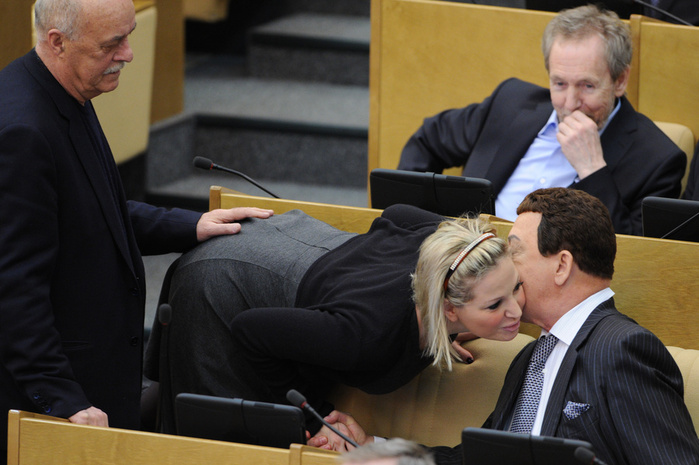
"Эйфелева башня" это развлечение во время секса втроем (комбинация М+Ж+М). Когда женщина находится между двумя партнерами (одному она делает минет, а второй пристроился сзади), мужчины приветствуют друг друга хай-файвом ("дай пять" сверху, примечаниеЕсли забыли, так подписал это фото:Rost). И вот в этот-то момент их разгоряченные тела чем-то отдаленно напоминают Эйфелеву башню.
LI 5.09.15
Удаляем всё лишнее на ЛиРу в браузере «Opera»
2012-03-16 10:25:01 (читать в оригинале)Из цикла "Полезные дополнения для браузера «Опера»".
В связи с появлением на ЛиРу новой нижней панели, содержащей 6 видео, пришло время рассказать о замечательном расширении "Block Helper", которое поможет вам избавиться как от этой панели, так и от рекламы на большинстве сайтов.
Внимание! Данное расширение работает только для Оперы версии 11 и больше!
Часть 1. Как установить?
1. Идём на .
2. Находим там кнопку "Install" и нажимаем на неё:

3. Через какое-то время расширения загрузится и спросит, не хотите ли вы его установить:
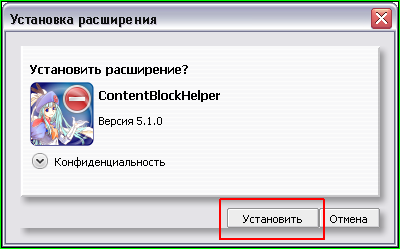
Рекомендую или ответить утвердительно, или дальше не читать
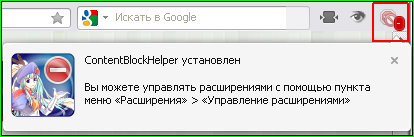
Через какое-то время расширение установится, радостно вас об этом уведомив:
Часть 2. Как заблокировать панель с видео?
Заходим на любую страницу ЛиРу. Вот она, панель, которую мы не хотим видеть:

Самое время убрать её с глаз долой, из сердца - вон.
После установки в "Панели адреса" слева появится кнопка расширения:
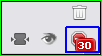
Нажмите на неё!
Вашему взгляду предстанет примерно такое окошко:
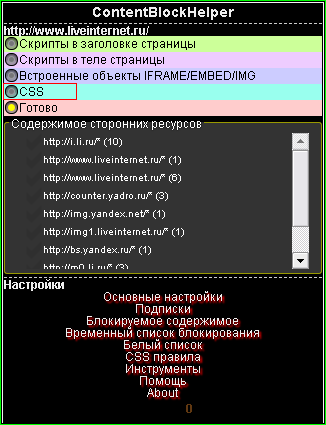
Нажмите на строку "CSS", которую обозначил красной рамкой.
Теперь наведите курсор мыши на панель с видео. Посмотрите на сиреневый фон. У вас должно получиться примерно так:
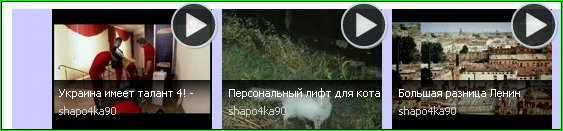
Теперь нажмите на сиреневый фон.
В появившемся окне выберите верхнюю строчку:
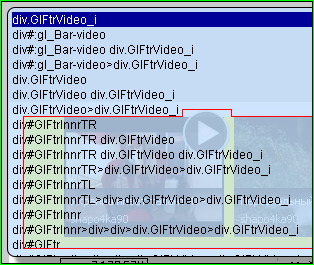
Нажмите на неё!
Вас спросят:
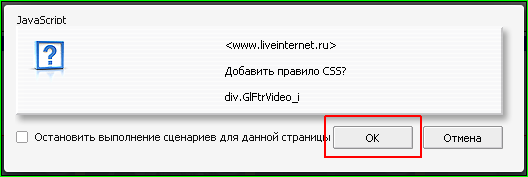
Нужно ответить утвердительно.
Фон с сиреневого должен измениться на красный:
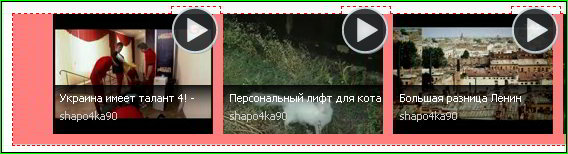
Теперь ещё раз надо нажать на кнопку расширения в панели адреса:
После появления выпавшего окна надо нажать на строчку "Готово":
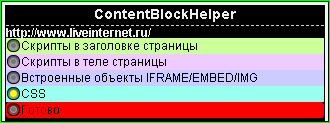
Вот и всё!
Полезным бонусом будет то, что расширение удалит также рекламу на большинстве просматриваемых вами сайтов.
Часть 3. Как пользоваться это инструкцией?
1. Процитируйте данное сообщение, нажав кнопку "Сохранить к себе в дневник" в конце данного сообщения.
2. Откройте цитату этого сообщения у себя в дневнике.
3. Имея под рукой текст, выполните шаг за шагом всё, что описано в части 1 и 2.
4. Удалите цитату (как это сделать, читайте тут).
Почему именно так? Потому нельзя это же сделать, открыв сообщение в моём дневнике? Потому что в таком случае вы заблокируете видео только для моего домена (www.aliveinternet.ru). А мой домен, увы, это не всё ЛиРу.

Решение для браузеров семейства Google Chrome
Решение для браузеров семейства Mozilla Firefox
LI 5.09.15
В связи с появлением на ЛиРу новой нижней панели, содержащей 6 видео, пришло время рассказать о замечательном расширении "Block Helper", которое поможет вам избавиться как от этой панели, так и от рекламы на большинстве сайтов.
Внимание! Данное расширение работает только для Оперы версии 11 и больше!
Часть 1. Как установить?
1. Идём на .
2. Находим там кнопку "Install" и нажимаем на неё:
3. Через какое-то время расширения загрузится и спросит, не хотите ли вы его установить:
Рекомендую или ответить утвердительно, или дальше не читать
Через какое-то время расширение установится, радостно вас об этом уведомив:
Часть 2. Как заблокировать панель с видео?
Заходим на любую страницу ЛиРу. Вот она, панель, которую мы не хотим видеть:
Самое время убрать её с глаз долой, из сердца - вон.
После установки в "Панели адреса" слева появится кнопка расширения:
Нажмите на неё!
Вашему взгляду предстанет примерно такое окошко:
Нажмите на строку "CSS", которую обозначил красной рамкой.
Теперь наведите курсор мыши на панель с видео. Посмотрите на сиреневый фон. У вас должно получиться примерно так:
Теперь нажмите на сиреневый фон.
В появившемся окне выберите верхнюю строчку:
Нажмите на неё!
Вас спросят:
Нужно ответить утвердительно.
Фон с сиреневого должен измениться на красный:
Теперь ещё раз надо нажать на кнопку расширения в панели адреса:
После появления выпавшего окна надо нажать на строчку "Готово":
Вот и всё!
Полезным бонусом будет то, что расширение удалит также рекламу на большинстве просматриваемых вами сайтов.
Часть 3. Как пользоваться это инструкцией?
1. Процитируйте данное сообщение, нажав кнопку "Сохранить к себе в дневник" в конце данного сообщения.
2. Откройте цитату этого сообщения у себя в дневнике.
3. Имея под рукой текст, выполните шаг за шагом всё, что описано в части 1 и 2.
4. Удалите цитату (как это сделать, читайте тут).
Почему именно так? Потому нельзя это же сделать, открыв сообщение в моём дневнике? Потому что в таком случае вы заблокируете видео только для моего домена (www.aliveinternet.ru). А мой домен, увы, это не всё ЛиРу.
Решение для браузеров семейства Google Chrome
Решение для браузеров семейства Mozilla Firefox
LI 5.09.15
Тэги: opera, блокировать, видео, лира, опера, панель, расширение, убрать
Комментарии | Постоянная ссылка
Удаляем всё лишнее на ЛиРу в браузере «Google Chrome»
2012-03-16 10:21:10 (читать в оригинале)Из цикла "Полезные дополнения для браузеров семейства «Google Chrome»".
В связи с появлением на ЛиРу новой нижней панели, содержащей 6 видео, пришло время рассказать о замечательном расширении "AdBlock Plus", которое поможет вам избавиться как от этой панели, так и от рекламы на большинстве сайтов.
Часть 1. Как установить?
1. Идём на .
2. Находим там кнопку "Установить" и нажимаем на неё:

3. Браузер задаст вопрос, действительно ли вы хотите установить данное приложение. Рекомендую или ответить утвердительно, или дальше не читать:
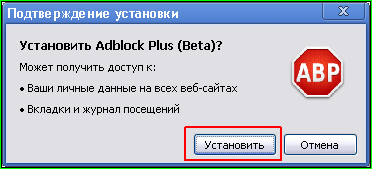
4. Приложение начнёт загружаться. Следить за этим процессом можно в нижнем левом углу браузера:
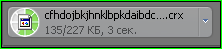
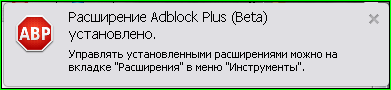
5. Через какое-то время приложение загрузится и установится. О чём вас уведомят всплывающим окном:
Часть 2. Как заблокировать панель с видео?
Заходим на любую страницу ЛиРу. Вот она, панель, которую мы не хотим видеть:
Самое время убрать её с глаз долой, из сердца - вон.
Находим в нанели адреса кнопку расширения (смотрите на синюю рамку) и нажимаем её:
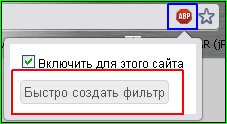
В выпавшем окне находим кнопку "Быстро создать фильтр" (смотрите на красную рамку). Она там одна, долго искать не придётся. Нажмите её.
Теперь наведите курсор мышки на нижнюю видеопанель. Она должна пожелтеть:
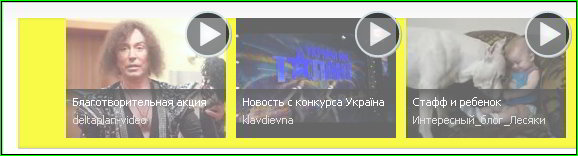
Нажмите на жёлтый фон в любом месте. Должно появится вот такое окно:
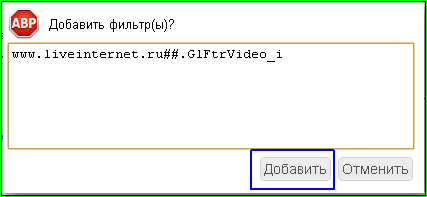
Остаётся только нажать на кнопку добавить и сказать панели видео "Прощай!".
Важное примечание:
Внимание! Для того, чтобы загрузить видео на ЛиРу, расширение AdBlock Plus необходимо временно отключить! Удалять его не нужно!
Часть 3. Как пользоваться это инструкцией?
1. Процитируйте данное сообщение, нажав кнопку "Сохранить к себе в дневник" в конце данного сообщения.
2. Откройте цитату этого сообщения у себя в дневнике.
3. Имея под рукой текст, выполните шаг за шагом всё, что описано в части 1 и 2.
4. Удалите цитату (как это сделать, читайте тут).
Почему именно так? Потому нельзя это же сделать, открыв сообщение в моём дневнике? Потому что в таком случае вы заблокируете видео только для моего домена (www.aliveinternet.ru). А мой домен, увы, это не всё ЛиРу.
Решение для браузера Opera
Решение для браузеров семейства Mozilla Firefox
LI 5.09.15
В связи с появлением на ЛиРу новой нижней панели, содержащей 6 видео, пришло время рассказать о замечательном расширении "AdBlock Plus", которое поможет вам избавиться как от этой панели, так и от рекламы на большинстве сайтов.
Часть 1. Как установить?
1. Идём на .
2. Находим там кнопку "Установить" и нажимаем на неё:
3. Браузер задаст вопрос, действительно ли вы хотите установить данное приложение. Рекомендую или ответить утвердительно, или дальше не читать:
4. Приложение начнёт загружаться. Следить за этим процессом можно в нижнем левом углу браузера:
5. Через какое-то время приложение загрузится и установится. О чём вас уведомят всплывающим окном:
Часть 2. Как заблокировать панель с видео?
Заходим на любую страницу ЛиРу. Вот она, панель, которую мы не хотим видеть:
Самое время убрать её с глаз долой, из сердца - вон.
Находим в нанели адреса кнопку расширения (смотрите на синюю рамку) и нажимаем её:
В выпавшем окне находим кнопку "Быстро создать фильтр" (смотрите на красную рамку). Она там одна, долго искать не придётся. Нажмите её.
Теперь наведите курсор мышки на нижнюю видеопанель. Она должна пожелтеть:
Нажмите на жёлтый фон в любом месте. Должно появится вот такое окно:
Остаётся только нажать на кнопку добавить и сказать панели видео "Прощай!".
Важное примечание:
Внимание! Для того, чтобы загрузить видео на ЛиРу, расширение AdBlock Plus необходимо временно отключить! Удалять его не нужно!
Часть 3. Как пользоваться это инструкцией?
1. Процитируйте данное сообщение, нажав кнопку "Сохранить к себе в дневник" в конце данного сообщения.
2. Откройте цитату этого сообщения у себя в дневнике.
3. Имея под рукой текст, выполните шаг за шагом всё, что описано в части 1 и 2.
4. Удалите цитату (как это сделать, читайте тут).
Почему именно так? Потому нельзя это же сделать, открыв сообщение в моём дневнике? Потому что в таком случае вы заблокируете видео только для моего домена (www.aliveinternet.ru). А мой домен, увы, это не всё ЛиРу.
Решение для браузера Opera
Решение для браузеров семейства Mozilla Firefox
LI 5.09.15
Тэги: chrome, блокировать, видео, лира, панель, расширение, убрать, хром
Комментарии | Постоянная ссылка
Как искать у меня в блоге? (Совет дня)
2012-03-15 08:31:01 (читать в оригинале)В последнее время всё чаще слышу упрёки в том, что многие ничего не могут найти в моём блоге. Но часто многие просто не знают, как это делать (как недавно выяснил тут). Сегодня опишу несколько способов поиска информации в моём блоге. Некоторые из них - универсальны и подойдут для других блогов или сайтов.
Способ №0
Задать мне вопрос: "А не подскажите, где у вас написано...?". С сегодняшнего дня, увы, полностью утрачивает работоспособность.
Способ №1
Пользуемся поиском ЛиРу.
Если кто-то не видел, то он есть в каждом блоге вот тут (между эпиграфом и лентой сообщений):

Надо только набрать свой запрос (буквами, используя клавиатуру) и нажать на кнопку "Найти" (мышкой).
Способ №2
Пользуемся поиском от Яндекса по моему блогу.
Специальная форма поиска от Яндекса есть в левой панели моего блога в приложении "Всегда под рукой":

Надо только набрать свой запрос (буквами, используя клавиатуру) и нажать на кнопку "Найти" (мышкой).
Картинка для тех, кто не нашёл, как пользоваться способом 1 или 2. Обратите внимание на выделенное на рисунке и на цифры "1" и "2".
Способ №3
Пользуемся поиском от Google по сайту.

Заходим в Гугл (для тех, кто не знает: www.google.com), вводите свой поисковый запрос (буквами, используя клавиатуру). После того, как набрали свой запрос, необходимо добавить через пробел волшебные символы "site:www.aliveinternet.ru". Потом надо или нажать или кнопку "Enter" на клавиатуре или воспользоваться манипулятором типа "мышь", переместив её указатель на картинку " " и нажать на левую кнопку мыши.
Надеюсь, это сообщение будет полезно не только исключительно мне, но хоть кому-то из читателей моего блога.
LI 5.09.15
Способ №0
Задать мне вопрос: "А не подскажите, где у вас написано...?". С сегодняшнего дня, увы, полностью утрачивает работоспособность.
Способ №1
Пользуемся поиском ЛиРу.
Если кто-то не видел, то он есть в каждом блоге вот тут (между эпиграфом и лентой сообщений):
Надо только набрать свой запрос (буквами, используя клавиатуру) и нажать на кнопку "Найти" (мышкой).
Способ №2
Пользуемся поиском от Яндекса по моему блогу.
Специальная форма поиска от Яндекса есть в левой панели моего блога в приложении "Всегда под рукой":
Надо только набрать свой запрос (буквами, используя клавиатуру) и нажать на кнопку "Найти" (мышкой).
Картинка для тех, кто не нашёл, как пользоваться способом 1 или 2. Обратите внимание на выделенное на рисунке и на цифры "1" и "2".
Способ №3
Пользуемся поиском от Google по сайту.
Заходим в Гугл (для тех, кто не знает: www.google.com), вводите свой поисковый запрос (буквами, используя клавиатуру). После того, как набрали свой запрос, необходимо добавить через пробел волшебные символы "site:www.aliveinternet.ru". Потом надо или нажать или кнопку "Enter" на клавиатуре или воспользоваться манипулятором типа "мышь", переместив её указатель на картинку "
" и нажать на левую кнопку мыши.Надеюсь, это сообщение будет полезно не только исключительно мне, но хоть кому-то из читателей моего блога.
LI 5.09.15
Проверьте уровен своей испорченности
2012-03-14 14:44:35 (читать в оригинале)По катом - фотография, к которой Сергей_Черных сегодня просил придумать подпись.
На фото председатель комитета Государственной Думы по культуре Станислав Говорухин, член комитета Госдумы по культуре Мария Максакова-Игенбергс и первый заместитель председателя комитета Государственной Думы РФ по культуре Иосиф Кобзон на пленарном заседании Государственной Думы обсуждают проблемы дальнейшего окультуривания населения.
Мой вариант: "Эйфелева башня".
Вопрос ко всем: "Вам понятен смысл моей подписи?".
Сергей_Черных сегодня просил придумать подпись.На фото председатель комитета Государственной Думы по культуре Станислав Говорухин, член комитета Госдумы по культуре Мария Максакова-Игенбергс и первый заместитель председателя комитета Государственной Думы РФ по культуре Иосиф Кобзон на пленарном заседании Государственной Думы обсуждают проблемы дальнейшего окультуривания населения.
Мой вариант: "Эйфелева башня".
Вопрос ко всем: "Вам понятен смысл моей подписи?".




Категория «Музыканты»
Взлеты Топ 5
 | ||
|
+187 |
221 |
Yurenzo |
|
+178 |
226 |
FLL |
|
+170 |
187 |
rled |
|
+149 |
196 |
Elgrad.info - живой город - Соберемся вместе! |
|
+147 |
182 |
Vlad_Topalov |
Падения Топ 5
 | ||
|
-3 |
15 |
Nique |
|
-6 |
2 |
Евгений Гришковец |
|
-9 |
13 |
Мартышка_с_Алмазами |
|
-10 |
45 |
Детские советские композиторы |
|
-15 |
77 |
Indie Birdie Blog |

Популярные за сутки
Загрузка...

BlogRider.ru не имеет отношения к публикуемым в записях блогов материалам. Все записи
взяты из открытых общедоступных источников и являются собственностью их авторов.
взяты из открытых общедоступных источников и являются собственностью их авторов.