| Сегодня 24 марта, вторник |
      |
  
|

  
Какой рейтинг вас больше интересует?
|
Главная /
Каталог блоговCтраница блогера Rost/Записи в блоге |



 |
|
Тенденция, однако (скриншот дня)
2016-02-09 10:44:55 (читать в оригинале)Из цикла "Нарочно не придумаешь".
Кто 31 декабря с друзьями ходит к баню, кто на Крещение купается в проруби. А вот какая традиция есть у меня:
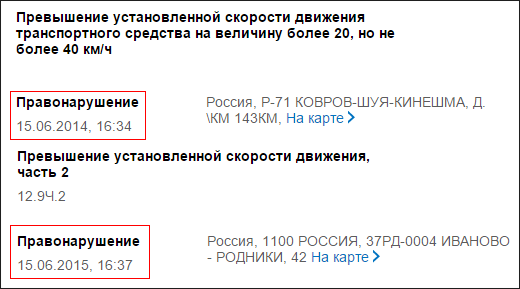
Кто 31 декабря с друзьями ходит к баню, кто на Крещение купается в проруби. А вот какая традиция есть у меня:
Цитата дня
2016-02-04 09:47:29 (читать в оригинале)Бедных людей удовлетворить труднее всего. Дайте им что-то бесплатно, они решат, что это ловушка. Скажите им, что это лишь небольшая инвестиция, скажут - много не заработать. Скажите им вложиться по крупному, скажут, что у них нет денег. Скажите им попробовать новые темы, скажут - нет опыта. Скажите им, что это традиционный бизнес, скажут, что это тяжело. Скажите им, что это новая бизнес-модель, они скажут - пирамида. Скажите им, открыть магазин, скажут - нет свободы. Скажите им начать новый бизнес, скажут, что нет доказательств что новый бизнес пойдет.
Они имеют нечто общее. Они любят запрашивать Google, слушаться друзей, таких же безнадежных, как и они сами, они пребывают в раздумьях больше, чем профессор университета и делают меньше чем слепой.
Просто спросите их, что они могут? Они не ответят вам. Мой вывод: вместо того, чтобы ваше сердце билось быстрее, почему бы просто не действовать немного быстрее; вместо того, чтобы просто пребывать в раздумьях, почему бы не сделать то, о чем вы думаете. Бедные люди терпят неудачи из-за одной общей черты: "Вся Их Жизнь Проходит в Ожидании".
Джек Ма, основатель Alibaba
Документальный дыбр
2016-01-18 13:20:47 (читать в оригинале)Замена паспорта. Как много баек и анекдотов существовало про ЖЭКи и паспортные столы в них. Но наступил XXI век. Эпоха Интернета и сайтов с госуслугами. И что изменилось?
Нет, первый этап прошёл быстро и просто. Подал 13 числа заявление на замену паспорта (раньше дня рождения подавать нельзя!). И уже 18 числа получил письмо: приходите с подлинниками и копиями (как же без них!) нужных документов и 2-мя фото и будет вам счастье.Ну и 300 рублей пошлины не забудьте оплатить.
А вот когда приходить? Вопрос, на самом деле, не лишён смысла. Как-то пришёл в среду. И оказалось, что по средам УФМС у нас в МФЦ работает, как и написано. Но при этом работает далеко не для всех. Единственное место, где в графике работы упоминаются вопросы замены российских паспортов, это 1-я и 3-я суббота месяца. Ближайшая такая суббота - это 6 февраля. И как жить с просроченным паспортом?
Но в XXI веке остались не только Интернет и сайты госуслуг, но и телефонная связь. Начал звонить.
Сначала позвонил по красивому телефону +7 (495) 777-77-77. Это телефон горячей линии МФЦ Москвы. Но там мне только подтвердили мою догадку про субботу. А уточнить информацию попросили по телефону +7 (499) 2307253 (потому что УФМЦ - это отдельная епархия). Это - телефон справочной УФМС по Москве. Он был просто хронически занят. Ладно, занят! Телефон 8-800-2229898 вообще не работал! Но на сайте УФМС по Москве нашёл ещё один телефон - +7 (495) 587-07-87. И вот по нему дозвонился. Мне сообщили, что насчёт среды они не знают. Но вот по четвергам работают с 9-ти утра (а на сайте МФЦ написано, что с 11). Одним словом они не в курсе. Звоните в отделение УФМС в этом самом МФЦ. И дали телефон: +7 (499) 9403270. Увы, но этот телефон не работает. Придётся завтра идти ножками в МФЦ и узнавать, когда можно к ним прийти и получить паспорт.
А что? XXI век на дворе! Надо меньше сидеть с компьютером или смартфоном, а больше двигаться.
P.S. Все аббревиатуры в сообщении специально оставил нераскрытыми. А зачем? Кто надо, и так их знает. А кто не знает, тому они и не надо.
Нет, первый этап прошёл быстро и просто. Подал 13 числа заявление на замену паспорта (раньше дня рождения подавать нельзя!). И уже 18 числа получил письмо: приходите с подлинниками и копиями (как же без них!) нужных документов и 2-мя фото и будет вам счастье.Ну и 300 рублей пошлины не забудьте оплатить.
А вот когда приходить? Вопрос, на самом деле, не лишён смысла. Как-то пришёл в среду. И оказалось, что по средам УФМС у нас в МФЦ работает, как и написано. Но при этом работает далеко не для всех. Единственное место, где в графике работы упоминаются вопросы замены российских паспортов, это 1-я и 3-я суббота месяца. Ближайшая такая суббота - это 6 февраля. И как жить с просроченным паспортом?
Но в XXI веке остались не только Интернет и сайты госуслуг, но и телефонная связь. Начал звонить.
Сначала позвонил по красивому телефону +7 (495) 777-77-77. Это телефон горячей линии МФЦ Москвы. Но там мне только подтвердили мою догадку про субботу. А уточнить информацию попросили по телефону +7 (499) 2307253 (потому что УФМЦ - это отдельная епархия). Это - телефон справочной УФМС по Москве. Он был просто хронически занят. Ладно, занят! Телефон 8-800-2229898 вообще не работал! Но на сайте УФМС по Москве нашёл ещё один телефон - +7 (495) 587-07-87. И вот по нему дозвонился. Мне сообщили, что насчёт среды они не знают. Но вот по четвергам работают с 9-ти утра (а на сайте МФЦ написано, что с 11). Одним словом они не в курсе. Звоните в отделение УФМС в этом самом МФЦ. И дали телефон: +7 (499) 9403270. Увы, но этот телефон не работает. Придётся завтра идти ножками в МФЦ и узнавать, когда можно к ним прийти и получить паспорт.
А что? XXI век на дворе! Надо меньше сидеть с компьютером или смартфоном, а больше двигаться.
P.S. Все аббревиатуры в сообщении специально оставил нераскрытыми. А зачем? Кто надо, и так их знает. А кто не знает, тому они и не надо.
Мультивалютная херь
2016-01-15 13:10:35 (читать в оригинале)Присказка
В аэропорту Тегель (что в Берлине) за каждый бланк Tax Free стали брать по 3 евро (если хочешь получить наличными на руки). А если хочешь получить на кредитную карту, то не берут. Что называется, выбор - очевиден.
Сказка
Вместо 142 евро почему-то пришло на карту 133,24$. Да-да, в долларах! Хотя Global Blue Tax Free обещал рубли. Эти доллары "Банк Москвы" сначала перевёл в рубли (зачем, так и не понял), а после этого - в валюту счета (евро). Причём опять не понял, откуда взялся курс последнего перевода (86,5 рублей за евро).
Итого: 120,5 евро.
Как человек, потерявший 21,5 евро, просто безутешен. Эх, все меня обижают :(
P.S. Сам разгадал странность курсов. На самом деле "Банк Москвы" перевёл доллары в евро по курсу 1,1057. Но осталось загадкой, зачем в выписке фигурируют рубли. Если интересно, курс евро к доллару сегодня на Forex около 1,09.
В аэропорту Тегель (что в Берлине) за каждый бланк Tax Free стали брать по 3 евро (если хочешь получить наличными на руки). А если хочешь получить на кредитную карту, то не берут. Что называется, выбор - очевиден.
Сказка
Вместо 142 евро почему-то пришло на карту 133,24$. Да-да, в долларах! Хотя Global Blue Tax Free обещал рубли. Эти доллары "Банк Москвы" сначала перевёл в рубли (зачем, так и не понял), а после этого - в валюту счета (евро). Причём опять не понял, откуда взялся курс последнего перевода (86,5 рублей за евро).
Итого: 120,5 евро.
Как человек, потерявший 21,5 евро, просто безутешен. Эх, все меня обижают :(
P.S. Сам разгадал странность курсов. На самом деле "Банк Москвы" перевёл доллары в евро по курсу 1,1057. Но осталось загадкой, зачем в выписке фигурируют рубли. Если интересно, курс евро к доллару сегодня на Forex около 1,09.
Что тебе подарить?
2016-01-14 12:41:32 (читать в оригинале)Друзья попросили придумать себе подарок. Вот сижу и думаю, а что мне надо то?
Вот что бы вы хотели получить в подарок на день рождения?
Прошу писать что-то реальное. Ни я, ни друзья пока в списках Форбса не замечены.
P.S. Пользуясь случаем, приношу благодарность всем за полученные поздравления. Простите, но чисто технически не могу ответить каждому!



Категория «Музыканты»
Взлеты Топ 5
 | ||
|
+187 |
221 |
Yurenzo |
|
+178 |
226 |
FLL |
|
+170 |
187 |
rled |
|
+149 |
196 |
Elgrad.info - живой город - Соберемся вместе! |
|
+147 |
182 |
Vlad_Topalov |
Падения Топ 5
 | ||
|
-3 |
15 |
Nique |
|
-6 |
2 |
Евгений Гришковец |
|
-9 |
13 |
Мартышка_с_Алмазами |
|
-10 |
45 |
Детские советские композиторы |
|
-15 |
77 |
Indie Birdie Blog |

Популярные за сутки
Загрузка...

BlogRider.ru не имеет отношения к публикуемым в записях блогов материалам. Все записи
взяты из открытых общедоступных источников и являются собственностью их авторов.
взяты из открытых общедоступных источников и являются собственностью их авторов.