| Сегодня 5 марта, четверг |
      |
  
|

  
Какой рейтинг вас больше интересует?
|
Главная /
Каталог блоговCтраница блогера BraveDefender/Записи в блоге |



 |
BraveDefender
Голосов: 1 Адрес блога: http://bravedefender.ru/ Добавлен: 2008-11-14 01:37:23 блограйдером BraveDefender |
Кэш браузера и его очистка
2014-03-12 13:17:04 (читать в оригинале)  Если вы не первый день пользуетесь компьютером, то наверняка уже слышали о таком понятии как кэш (cache), а если ещё не слышали, то это совсем не значит, что вы им не пользуетесь.
Поверьте, выполняя на компьютере какие-либо действия, мы сами того не замечая постоянно используем кэш память!
Что же такое кэш память и зачем она нужна?
Говоря о понятии кэш в целом, можно сказать, что кэш — это определенный участок высокоскоростной памяти, который выделяется для временного хранения информации и используется в качестве промежуточного звена между источником информации и основным хранилищем.
Смысл кэш памяти заключается в следующем – туда помещается информация, которая может быть востребована пользователем неоднократно и поэтому, чтобы не загружать информацию из источника несколько раз, второй раз она берется уже из кэш памяти (это гораздо быстрее), куда была помещена в самый первый раз.
Если ничего не поняли, попробуйте перечитать два предыдущих абзаца ещё раз!
А чтобы окончательно разобраться с понятием кэш, давайте рассмотрим его на конкретном примере и поговорим об одной из разновидностей кэш памяти — о кэш памяти нашего браузера.
Итак, в тот самый момент, когда мы выходим в Интернет и с помощью нашего любимого браузера начинаем просмотр web-страниц, он (браузер) скачивает всё содержимое посещаемых страниц, чтобы показать их нам. Однако при этом незаметно для нас браузер сохраняет все просмотренные нами страницы в специально выделенной папке на жестком диске компьютера.
При повторном посещении какой-либо из сохраненных страниц браузер уже не загружает их из Интернета, а просто достаёт из этой папки. Доступ к обычной папке на жестком диске происходит гораздо быстрее, чем доступ к серверам в Интернете, поэтому web-страницы (при повторном их просмотре) загружаются и открываются в браузере быстрее (почти мгновенно).
Как видите всё просто – обычная папка на жестком диске выступает в качестве временного промежуточного хранилища (буфера). Такая папка и называется «кэш» и весь её смысл заключается в увеличении скорости доступа к нужной информации!
Расположение такой папки знать необязательно, тем более что оно разное для каждого браузера, а также зависит от версии Windows (к примеру, браузер Google Chrome в Windows 7 хранит кэш в папке c:\Users\имя пользователя\AppData\Local\Google\Chrome\User Data\Default\Cache).
Наглядно работу кэш памяти браузера можно наблюдать при просмотре видео в сети (например, в Youtube).
Когда начинается просмотр видеоролика, мы можем наблюдать в полосе прокрутки проигрывателя три разных участка – красный, серый и черный.
Красный участок обозначает отрезок видео, который мы уже посмотрели, черный участок обозначает весь объём видеоролика, а серый участок показывает объем видео, который загрузился в кэш память («подгрузился»):
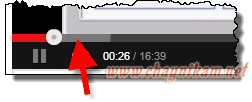
Здесь можно даже провести эксперимент – открыть страницу с видеороликом, поставить просмотр на паузу и подождать пока какая-то часть видео (допустим половина) загрузится в кэш, после чего выключить доступ к Интернету. В итоге половина полосы прокрутки будет серой, а половина черной и теперь если запустить просмотр видео, то даже при отключенном Интернете мы сможем смотреть видеоролик, т.к. он уже закачался в кэш. Правда, посмотреть мы сможем только половину ролика, т.е. ровно столько, сколько мы загрузили в кэш память браузера (пока не закончится серый участок в полосе прокрутки).
Таким же образом браузер с помощью кэш запоминает музыку, фотографии и прочие объекты, которые содержит интернет-страница и при следующем посещении страницы просто открывает их без загрузки из Интернета.
Как видите, это очень полезная функция, т.к. благодаря ей не только существенно ускоряется открытие web-страниц (особенно в тех случаях, когда скорость интернет соединения медленная), но и экономится трафик.
Однако при всей полезности кэш памяти у этой функции есть и обратная сторона. Если web-страница содержит данные, которые на сервере были обновлены (содержимое страницы изменилось), мы можем не увидеть эти обновленные данные, т.к. страница загрузится не из сети, а из кэш памяти, т.е. мы увидим не новую страницу, а старый её вариант (копию, ранее сохраненную в кэш памяти). И хотя такая «болезнь» обычно лечится банальным обновлением страницы (нажатием клавиши F5), иногда (по забывчивости или из-за отсутствия знаний) важная информация не доходит до пользователя.
В связи с этим рекомендуется время от времени чистить кэш память, чтобы браузер «начал новую жизнь», тем более что объём кэш памяти постепенно разрастается и может занимать довольно много места на жестком диске. А ведь помимо информации о любимых страницах там хранится также и информация о тех страницах, которые мы никогда посещать больше не будем, т.е. бесполезная информация, занимающая место на диске.
Поэтому далее давайте поговорим о том, как быстро почистить кэш в самых популярных браузерах. Итак…
Как очистить кэш браузеров
Google Chrome
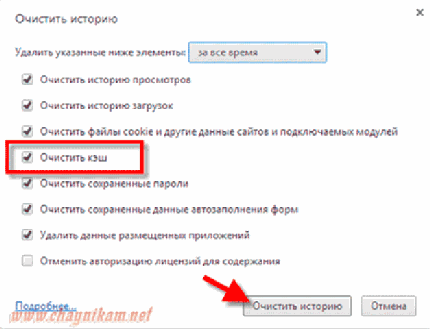
Просто нажимаем сочетание клавиш Ctrl+Shift+Delete или же заходим в соответствующие настройки: Настройки – История – Очистить историю:

В появившемся окне проверяем, чтобы стояли нужные нам галочки (при необходимости отключив другие) после чего жмём кнопку Очистить историю:
Mozilla Firefox
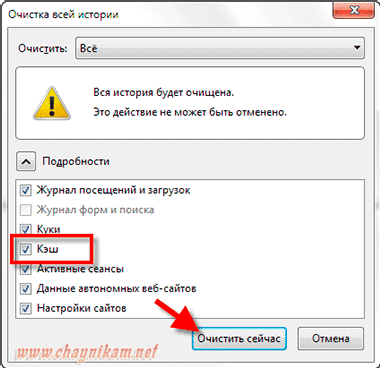
Нажимаем сочетание клавиш Ctrl+Shift+Delete или же заходим в Firefox – Журнал – Стереть недавнюю историю:

В появившемся окне проверяем, чтобы стояли нужные нам галочки (при необходимости отключив другие) после чего жмём кнопку Очистить сейчас:
Opera
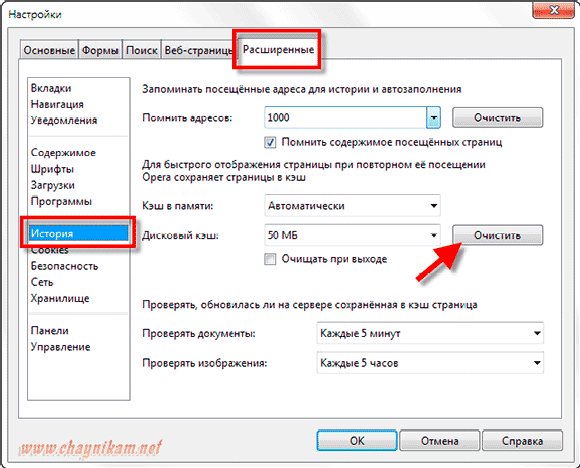
Нажимаем сочетание клавиш Ctrl+F12 или же заходим в Opera – Настройки – Общие настройки:
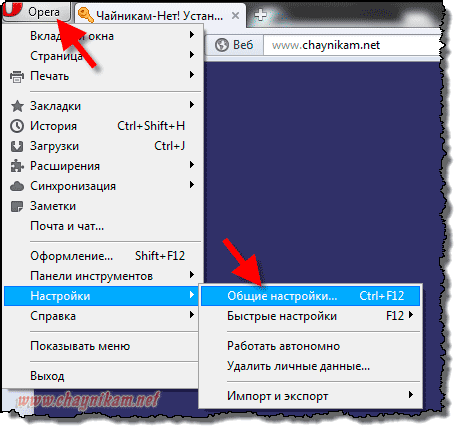
Далее на вкладке Расширенные выбираем раздел История и жмём кнопку Очиститьнапротив пункта Дисковый кэш:
Internet Explorer
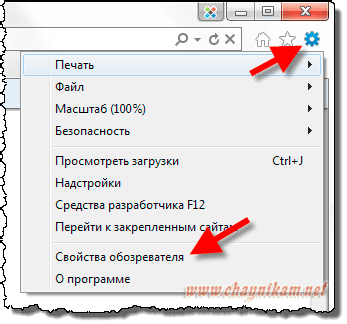
Заходим в Свойства обозревателя:
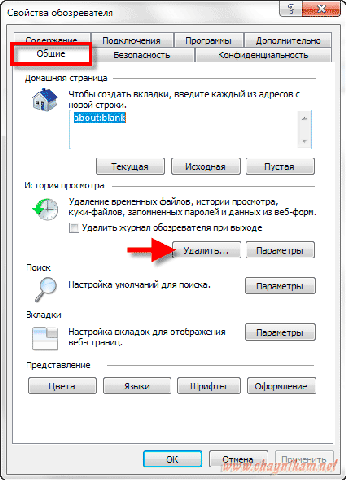
На вкладке Общие в разделе История просмотра жмём кнопку Удалить:
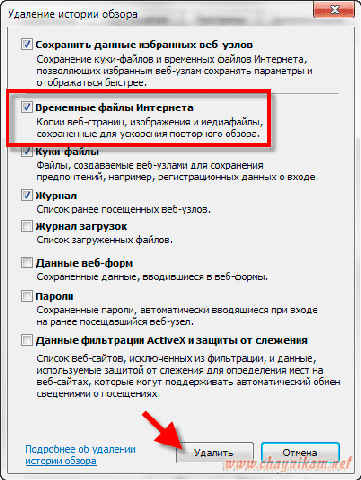
В появившемся окне проверяем, чтобы стояли нужные нам галочки (при необходимости отключив другие) после чего жмём кнопку Удалить:
Ну и в заключение этого урока хочу напомнить вам о специальной программе для очистки компьютера, с помощью которой можно почистить кэш сразу во всех браузерах:
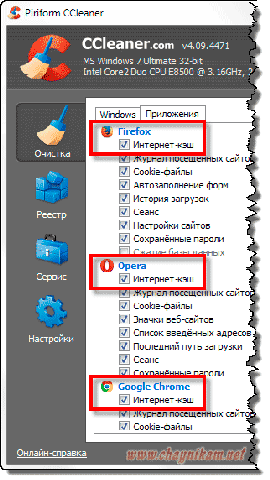
Подробнее о работе данной программы читайте в этом уроке.
Автор: Андрей Курганов
Что делать, если вы засиделись за компьютером
2014-03-11 21:33:14 (читать в оригинале)Это цитата сообщения BraveDefender Оригинальное сообщение
Сказки - детям
2014-03-11 20:19:59 (читать в оригинале)Это цитата сообщения BraveDefender Оригинальное сообщение
Поиск в Интернете по фото
2014-03-11 18:52:39 (читать в оригинале) 
Все, даже начинающие пользователи, знают что такое поисковая система и, конечно же, все знают, как с помощью поиска найти в Интернете то, что нам нужно – надо просто набрать в соответствующем поле любой текст (поисковый запрос) и через несколько секунд мы получим массу ссылок на сайты по запрашиваемой теме.
Однако не все знают, что существует также возможность находить в сети информацию не только по тексту, но и по фотографии. При таком варианте поиска мы просто «показываем» поисковой системе любую картинку или фотографию, а она находит в Интернете копии этой фотографии, сообщает, что на ней изображено (или же даёт ссылки на описание), а также предлагает большое количество похожих фотографий.
Для чего это нужно? Вариантов может быть очень много. См. пост: «Как делать великолепные фотоподборки (мегаполезный пост)»
Например, у нас есть фотография какого либо устройства или прибора (телефон, планшет, ноутбук, холодильник и др.) и мы хотим купить себе такой же, но даже не знаем его название. С помощью поиска по фото мы узнаем об этом устройстве всё необходимое (название, цену, параметры и т.д.)
Другой пример – у нас есть фото человека или группы, но мы не знаем, кто это или же хотим получить больше информации (например, о любимом артисте, музыкальной группе и др.). Поиск по фото поможет и в этом.
Поиск по фотографии может помочь также и для разоблачения мошенников, выдающих себя за других людей. Например, некоторые «продавцы» товаров через Интернет, которые не собираются высылать покупателю оплаченный товар (или же зная о низком качестве своих товаров), размещают на своем сайте чужую фотографию, выдавая её за свою собственную. Ещё один вариант, когда на сайте размещаются фотографии «благодарных покупателей» с отзывами о высоком качестве товара (такие отзывы обычно написаны самим продавцом). Проверив фотографии через поиск можно в большинстве случаев понять, кто действительно изображен на фотографии. Вполне возможно, что на другом сайте эти же лица будут под другими именами.
Также поиск по фото можно использовать для того чтобы найти другие размеры существующей у нас картинки. Т.е. имея картинку маленького размера (например, 200×100) мы можем легко найти такую же картинку большого размера (например, 2000×1000).
Короче говоря, поводов для использования поиска по фотографии может быть действительно много...
Единственное условие для успешного поиска – такая фотография должна присутствовать в сети! Другими словами, по фотографии можно найти много интересного, если эта фотография популярна в интернете (фото знаменитости, популярного планшета, произведения искусства и т.п.). Если же это фото блохастого кота, которого мы вчера принесли из подвала соседнего дома, то вероятнее всего информации о нем в Интернете не будет. Надеюсь, это понятно!
Теперь давайте приступим к практике…
Поиск в интернете по фото
Использовать для поиска мы будем один сервис (images.google.com), но вариантов запуска поиска рассмотрим несколько – сначала поговорим о поиске картинок, которые нам попались на глаза в Интернете, а потом о поиске фотографий, хранящихся на жестком диске нашего компьютера.
Итак, если на каком-либо сайте нам попалась интересная картинка, и мы хотим знать о ней больше, то проще всего это можно сделать в браузере Google Chrome. Для этого просто щелкаем в этом браузере по нужной картинке правой кнопкой мыши и выбираем пункт Найти это изображение в Google:

В браузере Firefox можно установить дополнение Google Search by Image, позволяющее запускать поиск по фото тоже с помощью правой кнопки мыши. Только в данном случае выбирать в меню нужно будет пункт Search Image on Google:

Если же вы не хотите устанавливать дополнения или пользуетесь другим браузером, то таких пунктов в контекстном меню не будет. В этом случае надо действовать несколько по-другому: выбрать в этом же контекстном меню пункт, отвечающий за копирование адреса фотографии. Это может быть пункт Копировать адрес изображения, Копировать ссылку на изображение или же Копировать URL картинки:

Щелкнув данный пункт, мы скопируем ссылку на фотографию в буфер обмена.
После этого сразу заходим в главное окно поиска по фото, которое расположено по адресу http://images.google.com и нажимаем значок фотоаппарата:

В открывшемся далее окошке на вкладке Указать ссылку вставляем скопированный адрес в соответствующее поле (с помощью комбинации CTRL + V):

После этого жмём кнопку Поиск по картинке.
Если фотография находится не в Интернете, а на жестком диске нашего компьютера, то переходим на вкладку Загрузить файл, где нажимаем кнопку Выберите файл:

После этого просто находим нужную фотографию на жестком диске и выбираем её.
Ещё один вариант — просто перетащить любую фотографию прямо в окно поиска:

Как видите, способов загрузки изображения для его дальнейшего поиска достаточно, но в любом случае сразу после загрузки изображения начнется его поиск.
В результате поиска мы получим примерно вот такую страницу:

На этой странице мы можем:
— быстро понять, что именно изображено на картинке (1);
— узнать подробную информацию о картинке, перейдя по ссылкам на страницы, где присутствует наше изображение (2);
— найти другие размеры нашего изображения, щелкнув картинку вверху (3);
— посмотреть изображения, которые похожи на исходное (4).
Успешного поиска!
Автор: Андрей Курганов
ДРУГИЕ ЗАПИСИ В ДНЕВНИКЕ
Видеоуроки: 10 советов начинающим пользователям Интернета
Как найти фотографию человека в Интернет
Фальшивый огурец (что скрывается под краской)
2014-03-11 11:44:01 (читать в оригинале) 
Японский художник Хикару То известен своими объемными картинами. А недавно в серии фотографий «Это не то, что кажется», силой творческой мысли и акриловой краски Хикару превратил различные овощи-фрукты в совершенно другие.
Ниже можно попробовать угадать, что именно так разукрасил художник.


Фотоответы: что на самом деле скрывается под акриловой краской.


Artwork © HIKARU CHO
источник



 | ||
|
+402 |
425 |
MODRA_NEST |
|
+368 |
444 |
Zoxx.ru - Блог Металлиста |
|
+361 |
432 |
Kitten |
|
+318 |
438 |
RouxAngel |
|
+301 |
339 |
Painter-boy |
 | ||
|
-1 |
107 |
ZA7GORAMI.RU |
|
-1 |
135 |
Смотреть мир с Google Планета Земля |
|
-2 |
148 |
Фотолаборатория: портретная и тематическая фотосъемка |
|
-3 |
165 |
TURMIR - ВЗГЛЯНИ НА МИР ПО ДРУГОМУ |
|
-9 |
9 |
BratAtor |

Загрузка...

взяты из открытых общедоступных источников и являются собственностью их авторов.