| Сегодня 16 апреля, четверг |
      |
  
|

  
Какой рейтинг вас больше интересует?
|
Главная /
Каталог блоговCтраница блогера BraveDefender/Записи в блоге |



 |
BraveDefender
Голосов: 1 Адрес блога: http://bravedefender.ru/ Добавлен: 2008-11-14 01:37:23 блограйдером BraveDefender |
Правила обычного интернет-магазина
2013-07-31 17:19:23 (читать в оригинале) 
Недавно писал, что после нескольких неудачных случаев общения с интернет-магазином был приятно удивлен, когда заказ доставили утром в оговоренный день. Но, оказалось, что это не правило, а исключение…
На сайте крупнейшего в стране «интернет-гипермаркета» написано, что компания считает «главной целью и основополагающим принципом в работе удовлетворенность клиентов».
Теперь попробуем перечислить основные правила хорошего интернет-магазина, которые удовлетворят клиента. Кстати, всё это написано и в правилах этого «гипермаркета».
1. Доставка заказа в оговоренный срок
2. Если доставка в этот день невозможно, то сообщение об этом покупателю.
3. По требованию покупателя, сообщение ему достоверной информации о состоянии заказа.
4. Сообщение покупателю о доставке заказа за один час до прибытия курьера.
5. Ответ на жалобу относительно обслуживания.
Не буду придумывать еще какие-то правила, перечислил только самые элементарные и легко выполнимые.
Теперь попробуйте угадать: сколько из перечисленных пяти обязательств не выполнил интернет-магазин?
Ответ: ни одного.
Фактически можно назвать «серьезным нарушением» договора оферты только недоставку товара в указанный срок (1), а всё остальное «мелочами». Но почему:
2. я узнаю о том, что заказ не будет доставлен, только когда сам звоню в магазин за 15 минут до окончания срока доставки?
3. оператор без объяснений отказывается узнавать, где находится курьер с заказом?
4. курьер сообщает о прибытии заказа за 10 минут? (причем за 25 минут до окончания срока, когда уже никто его и не ждет)
5. письмо, написанное в магазин, получает уведомление «спасибо! мы ответим как можно быстрее», но никто даже не собирается что-то отвечать?
Я сам когда-то работал в интернет-магазине и прекрасно знаю, что ситуации бывают разные – большой объем работы, быстро меняется обстановка и так далее. Поэтому меня «серьезное нарушение» волнует намного меньше, чем свинство персонала магазина по отношению к покупателю. Господа, довольный покупатель расскажет о вас двоим своим знакомым, а недовольный – десяти.
Как делали спецэффекты в трилогии «Назад в будущее»
2013-07-31 14:48:28 (читать в оригинале) 
1980-е выдались богатыми на культовые ленты. За год до «Назад в будущее» вышел первый «Терминатор», позже были «Чужие», «Хищник», «Робокоп» и многие другие. Почти во всех фильмах Роберта Земекиса, одного из авторов идеи о перемещении во времени на автомобиле, царит уютная атмосфера доброй сказки, начало которой положил проект с комично-безумным доком Эмметом Брауном и героем Майкла Дж. Фокса.
Трилогию «Назад в будущее» заслуженно называют культовой, а для многих она еще остается одним из ностальгических мостиков в детство или юность. В прошлый раз мы вспоминали, какие прогнозы из знаменитой серии воплотились в настоящем. Сегодня же присмотримся к самым заметным эпизодам трилогии и узнаем, как они снимались.


К моменту начала съемок первого фильма режиссер Роберт Земекис уже прослыл мастером приключенческих постановок благодаря картине «Роман с камнем». Голливудские боссы ему доверяли и не жалели денег. И все же спецэффекты в ленте использовались не так уж часто — всего три десятка раз, причем почти все они связаны с автомобилем. Над созданием визуальных эффектов, которые добавили к ленте всего за пару недель до начала ее проката, трудились сотрудники студии Джорджа Лукаса Industrial Light & Magic. Они добавили нарисованные с помощью компьютера вспышки, сопровождающие переход из одного периода времени в другой, а также молнию в одном из финальных эпизодов.

К слову, никакой молнии могло не быть вовсе. Первоначальная версия сценария предполагала, что необходимую для путешествия во времени энергию док и Марти найдут на ядерных испытаниях в пустыне Невада. Однако потом менеджеры подсчитали, что для подобных съемок всего лишь одного небольшого эпизода понадобится более миллиона долларов (около двух нынешних миллионов долларов с учетом инфляции).

Одной из главных «фишек» фильма и символом всей трилогии стал DeLorean DMC-12, на котором главные герои совершают путешествия во времени. Говорят, сначала в сценарии фигурировала некая абстрактная лазерная установка в кабинете дока. Затем чья-то фантазия подсказала: попасть в прошлое и будущее эффектнее всего в холодильнике! К счастью, от этой идеи отказались, опасаясь за здоровье тысяч малышей, которые после проката ленты наверняка попытаются опробовать волшебные свойства холодильника у себя дома.


Почему на роль машины времени выбрали DeLorean DMC-12? Возможно, объяснение звучит в фильме из уст самого дока: раз уж ты делаешь подобную штуковину из машины, то почему бы ей не выглядеть стильно? Конечно же, не стоит забывать, что нержавеющая сталь кузова DeLorean благотворно сказывается на завихрениях потока времени. А еще команда Роберта Земекиса решила, что DMC-12 очень похож на инопланетный корабль и идеально вписывается в шутливый эпизод, когда семейство фермеров находит машину времени у себя в ангаре и принимает ее за НЛО.

Настоящая серийная DeLorean DMC-12

Киношная версия DeLorean DMC-12
DeLorean DMC-12 — реально существовавший спортивный автомобиль, выпускавшийся с 1981-го по 1983 год. Дизайн машины был настолько необычным для того времени, что наделять его дополнительной «футуристичностью» для фильма почти не пришлось. Разве что прицепили «ядерный реактор», точнее элемент кузова старичка Dodge Polaris, и обвешали найденными на свалке авиадеталями. Всего кинематографистам понадобилось три экземпляра DeLorean, каждый из которых отработал на съемках на 100%.

Для создания эффекта инея у только что вернувшегося из путешествия автомобиля использовали азот — DeLorean буквально замораживали. Огненные же следы, оставленные умчавшейся машиной, — обычное разлитое топливо, которое поджигали вручную. Кинематографисты решили использовать эти сравнительно дешевые эффекты, хотя долгое время рассматривалась версия с растягивающимся и сжимающимся, как резиновая лента, DeLorean. Но в итоге от такого спецэффекта отказались: делать его было дорого, долго, да и сегодня он наверняка выглядел бы безнадежно устаревшим.


«Взрослые» машины не обошлись без игрушечных дублеров. Кинематографисты создали несколько уменьшенных макетов DeLorean. Именно они, подвешенные в воздухе на специальном рукаве, планируют на фоне синего экрана, на место которого затем накладывались нужные видеофрагменты. Этот же прием впоследствии применялся на съемках второй и третьей частей трилогии — все летающие автомобили и поезда дублировались в игрушечном формате, с которым киношникам работать намного сподручнее.


Одной из самых больших статей расходов стали не игрушки и не тройка «заряженных» DeLorean, а декорации. Весь городок Хилл-Вэлли не имеет отношения ни к одному из реально существующих населенных пунктов и был создан в открытом павильоне киностудии Universal. Миллионы долларов ушли на то, чтобы создать декорации центральной площади со всеми предусмотренными сценарием зданиями. В первой части новенькие фасады сначала использовались для съемок сцен, происходивших в 1950-х годах. Лишь ближе к концу съемочного периода декорации специально состарили, чтобы показать настоящее, то есть середину 1980-х.

Самой насыщенной по присутствию в кадре всевозможных визуальных эффектов стала вторая часть трилогии. Немудрено, ведь главные герои большую часть экранного времени проводят в будущем. Да и актерам на этот раз пришлось несладко. Особенно не повезло Майклу Джей Фоксу. В одном из эпизодов ему пришлось сыграть постаревшего Марти, а также его сына и дочь. Проблема в том, что все они должны были присутствовать в кадре одновременно. Гримировка актера в каждого из трех персонажей занимала около четырех часов. Сначала отсняли роль отца, затем — сына, и наконец, дочери. Потом получившиеся кадры просто наложили друг на друга — так получилась иллюзия, будто на кухне за одним столом одновременно сидят три человека. Весь попадавший в кадр реквизит заранее приклеили, чтобы после монтажа он не «скакал» с места на место на пленке.


Создавая Хилл-Вэлли образца 2015 года, кинематографисты не хотели следовать модной в 1980-е годы тенденции изображать будущее в мрачных тонах а-ля Оруэлл. «Назад в будущее 2» намного оптимистичнее и красочней. Много внимания Роберт Земекис уделил автопарку будущего. Чтобы немного сэкономить, было решено позаимствовать несколько готовых макетов машин из уже вышедших фантастических фильмов. Например, в разных эпизодах можно заметить авто из «Бегущего по лезвию» и «Последнего звездного бойца». Также в фильме много концепт-каров, модифицированных Ford Probe и Mustang.


Роберт Земекис очень не хотел раскрывать секрет ховерборда. Он даже шутил (с серьезным лицом!), что это обычный скейт, только без колес, и в воздухе он держится за счет магнитного поля. Такие штуковины, мол, уже производятся в условиях строжайшей секретности, но съемочной группе невероятными усилиями удалось добыть парочку. В действительности же все было намного сложнее. Когда Марти или остальных «ховербордистов» показывали выше колен, на экране демонстрировались обычные «покатушки» на скейтбордах. Чтобы создать эффект легкого скольжения над неровной поверхностью, всю площадь городка покрыли фанерными листами. В некоторых сценах главного героя катали на простой тележке.


Кроме того, инженерам пришлось придумать сложную систему из ремней, крепившуюся на кране. К ремням подвешивали актеров, и те чуть ли не по-настоящему летали в воздухе. Больше всего зрителей впечатляли кадры, когда актеров показывали ниже колен, с парящими ховербордами и ногами на них. Чтобы снять эти эпизоды, к доскам намертво привинчивали обувь, героев фильма сажали на специальную установку и возили, пока все действо снимала камера.


А вот летающие машины в сцене, когда Марти выходит в город будущего, добавляли послойно, прямо как в Photoshop: сначала детально прорабатывалась траектория одного автомобиля, потом другого и т. д. В конце концов все макеты были сняты на синем фоне, как того требовал Роберт Земекис, и «склеивались» с натурными кадрами.


Один из немногих по-настоящему компьютерных спецэффектов в фильме — виртуальная акула с афиши, «кусающая» главного героя. Сыграть испуг Майклу Джей Фоксу пришлось самостоятельно, никаких акул он не видел. Сам эффект добавили много позднее к уже отснятому материалу.

Больше всего специалисты по спецэффектам гордятся моментом приземления летящего DeLorean. Здесь перед ними стояла непростая задача — сделать так, чтобы зритель не заметил подвоха. Дело в том, что сначала в кадре мы видим рисованную модель, которая плавно приземляется, и вот перед взором зрителя уже совершенно настоящий автомобиль с Марти и доком внутри. Сцена получилась настолько настоящей, что даже самые внимательные «кинокритики» не смогли бы рассмотреть момент перехода рисованного DeLorean в настоящий. В этом съемочной группе помог фонарь, удачно разделивший авто до и после «превращения». Работники студии Джорджа Лукаса немало попотели, совмещая кадры, а также игру света и тени.

Третья часть «Назад в будущее» была снята в традициях вестерна, и места для спецэффектов в ней почти не нашлось. Зато картина была отдана на откуп десяткам лучших голливудских каскадеров, которые с удовольствием дрались, скакали на лошадях и прыгали по вагонам поезда.

На этот раз львиную долю съемок пришлось перенести из открытых павильонов Universal в Долину монументов — почти красную пустыню с отдельными возвышающимися скалами. То что надо для фильма о ковбоях и путешествиях во времени!


С технической точки зрения самым тяжелым в «Назад в будущее 3» был эпизод с поездом. Во-первых, многие трюки выполнялись на большой скорости и были опасны для жизни актеров. Во-вторых, съемочной группе надо было во что бы то ни стало сбросить древний паровоз с недостроенных рельсов. Сделать это с настоящим поездом было нереально, поэтому Роберт Земекис прибег к проверенному приему — снял уменьшенную копию локомотива. Над макетом работали около двух месяцев, а потом начинили его взрывчаткой, разогнали по специально для него построенным рельсам и уничтожили за пару секунд.


В сцене же, где пока еще целехонький поезд разгоняет перед собой DeLorean, многие кадры были сняты задом наперед — в реальности локомотив едет назад. Это было сделано в первую очередь в целях безопасности. Кто знает, вдруг автомобиль вместе с Майклом Фоксом внутри сойдет с рельсов?

Когда Марти наконец-то возвращается в свое время, DeLorean едет по действующим железнодорожным путям. Пару раз в день по ним проходили поезда, и на это время автомобиль приходилось снимать с рельсов.
Эффектную точку в приключениях Марти поставил эпизод с уничтожением машины времени. Режиссер пожертвовал поезду настоящий автомобиль, а не макет, так что на экране мы видим разлетающиеся от столкновения с локомотивом обломки серийного DeLorean DMC-12. Чтобы машину не сдвинуло с рельсов, ее «утяжелили» мокрым песком. Для пущего эффекта авто нафаршировали динамитом, подпилили в нескольких местах и взорвали как раз в тот момент, когда поезд столкнулся с DeLorean.

Роберт Земекис вовремя остановился и не стал делать из трилогии сериал наподобие «Звездных войн». Зрители, с восторгом принявшие «Назад в будущее», требовали, просили и даже умоляли снять четвертый фильм о приключениях Марти и дока. Остается надеяться, что никому из нынешних голливудских боссов не придет в голову идея испортить впечатления от старой доброй франшизы каким-нибудь ремейком.
Мелочи жизни: нержавеющие скребки
2013-07-29 13:56:17 (читать в оригинале)«Больше чем Вы ожидаете» – написано на нержавеющих скребках кухонных, 3 шт. Еще там большими буквами написано: «Нержавеющие».

Наверное, у нас какая-то особо активная вода, если «нержавеющие» скребки кухонные сдались через пару дней. Или дистрибутор компания «Эргопак» привезла из китайской провинции Гуанчжоу очередное гуанчжоу.

Саша такая разная...
2013-07-29 11:47:48 (читать в оригинале)Вот она на Первом канале вместе с Ургантом рассуждает о жизни и месте женщины в современном обществе.
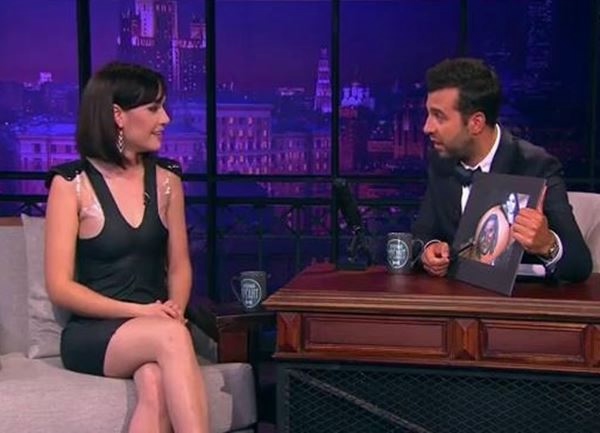
А вот Саша в фильме, который вряд ли покажут на Первом канале.

Уверяю вас, люди готовы не только смотреть на порнозвезд, но и слушать их. — Саша Грей.
Меня раздражают люди, которые всерьез полагают, что я — жертва. — Саша Грей.
Все, чем я занимаюсь, — это прямое продолжение того, кем я являюсь. — Саша Грей.
То, что я делаю, вдохновляет и мужчин, и женщин. Огромное количество моих поклонников даже не смотрят порно. — Саша Грей.
Лирушные капчи
2013-07-29 11:09:09 (читать в оригинале)Не знаю, как формируются надписи для проверочных картинок (капча) на ЛиРу, но некоторые получаются хорошие. Могут повеселить, научить новым словам или напомнить давно забытые.





















Что такое "человеко"?



 | ||
|
+344 |
353 |
ГОРОСКОП |
|
+342 |
418 |
glois-en101 |
|
+318 |
355 |
ALTAR-NIK |
|
+308 |
361 |
Кладезь информации! djrich.info |
|
+284 |
351 |
Петербуржец |
 | ||
|
-2 |
87 |
Обойдемся без болезней |
|
-4 |
8 |
SUPER ANI - Информационно-познавательный проект. |
|
-16 |
396 |
Чтобы выжить |
|
-17 |
2 |
Красное Море Дайвинг |
|
-18 |
295 |
Marina Pletneva |

Загрузка...

взяты из открытых общедоступных источников и являются собственностью их авторов.