| Сегодня 1 апреля, среда |
      |
  
|

  
Какой рейтинг вас больше интересует?
|
Главная /
Каталог блоговCтраница блогера BraveDefender/Записи в блоге |



 |
BraveDefender
Голосов: 1 Адрес блога: http://bravedefender.ru/ Добавлен: 2008-11-14 01:37:23 блограйдером BraveDefender |
Оскароносцы
2013-02-25 18:36:49 (читать в оригинале) 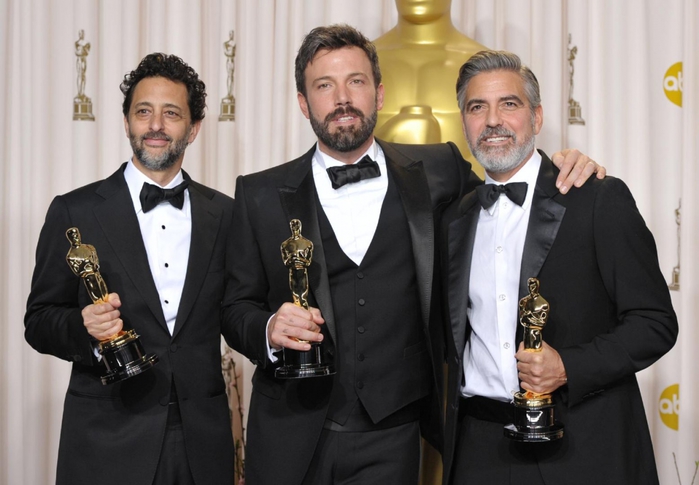
Слева направо: Грант Хеслов, Бен Аффлек и Джордж Клуни позируют со статуэтками «Оскара» во время церемонии вручения премии в Dolby Theatre, Лос-Анджелес.
Фотография: John Shearer / AP
Тэги: 2013, актер, аффлек, бен, грант, джордж, клуни, оскар, фотография, хеслов
Комментарии | Постоянная ссылка
Превращаем фотографию в скетч в Photoshop CS6
2013-02-25 15:50:05 (читать в оригинале)Пишем мелом на доске – Chalk Text Effect
Тэги: cs6, lesson, photoshop, [photoshop, рисунок, скетч, ссылка, урок, фотография
Комментарии | Постоянная ссылка
Звездные пары
2013-02-25 14:31:47 (читать в оригинале) 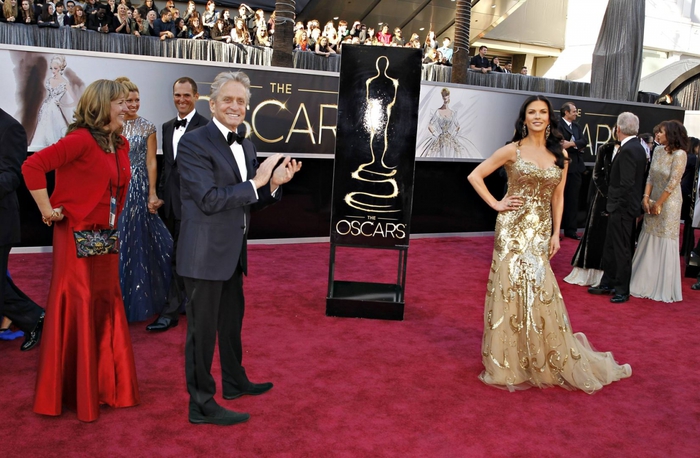
Вот как-то не верится, что между кинозвездами первой величины вспыхивают внезапно нахлынувшие чувства. Конечно, бывают исключения, но…
Тут люди могут всю жизнь искать того единственного (ту единственную) и не найти, а здесь – посмотрел по сторонам на своих звездных коллег и – бац! Вот же она, моя судьба.
Может быть, поэтому браки знаменитостей, как правило, длятся чуть дольше их лучших фильмов.
Как это вообще происходит? Как они решают, что пришло время перейти от обычного перепихона к «серьезным отношениям»?
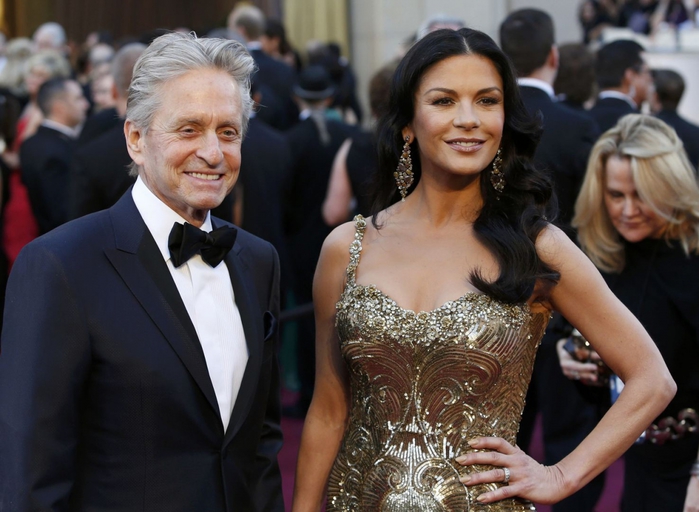
Фотографии Adrees Latif / Reuters: актеры Майкл Дуглас и Кэтрин Зета-Джонс на красной дорожке Оскара-2013 вчера в Голливуде.
Тэги: aloud], [people], [thinking, актер, актриса, брак, вслух, дуглас, зет, знаменитость, кэтрин, люди, майкл, мысль, оскар, оскар-2013, отношение, фотография, церемония
Комментарии | Постоянная ссылка
Все о масках в Photoshop
2013-02-25 14:03:12 (читать в оригинале) 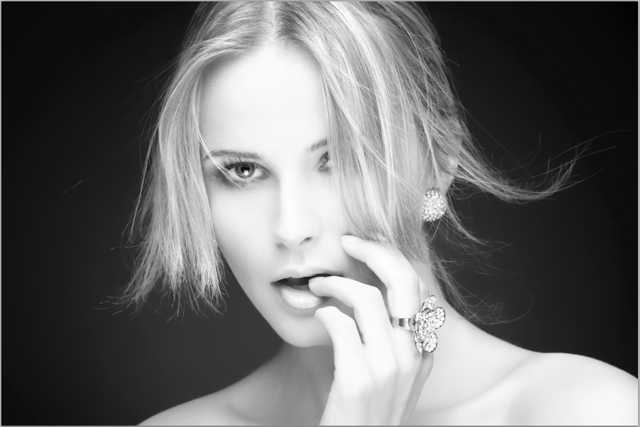
Цитата переводного урока-справки - всё о масках в программе Photoshop. Стиль и орфография переводчика сохранены.
Перевод немного вольный. Поменяны местами некоторые пункты, для более логичной картины действий с предметом темы. Добавлена некоторая информация «от себя» (в т.ч. картинки). Сохранена авторская стилистика указания клавиатурных сокращений для Mac и Win платформ, но полные названия кнопок были сокращены до их обозначения в программе. Не был переведен пункт «The Adjustment Brush - Masking Options», потому что он связан с Adobe Camera Raw, а не непосредственно с Photoshop.
Добавление маски
Добавить маску слоя можно через главное меню: Layer > Layer Mask и выбрать Layer Mask (растровая маска) или Vector Mask (соответственно, векторная маска). У этих пунктов есть опции: Reveal All (показать все; белый цвет) и Hide All (скрыть все; черный цвет). У растровой маски еще есть пункт From Transparency (см. «Создание маски из прозрачности»).
Также есть управляющая кнопка внизу панели слоев. Чтобы добавить маску достаточно кликнуть один раз - появится растровая маска; для добавления векторной кликните по кнопке второй раз. В этом случае у вас будет две маски на слое. Чтобы добавить только векторную, щелкните на кнопке удерживая Cmd (Mac) / Ctrl (Win). По умолчанию создается маска типа Reveal All (показать все). Чтобы создать маску типа Hide All (скрыть все), удерживайте Opt (Mac) / Alt (Win) и кликните по кнопке.

Кнопка, создающая маски слоев
Навигация по слою с маской
Можно переключаться с изображения на маску слоя и обратно, используя клавиатурные сокращения. Cmd (Mac) / Ctrl (Win) + ‘\’ (обратный слэш) переключит вас на маску активного слоя. Cmd (Mac) / Ctrl (Win) + 2 — вернет к изображению.
Преобразование слоя или маски в выделение
Удерживайте Cmd (Mac) / Ctrl (Win) и кликните на миниатюру слоя или маски слоя, чтобы загрузить его выделение.
Также работают стандартные модификации для выделений:
Cmd (Mac) / Ctrl (Win) + Shift добавляет к выделенному;
Opt + Cmd (Mac) / Alt + Ctrl (Win) вычитает из выделенного;
Opt + Cmd (Mac) / Alt + Ctrl (Win) + Shift создает пересечение выделений.
Перемещение и дублирование масок
Перетащите миниатюру маски, чтобы переместить ее с одного слоя на другой.
Удерживайте Opt (Mac) / Alt (Win) и перетащите миниатюру маски на другой слой для создания копии маски.
Opt (Mac) / Alt (Win) + Shift + перетаскивание - для создания копии маски с ее инвертированием. (Примечание. Этот способ не работает с векторной маской)
Временное отключение маски слоя
Иногда нужно посмотреть как выглядит слой или изображение в целом без эффекта маски слоя. Есть простой способ отключить воздействие маски без ее удаления. Зажмите Shift и кликните на миниатюре маски — она отключится. Это будет отмечено красным крестом на миниатюре. Для включения вновь зажмите Shift и кликните по миниатюре маски.
Создание маски из прозрачности
Для того, чтобы автоматически преобразовать прозрачные области слоя в маску выберите команду Layer> Layer Mask> From Transparency.
Маскируем все что нужно
Иногда бывает трудно определить все ли необходимые части замаскированы. Особенно когда много мелких деталей. Для определения таких мест достаточно включить в эффектах слоя обводку: Layer> Layer Style> Stroke. Не забудьте установить цвет, контрастный вашему изображению, чтобы легче различать обведенные участки. Когда вы удостоверитесь, что всё сделано точно, просто удалите эффект слоя, перетащив значок «FX» со слоя на значок корзины внизу панели слоев.
Quick Mask (Q)
Дважды щелкните на значке Quick Mask для доступа к диалоговому окну параметров этого инструмента. Здесь можно изменить цвет выделения, настроить его непрозрачность и выбрать что будет показываться цветом — маскируемая (скрываемая) или выделяемая область.

Нахождение Quick Mask на панели инструментов
Инвертирование Quick Mask
Удерживайте клавишу Opt (Mac) / Alt (Win) и кликните на иконку быстрой маски, чтобы инвертировать выделение. Режим быстрой маски автоматически выключится.
Маска слоя в окне документа
При работе на сложными многослойными изображениями будет полезно проверить каждую маску слоя. Вдруг что-то где-то неправильно. Для этого удержите клавишу Opt (Mac) / Alt (Win) и кликните на миниатюру маски. Она отобразится в окне документа. Для проверки остальных слоев с масками достаточно просто переключаться между масками.
Tip. Чтобы не пересматривать все слои, в версии Photoshop CS6 можно включить сортировку по этому параметру. Выберите в панели слоев критерий поиска Attribute и параметр Layer Mask. Все слои с растровой маской слоя будут сразу показаны.

Вставка изображения в маску
Если просто взять и скопировать нужное изображение, а потом вставить, то получится новый слой. Чтобы вставить это изображение именно в маску слоя нужно сделать следующее. Копируете нужную картинку в буфер обмена (Cmd (Mac) / Ctrl (Win) + A, Cmd (Mac) / Ctrl (Win) + C (для одиночного слоя); Cmd (Mac) / Ctrl (Win) + Shift + C (для группы слоев)). Потом переходите на нужный слой, создаете маску. Переключаетесь на отображение маски в окне документа: удерживайте клавишу Opt (Mac) / Alt (Win) и кликните на миниатюру маски. Дальше вставляете картинку (Cmd (Mac) / Ctrl (Win) + V). Если в этот момент у вас есть активное выделение в документе («муравьи»), вставка из буфера обмена с помощью команды Opt + Cmd (Mac) / Alt + Ctrl (Win)+ Shift + V (Edit> Paste Special> Paste Into) не только изменит маску слоя, но и автоматически применит выделение к вставленному объекту.
Этот процесс показан в видео (вставить сюда не смог; на английском, но дикция хорошая и все понятно).
Операции с выделением при помощи фильтра Liquify в Photoshop CS6
Имея активное выделение, можно проводить некоторые манипуляции с выделенной областью посредством указанного в подзаголовке фильтра. Выберите Filter> Liquify (Cmd (Mac) / Ctrl (Win) + Shift + X). Все манипуляции с фильтром будут применяться на выделенную область, а все что за ней - автоматически маскировано. Если вы хотите поменять область применения фильтра, то откройте Advanced Mode в его настройках. Кнопки Mask Options говорят сами за себя: перемещение, добавление, вычитание, пересечение и инвертирование выделения.
Обтравочная маска
Допустим у вас есть три фотографии в одном документе, расположенные на разных слоях. Вам нужно, например, изменить по разному яркость в каждой из фотографий. Можно сделать это, применим изменения непосредственно на каждую фотографию, но это неправильный путь. Во-первых, изменений может быть много, при том разных типов. Правильнее делать это через корректирующие слои. А если операция такова, что ее нельзя сделать таким способом, например, нарисовать сложные световые эффекты. Как вы не будете стараться — все равно выйдете за пределы одного из объектов, то есть будете воздействовать на все нижележащие слои. Можно, конечно, создать маску слоя, скрывающую все лишнее, но есть способ проще — обтравочная маска. Вы просто создаете новый слой поверх того, на котором расположен редактируемый объект. Дальше можете рисовать в свое удовольствие, не заботясь о границах объекта. Чтобы вписаться в эти границы будет достаточно сделать следующее: удерживайте Opt (Mac) / Alt (Win) и подведите к границе этих слоев. Курсор приобретет вид стрелки, направленной вниз. Удерживая Opt (Mac) / Alt (Win), щелкните по границе. Верхний слой превратится в обтравочную маску (слева от миниатюры слоя появится стрелка, указывающая вниз; базовый слой отметится подчеркиванием его названия), то есть будет действовать непосредственно на нижележащий слой. Также этот пункт доступен из меню: кликните правой кнопкой мыши по нужному слою и выберите пункт Create Clipping Mask (клавиатурное сокращение Opt + Cmd (Mac) / Alt + Ctrl (Win) + G). Можно создавать несколько обтравочных масок. Все они будут взаимодействовать между собой, но действовать только на основной слой.

Несколько слоев с обтравочной маской над базовым слоем
Маскирование нескольких слоев
Группы можно использовать не только для организации слоев, но и чтобы массово скрыть некоторую информацию на них. Для этого выберите нужные слои, создайте группу (Cmd (Mac) / Ctrl (Win) + G), добавьте растровую или векторную маску. Эта маска будет контролировать видимость всех слоев внутри группы.
Применение смарт-фильтров с независимыми масками
Можно применить несколько фильтров (каждый с собственной маской) для одного слоя. Конвертируйте слой в смарт-объект (Layer> Smart Objects> Convert to Smart Objects). Примените первый фильтр, нарисуйте маску для определения границ его действия. Чтобы применить второй фильтр, выберите Layer> Smart Objects> Convert to Smart Objects и можете действовать. Для этого фильтра также можно нарисовать маску. Если вам необходимо изменить настройки или маску для первого фильтра, выберите Layer> Smart Object> Edit Contents. Программа напомнит, что после редактирования смарт-объекта нужно будет внести изменения в оригинальный файл при помощи команды File> Save (Cmd (Mac) / Ctrl (Win) + S).

Фильтр High Pass был применен к смарт-объекту (Layer 0), а затем маскирован так, чтобы ограничить область действия только кактусом.

После применения первого смарт-фильтра выбираем Convert to Smart Object. Первый фильтр оказывается внутри смарт-объекта и это позволяет нам применить второй фильтр (в данном примере Oil Paint) с собственной маской.
Удобное редактирование мягкости границ маски
При добавлении маски с растушевкой (feather) возникают проблемы при изменениях разрешения изображения. Или же вам просто хочется поменять мягкость краев. Чтобы изменить эти параметры нужно пересоздавать маску в каждом из случаев. Но есть более удобный способ - воспользоваться функцией смягчения краев маски. Эти значения всегда можно легко отредактировать. Для доступа к свойствам маски кликните два раза на ее миниатюре. Откроется панель свойств. Здесь вы можете изменить параметр смягчения, а также некоторые другие свойства маски.

Свойства маски
Оригинал: Veerle Pieters
Перевод: Dark Wood
Небольшое дополнение о применимости этих операций к векторным маскам
Проверил работоспособность на векторных масках. Вот что не работает:
- навигация, но тут, скорее, просто другое сочетание;
- создание маски из прозрачности;
- быстрая маска;
- вставка изображения в маску;
- манипуляции с фильтром Liquify;
- векторные маски не могут применяться к смарт-фильтрам.
Немного по другому работает отображение маски в окне документа. У векторных масок достаточно просто переключиться на нее и можно увидеть границы элементов в документе. Сортировка по типу, конечно же, присутствует.
источник
Шесть типов юзерпиков в соцсетях, делающих вас антисексуальными
2013-02-25 01:50:00 (читать в оригинале) 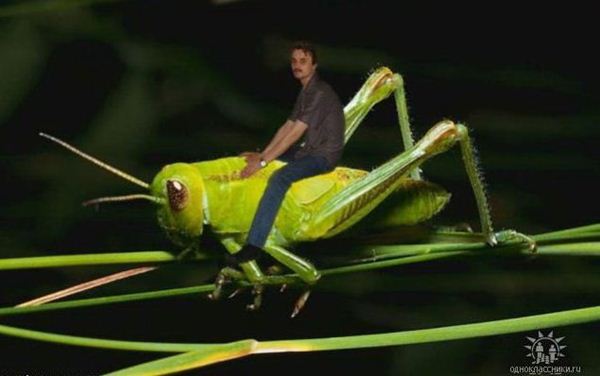
Профиль в соцсети может рассказать о вас многое: знаете, все эти пункты про любимые фильмы-группы-книги-афоризмы, всё, что интересно узнать о вас только одному человеку в мире (догадайтесь, кому). Но первое, что видят пользователи, открывая вашу страницу в Твиттере, ВК или Фейсбуке — это юзерпик.
Учитывая распространённую среди всех людей в мире привычку «оценивать по одёжке», картинка в профиле гораздо важнее информации об образовании, карьерных достижениях и семейном положении: именно она способна мгновенно расположить к вам человека или, напротив, оттолкнуть его. Итак, вот шесть типов юзерпиков, используя которые вы молчаливо соглашаетесь с тем, что сексуальность — совершенно не ваш конёк.
1. Экстремально крупный план
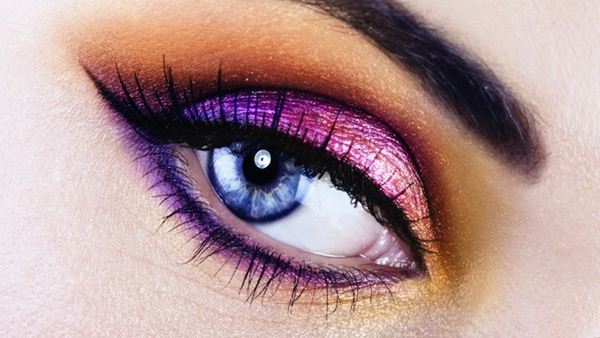
В Твиттере вы можете встретить множество людей (особенно, женского пола) на юзерпике которых изображён один большой красивый глаз, губы или ещё какая-то часть лица крупным планом. Тушь, тени, помада, и немного таинственности: ну, раз уж у вас такой глаз, должен думать случайный гость вашей странички, то я боюсь представить, какой удивительной красоты ваши груди.
Мы думаем, что это удручает. Серьёзно: у вас есть всего 140 символов на каждый твит, чтобы раскрыть нам всю красоту вашей души и глубину ума, так почему бы хотя бы в юзерпике не показать себя полностью? Это как если бы парень пытался произвести впечатление на девушку роскошным торсом, показав ей только сосок.
И не забывайте: поры и волосяные фоликулы на коже, заметные на экстремально крупных планах фото, ещё никому не прибавили сексуальности.
2. Сексуальная обувь
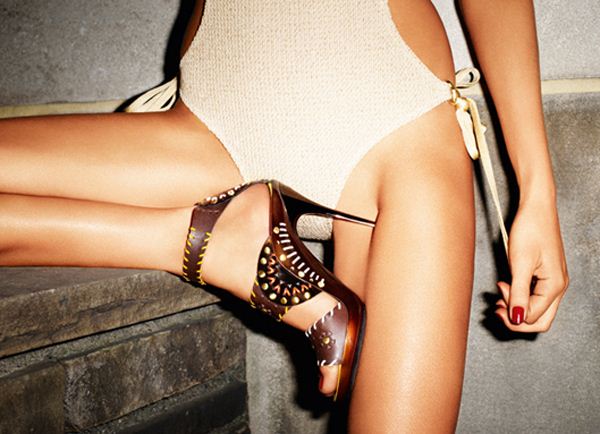
Знаете, что выглядит ещё менее сексуально, чем ваше глазное яблоко крупным планом? Ваши любимые туфли, сфотографированные так же крупно. Оказывается, есть масса девушек, по неясным мотивам использующих такого рода юзерпики.
Совершенно непонятно, как туфли, пусть даже красные, лаковые и на высоком каблуке плюс платформа (те, что продаются в специализированных магазинах для танцовщиц стриптиза) могут располагать к вам окружающих.
Предупреждаем: если вы встретите парня, стремящегося проводить с вами больше времени из-за вашего вкуса в выборе обуви, он, вероятно, будет либо стилистом, либо фетишистом. Первые относительно безобидны (пока не начинают давать вам советы в модных магазинах), что касается вторых — они тоже не будут спать с вами. Возможно, с вашими туфлями. Но не с вами. Подарите ему эту лаковую пару с картинки, пошлите подальше и смените юзрепик.
3. Лицо в ¾ оборота
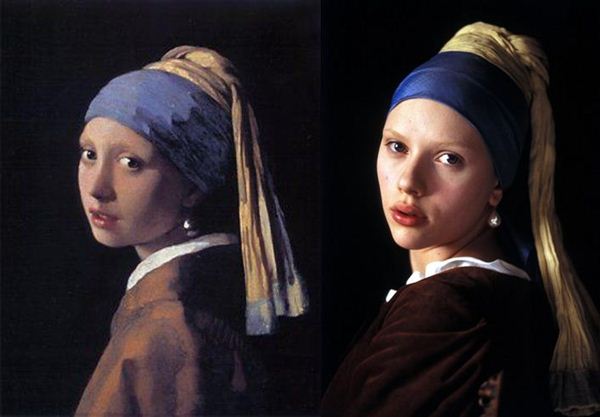
Изо всех жалких, несчастных и невыносимо занудных парней в соцсетях наиболее раздражающим выглядит тот, кто помещает на юзерпик собственное лицо в три четверти оборота. Что он делает? Вероятно, демонстрирует вам свою хорошую сторону. Что ещё?
Прячет огромную бородавку на скрытой части лица. Или отсутствие симметрии в чертах. Возможно также, что его массивная голова с квадратной челюстью, сфотографированная в анфас, способна навсегда заменить ваши розовые сны жуткими кошмарами, и именно поэтому парень кокетливо смотрит на вас искоса.
В чём бы ни заключалась причина, будьте уверены: этот мужчина провёл немало часов перед зеркалом, тренируясь смотреть на мир исключительно в ¾ оборота. Или ещё хуже: отсматривая часы видеозаписей, чтобы выбрать кадры, на которых он нравится себе больше всего. И вам совершенно не нужен этот перекошенный красавчик, девушки. Избегайте его любой ценой.
4. Привлекательный друг/подруга

Иногда приходится искать в соцсети людей, которых вы пока не знаете — кого-то, кто нужен вам по работе, например. Или автор заинтересовавшей вас статьи в блоге. У вас есть его имя (или псевдоним) и куча свободного времени, поэтому вы открываете Фейсбук, вводите запрос и… получаете страницу, где на юзерпике не один, а два человека одного пола. И теперь ваш шанс узнать лицо нужного понижается до 50/50.
Люди на фото вам призывно улыбаются, пока вы ломаете голову, кто здесь тот, кого вы искали, а кто — симпатичный друг/подружка. Но это очень просто: смело выбирайте того, кто менее красив — не ошибётесь. Особенно, если речь идёт о девушках. Та, что пострашнее — она. И кажется, она надеется, что красота передаётся тактильным путём, так как самая распространённая поза на таких юзерпиках — объятия.
Не ломайте голову: красотка/красавчик не будут вытаскивать неизвестно кого на свой прекрасный юзерпик. Скорее, это сделает непривлекательный и неуверенный в себе человек — в надежде, что вы перепутаете и проникнитесь к нему незаслуженным расположением.
5. Не вы

Вот мы и добрались до самых загадочных личностей онлайн. Как они выглядят? Кто они? Вы просто не знаете. Единственный намёк, который они вам дают — абстрактная картинка в юзерпике. Или герой любимого фильма. Или котёнок. Или ещё какая-то ерунда, с одинаковым успехом характеризующая вашу внешность и как невыносимо-притягательную, и как отвратительно-уродливую. Но дело-то не во внешности, верно? Дело в вашей загадочной душе.
Первое предположение, которое приходит в голову в такой ситуации: обладатель юзерпика — тот ещё урод. Наверное, он лысый, толстый и одноглазый. И завтракает малыми детьми. Он может быть в равной степени и маньяком-убийцей и тихим домашним ботаником. Он может быть кем угодно. Но как бы то ни было, такой человек вас не заинтересует. На самом деле, он вообще никого не заинтересует, несмотря на всю глубину интриги (помните про «встречу по одёжке»?)
В соцсетях — миллионы профилей, так что, если хотите привлечь к себе хотя бы мало—мальское внимание — смените юзерпик.
6. Противная рожа
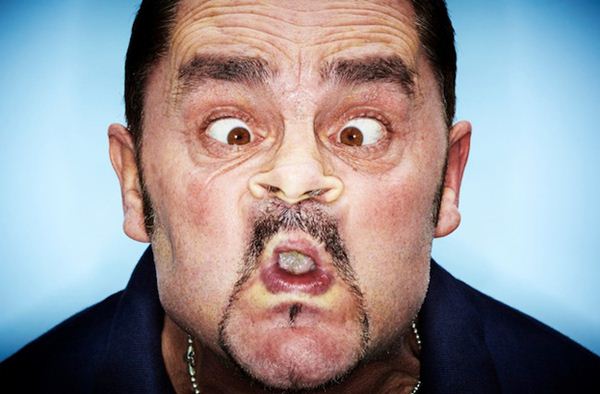
Встречается такой вариант, как намеренно противно скорченная рожа на юзерпике. Если очень постараться, можно исказить черты лица до полной неузнаваемости. И что можно сказать про обладателя такого фото в профиле?
Честно говоря, совершенно ничего. Ну, кроме того, что ни о какой сексуальности тут речи идти, разумеется, не может.
Это может быть красивый человек, скорчивший мерзкую гримасу. Это может быть уродливый человек, скорчивший мерзкую гримасу. Это может быть обладатель совершенно средней внешности, мерзкой гримасой старающийся привлечь к себе внимание (скорее всего, так и есть).
В любом случае, помещая на юзерпик своё кривляющееся лицо, имейте ввиду, что оно может показаться смешным только тому, с кем вы в тот момент совместно кривлялись. Все остальные подумают «Хм». И больше ничего.
Селена Парфёнова
Тэги: computer], fact, [interesting, [internet, [people], [pics], аватарка, изображение, интересный, интернет, картинка, компьютер, люди, пользователь, соцсети, факт, юзерпик
Комментарии | Постоянная ссылка



 | ||
|
+40 |
47 |
Фрагменты |
|
+30 |
57 |
тот_самый_Петрович |
|
+19 |
40 |
история интерьера |
|
+1 |
27 |
Новости сайта RocketsMusic.ru |
|
+1 |
17 |
промо радио |
 | ||
|
-17 |
20 |
Радио ФМ Онлайн слушать бесплатно |
|
-24 |
2 |
Лучинин.net |
|
|
|
|
|
|
|
|
|
|
|
|

Загрузка...

взяты из открытых общедоступных источников и являются собственностью их авторов.