Как вставить в пост видео Vimeo
2011-11-02 15:19:18
 + развернуть текст сохранённая копия
 В записи "Девочка и коза. Как вставить в пост видео Vimeo" я пообещал рассказать, как это сделать. Рассказал давно, да опубликовать забыл. Здесь, во всяком случае. Поэтому немного переделаю и сокращу пост для ЛиРу. Полный вариант можно прочитать здесь.
У пользователей ЛиРу вызывает сложности вставка в запись или на страницу видео с Vimeo.com. Дело в том, что здесь не поддерживается код iframe, который выдает Vimeo (крупный видеохостинг, немного отличающийся от YouTube, например).
См. также записи:
Как вставить в пост на Лиру видео YouTube
Как объединить несколько видео YouTube в один плеер
Как вставить в пост на ЛиРу видео Первого канала и указать новый размер плеера
Vimeo отличается тем, что на нем хранится большей частью авторское высококачественное видео — творческих людей, изобретателей, видеоуроки и так далее.
Итак, вы видите плеер Vimeo в Интернете и хотите заполучить его себе. Для этого нужно нажать на логотип сайта в правом нижнем углу видеоплеера.

При нажатии на логотип, мы перейдем на страницу видео на сайте Vimeo.com, где сможем получить код для встраивания.
Здесь сделаю небольшое отступление. В принципе, код можно получить, никуда не переходя. Нужно навести курсор на правый край плеера и нажать кнопку EMBED (на рис. 1). Но мои браузеры (Opera и Chrome) не показывают правые кнопки, получилось увидеть только в Internet Explorer. Наверное, их блокируют какие-то плагины.
Хотя, в любом браузере можно наугад нажать на правый край видеоплеера Vimeo примерно посередине и также появится окошко с кодом (на рис. 2).

Только в этом случае мы получим код с настройками по умолчанию (ширина 400 пикселей, ссылка на vimeo.com и так далее). Поэтому для своих настроек плеера нужно будет, все равно, переходить на страницу с оригинальным видео (на рис. 3).
Перейдя на авторскую страницу на сайте Vimeo.com, нажимаем кнопку EMBED справа.

Откроется окошко встраивания видео (в Opera может не работать). В верхней части есть код с настройками по умолчанию (на рис. 1 «Get the embed code» — «Получить код для встраивания»), а ниже — ссылка для ваших, пользовательских, настроек (на рис. 2 «Customize embed options» — «Настроить опции под себя»).

Нажимаем на ссылку «Customize embed options» и видим, какие настройки можно изменить.

Size — размер в пикселях (нужно указать ширину или высоту плеера, второй размер изменится автоматически).
Color — цвет плеера (можно выбрать из нескольких предустановленных цветов или правее выбрать свой).
Intro: Portrait, Title, Byline — в углу плеера будет указана иконка видео, название или имя автора.
Другие настройки: Autoplay this video (автоматическое включение), Loop this video (видео будет показываться несколько раз), Show text link below video (под видео будет ссылка на страницу vimeo.com), Show video description below video (под видео будет его описание).
Внизу есть ссылка «Restore default options?», которая сбросит настройки на первоначальные.
После всех настроек переходим к верхней части окна к коду видео. Обратите внимание, что код имеет вид iframe, а он работает не на всех сайтах. Например, видео не будет проигрываться в дневнике liveinternet.ru. Если вам нужен object-код, нужно нажать на ссылку «old embed code» (старый код для встраивания).

Код в окошке поменяется на старый.

Осталось его скопировать и вставить в запись или на страницу. Как это сделать подробно рассказывалось на примере YouTube, Первого канала и в других записях (см. ссылки в начале поста).
В итоге получится, например, такой мультик о девочке и козе аниматора Бенджамина Кенди.
Копирование записи (кроме цитирования ЛиРу) запрещено!
Тэги:
computer],
instruction,
vimeo,
[audiovideo],
[internet,
[li.ru.,
аудиовидео,
видео,
встранивание,
инструкция,
интернет,
код,
компьютер,
копирование,
лира,
плеер,
применение,
хостинг
Кинозал YouTube
2011-11-02 14:31:02
Мало кто знает, но на YouTube существует огромный онлайн-кинозал. Там собрано большое ...
+ развернуть текст сохранённая копия
Мало кто знает, но на YouTube существует огромный онлайн-кинозал. Там собрано большое количество художественных фильмов, которые разбиты на несколько категорий.
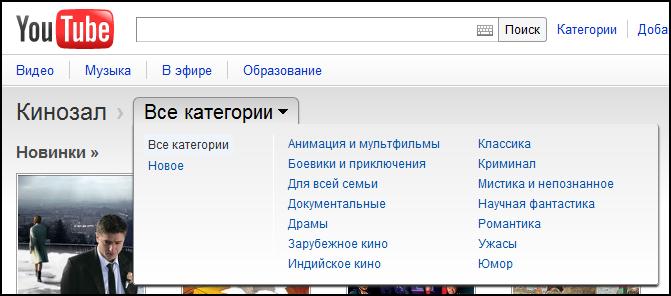
Фильмы представлены в высоком качестве. Есть новинки проката и классика жанра, старые мировые киношедевры и любимые советские фильмы. Справа на странице кинотеатра видны "Лучшие фильмы", которые наиболее часто просматривают пользователи.
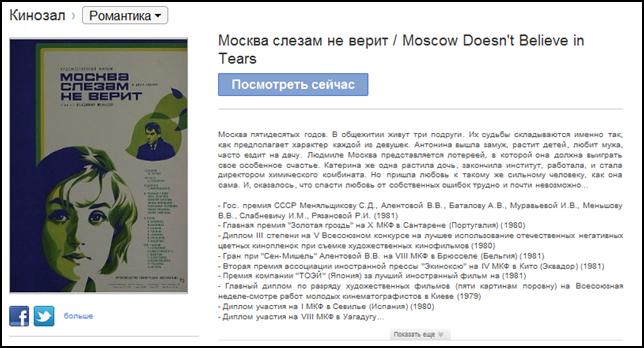
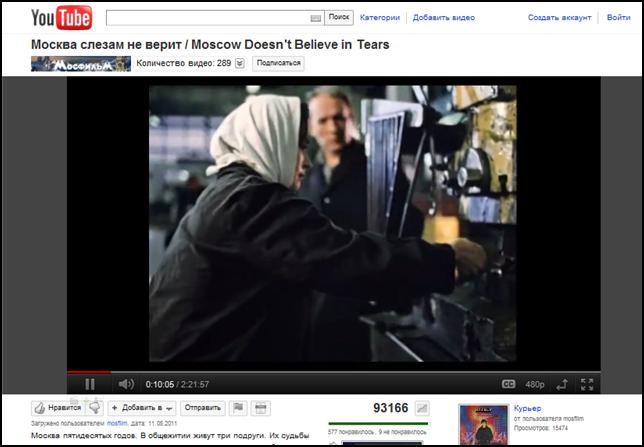
Например, сейчас на первом месте по просмотрам фильм "Москва слезам не верит".
Тэги:
computer],
youtube,
[audiovideo],
[internet,
[movies&tv],
аудиовидео,
видео,
интернет,
кино,
кинозал,
компьютер,
онлайн,
сайт,
сервисы,
фильм
Porno Protector. Нет порно в интернете!
2011-11-02 09:27:00
 + развернуть текст сохранённая копия
Установите программу PornoProtector, и ваш компьютер будет хорошо защищен от открывающихся порно-сайтов и порно-рекламы. Вместо порно сайтов будут открываться новостные сайты.
Программа Porno Protector встраивается в систему и работает в фоновом режиме.
Программа-антибаннер, 2010 года выпуска. Разработчики сайт NETPORNO.ORG, общественная организация по борьбе с порно в Интернете.
Русский язык, Windows 2000, XP, 2003, Vista, 2008, 7.
Прямая ссылка на скачивание (файл PPsetup.exe, 2 Мб)

Другие записи:
Блокировка порносайтов и ненормативной лексики с ProCon Latte
Дуров: В том, что дети смотрят порнографию ВКонтакте, виноваты их родители
Тэги:
computer],
porno,
protector,
[adult],
[internet,
антибаннеры,
антипорно,
бесплатный,
взрослый,
интернет,
компьютер,
программа,
скачать
Секреты калькулятора Windows. Горячие клавиши, сочетания клавиш, вид, перевод единиц, даты
2011-10-30 15:01:17
Мало кто знает, что калькулятор Windows имеет огромное количество ...
+ развернуть текст сохранённая копия
Мало кто знает, что калькулятор Windows имеет огромное количество встроенных функций, а также, комбинаций клавиш для удобной работы с ними. Больше о разных комбинациях клавиш мы уже говорили: «Полезные комбинации клавиш в Windows и приложениях».
Откройте калькулятор: на некоторых клавиатурах есть специальная клавиша, а обычно калькулятор можно запустить через меню Пуск — Все программы — Стандартные. Еще один простой способ: в меню Пуск в нижнее окошко Найти программы и файлы введите calc и нажмите Enter — запустится калькулятор.

Не буду рассказывать обо всех способностях калькулятора Windows, но о некоторых можно вспомнить. Если вы никогда не открывали его меню, то сделайте это сейчас. Найдете много чего интересного!
Например, вкладка Вид: Обычный, Инженерный, Программист, Статистика и так далее. На этом остановимся чуть ниже.

Интересна и небольшая вкладка меню калькулятора Windows Правка. Не все пользуются его удобными функциями: Копировать, Вставить и Журнал.

Если вы выполнили какие-то математические действия и хотите скопировать результат, нажмите комбинацию клавиш Ctrl+C (обычные горячие клавиши, которые работают в большинстве программ). Также в калькулятор можно перенести какие-либо значения с помощью вставки — Ctrl+V.
Часто использую память калькулятора Windows. Например, нужно посчитать: 4 разделить на 2 и, затем, 10 разделить на результат предыдущего действия.
Нажимаем: 4 / 2 Enter M+ (заносим результат в память) 10 / MR (вставляем из памяти) Enter.
И так далее... Вот внешний вид разных калькуляторов Windows.

А это калькуляторы с функциями Преобразование единиц, Вычисление даты и Листы.

Сейчас мы не будем углубляться во все тонкости и миллионы возможностей инженерного калькулятора или калькулятора Программист. Покажу парочку простейших примеров того, как можно с пользой использовать малоизвестные функции калькулятора Windows.
Например, можно быстро узнать, как выглядит число 2011 в двоичной системе счисления (а также, в восьмиричной и шестнадцатиричной). Открываем калькулятор Программист — через меню Вид или комбинацией клавиш Alt+3 — и на вкладке Dec (десятиричная, «наша», система счисления) набираем 2011. Кстати, удобно пользоваться не кнопками калькулятора и мышкой, а клавишами правой цифровой клавиатуры. В этом случае не забудьте нажать на ней кнопку NumLock.

Если теперь переключиться на двоичную систему (кнопка Bin), то 2011 превратиться в 11111011011 — именно так это число представляется в виде, более понятном, например, компьютеру.

Очень удобно использовать стандартный калькулятор Windows для перевода (преобразования) величин из разных систем измерения. Выбираем Вид — Преобразование единиц или нажимаем горячие клавиши Ctrl+U. Напоминаю, что «горячие клавиши» нажимаются так: нажимается и удерживается клавиша Ctrl и потом нажимается вторая клавиша. Иногда смешно наблюдать, как неопытные пользователи стараются нажать две (три или четыре!) клавиши клавиатуры одновременно.
В меню Преобразование единиц калькулятора Windows всё просто: выбираем вид единицы (вес, длина и т.д.) и что из чего получаем. Например, 1 дюйм примерно равен 2,54 сантиметра.

Еще одна полезная функция калькулятора — Вычисление даты (клавиши Ctrl+E). C ее помощью удобно посчитать, сколько месяцев, недель, дней осталось до Нового года или отпуска. Или, например, сколько дней прошло с дня вашего рождения.

Кстати, небольшое пояснение. Чтобы быстро переходить к нужной дате, нажмите на картинку «листочка бумаги».

Здесь можно выбрать нужное число. Если нажать на «Месяц год», то откроется вкладка со всеми месяцами года.

А при нажатии на «Год», появится вкладка с годами, по которым легко перемещаться, выбирая нужный.

Посмотрите, изучите такой «простой калькулятор» Windows. Уверен, что вы найдете еще много интересных и полезных вещей. А напоследок приведу небольшую табличку для тех, кто предпочитает пользоваться клавиатурой с ее «горячими клавишами», а не мышкой.
Оригинал и продолжение записи читаем здесь.
Тэги:
computer],
window,
[internet,
интернет,
калькулятор,
клавиша,
компьютер,
секрет
Как зарегистрироваться на Одноклассниках
2011-10-26 18:10:17
Регистрация на сайте Одноклассники.ру бесплатная и занимает совсем немного времени. Для ...
+ развернуть текст сохранённая копия
Регистрация на сайте Одноклассники.ру бесплатная и занимает совсем немного времени. Для регистрации на Одноклассниках нужно перейти по ссылке: http://odnoklassniki.ru/.
Нажимаем на кнопку «Зарегистрироваться» или на ссылку «Регистрация бесплатная».

Указываем свое имя, фамилию, дату рождения, пол, страну проживания, город, адрес электронной почты, выбираем логин и пароль. Повторяем пароль и нажимаем кнопку «Продолжить».
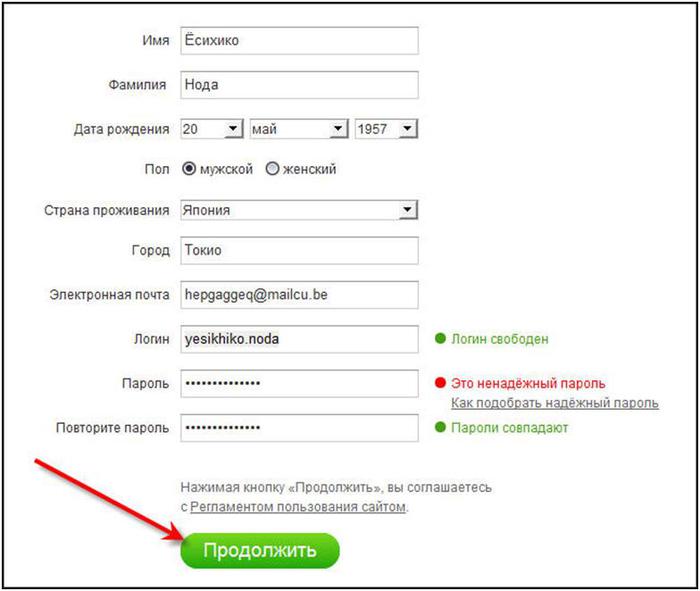
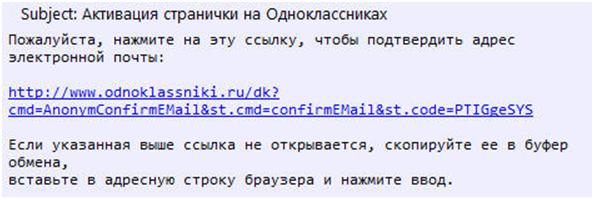
На указанную почту должно прийти письмо, содержащее ссылку для активации. Переходим по ссылке (или лучше, копируем ее и вставляем в адресную строку браузера).
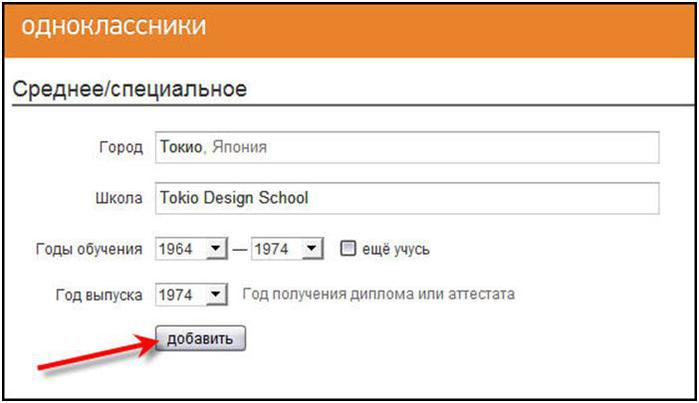
На открывшейся странице нужно указать учебное заведение и годы учебы в нем. После каждой записи нажимаем кнопку «Добавить».
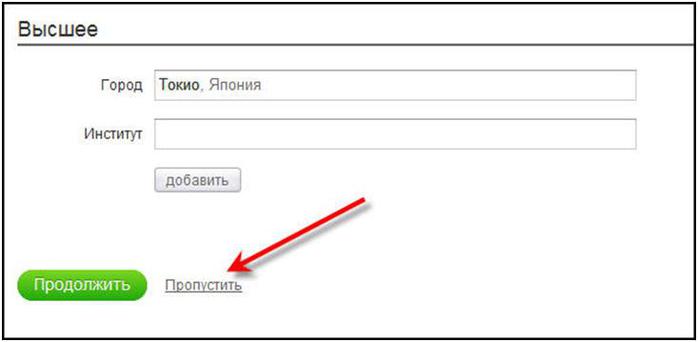
В принципе, все эти сведения можно указать потом, а сейчас нажимать на ссылки внизу «Пропустить».
На этапе добавления фотографии нажимаем на соответствующую кнопку и выбираем фото на компьютере.
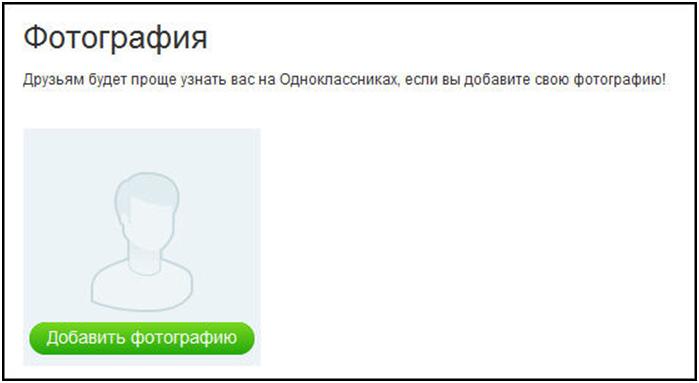
Для сохранения нажимаем кнопку «Сохранить и продолжить».

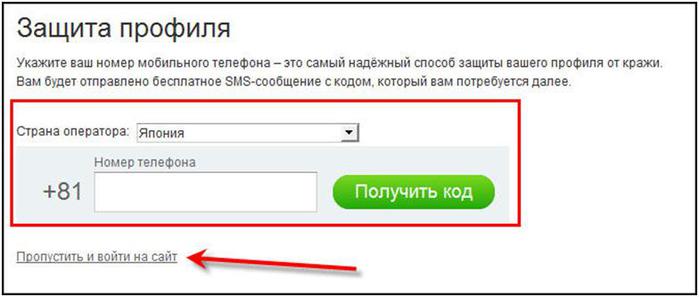
Для защиты профиля предлагается указать номер мобильного телефона. Выберите свою страну, напишите номер и нажмите кнопку «Получить код». Эта операция также бесплатная. Вы получите SMS, код из которого нужно указать на странице Одноклассников.
После всех этапов регистрации откроется страница вашего профиля с надписью вверху: «Вы ещё не активировали свой профиль, поэтому вы не можете пользоваться сайтом в полном объёме! Активировать».
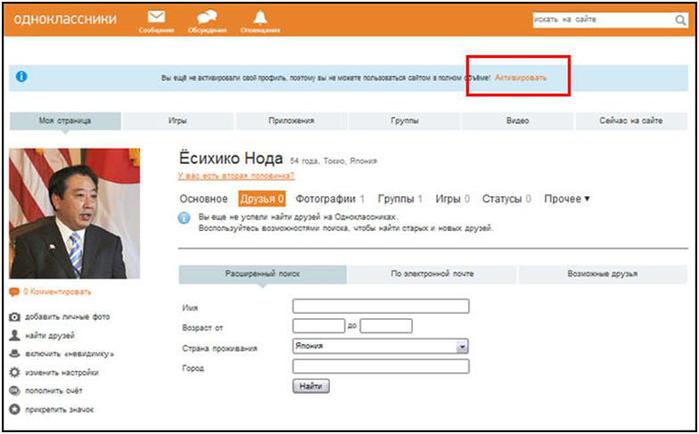
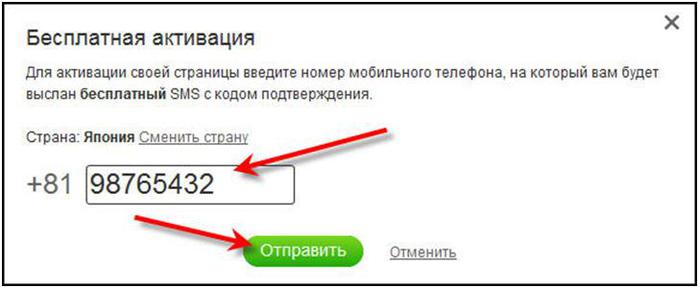
Нажимаем на ссылку «Активировать» рядом с надписью. Если вы еще не получали SMS, указываем свой номер телефона сейчас и нажимаем кнопку «Отправить». Получаем код, копируем его на сайт и активируем аккаунт Одноклассников.
Находим лысых друзей из садика и толстых подруг из школы — радуемся общению!
А когда наиграетесь, возможно, пригодится пост "Как удалить свою страницу в Одноклассниках"
Тэги:
computer],
[internet,
интернет,
компьютер,
одноклассник,
регистрация,
сайт