Иван, автор сайта site-made.ru записывает и выкладывает видеоуроки по одной из самых популярных в мире систем управления содержимым ("движок" сайта), CMS Drupal. Система является бесплатной и развивается энтузиастами всего мира, как WordPress и другие популярные CMS.
Канал пользователя на YouTube
На данный момент уже есть более 20 уроков. Для примера, скопировал первый урок по созданию сайтов на CMS Drupal.
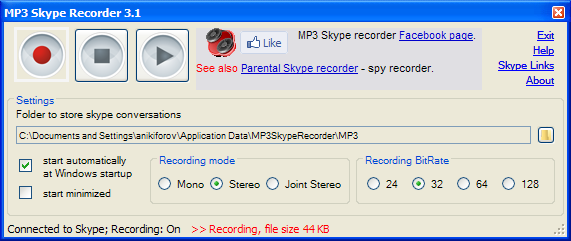
Небольшая программа MP3 Skype Recorder предназначена для автоматической записи звонков Skype.
В принципе для записи аудио, в том числе, разговоров по Skype, можно использовать и NeroWaveEditor, и Sony Sound Forge — любую универсальную программу для записи и обработки звуков. Есть и бесплатные программы, например, Audacity.
Но если они у вас не установлены, то покупать (загружать) их для выполнения простой операции, записи телефонного разговора, не имеет смысла.
Бесплатная программа, небольшое приложение MP3 Skype Recorder, работает со всеми звуковыми картами и является своего рода плагином Skype. Программа простая в установке и использовании. Единственный недостаток – отсутствие русского интерфейса.
Программу можно скачать на сайте разработчика Александра Никифорова. На данный момент актуальна версия 2011 года MP3 Skype Recorder v.3.1.
Если лень идти к разработчику, можете скачать архив с программой в приложению к этому посту.
Видео. Как установить и настроить MP3 Skype Recorder
В сообществах и комментариях за пару дней видел несколько вопросов о неправильной кодировке. Поэтому цитирую еще раз.
Заходим в пункт "Языки и Региональные Стандарты" в Панели управления и на первой вкладке выбираем "Русский", кроме "Место расположения", далее перемещаемся на последнюю вкладку и в выпадающем списке тоже выбираем "Русский". Перезагружаемся.
Для особых программ, которые почему-то не хотят нормально отображаться, придется внести изменения в реестре.
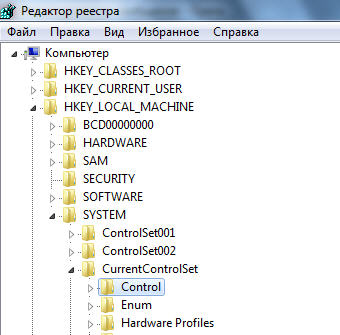
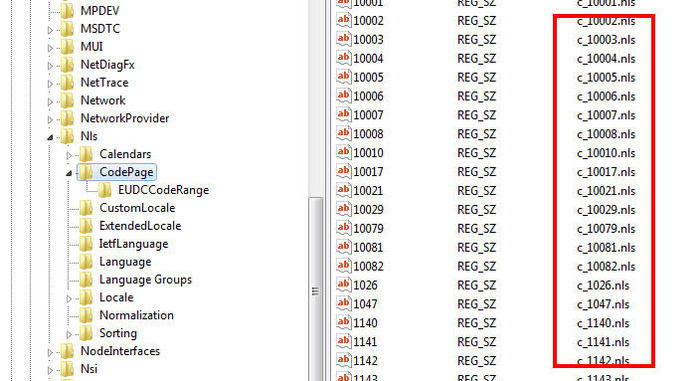
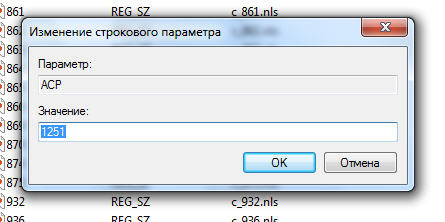
Следуем по пути Пуск > Выполнить > Registry Editor, там находим HKEY_LOCAL_MACHINE\SYSTEM\ CurrentControlSet\Control\Nls\ CodePage и все значения с 1251 по 1255 модифицируем на одно c_1251.nls.
После этой операции нужно перезагрузиться.
Еще один пост: Как исправить кодировку в поиске Google. Браузер Opera
Картинки для Windows 7
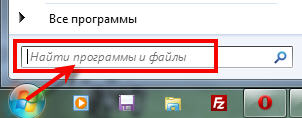
1. Пуск -> Найти... (или Выполнить)
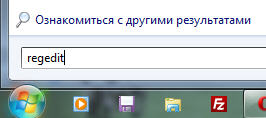
2. Пишем regedit и нажимаем Enter
3. Находим в Редакторе реестра нужную ветку
4. Нажимаем на папку-оператор CodePage (кодировка страниц), справа - строковые параметры
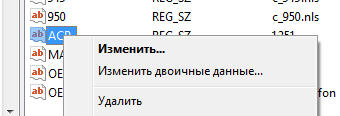
5. Находим нужный, нажимаем на нем правой кнопкой мышки, выбираем Изменить
Долгое время отличный браузер Opera, в отличие от других, не предлагал ничего хорошего для простого скачивания видео и музыки из Интернета.
Мне чаще всего на помощь приходил сайт savefrom.net. Но тут нужно было или копировать ссылку и вставлять ее в форму на странице этого сайта, или устанавливать специальный скрипт, или делать другие шаманские движения, типа, дописывать что-то в адресной строке.
Теперь, когда Opera стала использовать дополнения, как, например, Mozilla Firefox или Google Chrome, возможности сайта SaveFrom используются буквально в пару кликов. После установки дополнения-помощника в браузере Opera устанавливается такой зеленый значок-стрелка:
Нажимаем на значок, приложение автоматически находит все ссылки на скачивание и предлагает собственно скачать видео или другие медиафайлы.
Официальная страница расширения «SaveFrom.net helper» на сайте Opera — здесь. Подробности установки и использования (с картинками) можно прочитать здесь: «Расширение Opera SaveFrom.net помощник».
Примечание: расширение скачивает видео с большого количества сайтов. Но не со всех. Например, пока оно не работает с RuTube.ru. На эту проблему и способ ее решения указано в посте «Как скачать видео из Интернета и загрузить его на ЛиРу».