Auguste Rodin’s 172nd birthday
2012-11-12 17:44:43
The search engine has replaced the multicoloured Google logo on its homepage with an illustration ...
+ развернуть текст сохранённая копия
The search engine has replaced the multicoloured Google logo on its homepage with an illustration depicting Auguste Rodin’s famous sculpture The Thinker. Rodin (born in Paris in 1840) is widely believed to be the founder of modern sculpture. A traditional sculptor who eschewed the predominant figure sculpture tradition of the times, Rodin’s work was initially [...]
Тэги:
internet
Форма загрузки видео вырезается плагином AdBlock
2012-11-12 11:00:03
В дневниках много инструкций, как заблокировать рекламу, кнопки авторитетности, звездочки&hellip ...
+ развернуть текст сохранённая копия
В дневниках много инструкций, как заблокировать рекламу, кнопки авторитетности, звездочки… Но программы, которые блокируют что-то на странице – это просто программы, которые могут принять за ненужное что-то нужное.
Справедливости ради, нужно сказать, что  Ростислав, например, рассказывает, как заблокировать, а потом – как показать это снова.
Вообще, о том, почему не видно верхней панели или формы загрузки видео, почти год назад написал Валентин в посте «Про плагины и программы, блокирующие рекламу».
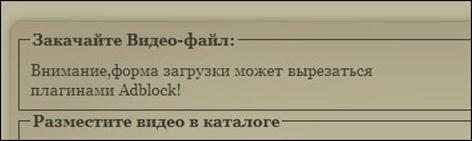
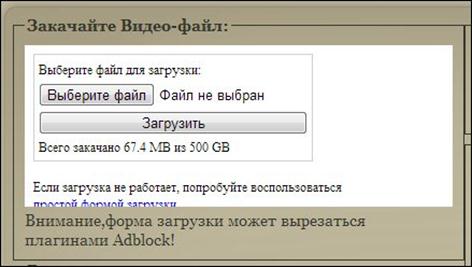
«Я не вижу формы загрузки видео», – пишет пользователь. Но, наверное, он не видит и надписи на странице написания видеопоста: «Внимание, форма загрузки может вырезаться плагинами Adblock!»
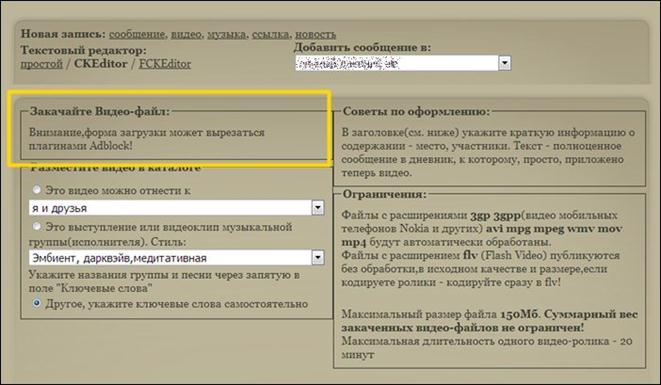
Поближе (в верхнем блоке «Закачайте Видео-файл»):
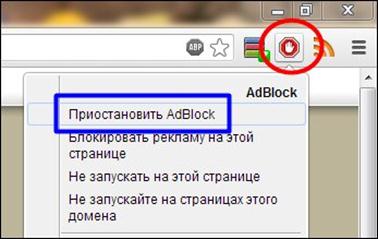
В браузере Google Chrome нужно нажать на значок плагина AdBlock в правом верхнем углу окна браузера (красный овал) и выбрать пункт меню «Приостановить AdBlock» (синий прямоугольник).
После перезагрузки страницы форма загрузки видеофайлов появится на своем месте.
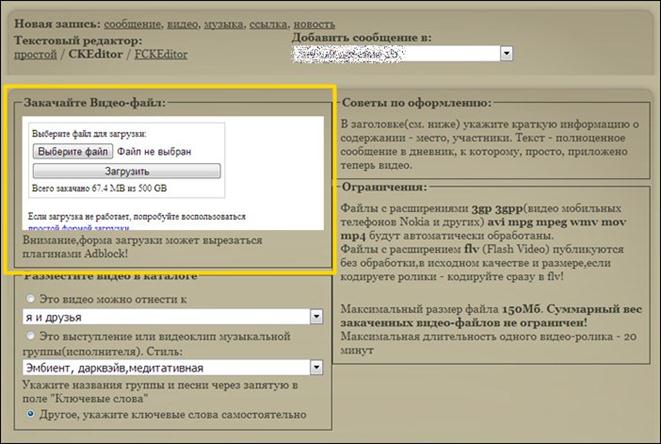
Вот как она выглядит:
Тэги:
adblock,
computer],
instruction,
[internet,
[li.ru.,
браузеры,
видео,
загрузка,
инструкция,
интернет,
компьютер,
лира,
плагины,
применение
Уникальные фотографии пользователей Instagram
2012-11-12 09:19:04
![Уникальные фотографии пользователей Instagram]() + развернуть текст сохранённая копия
+ развернуть текст сохранённая копия

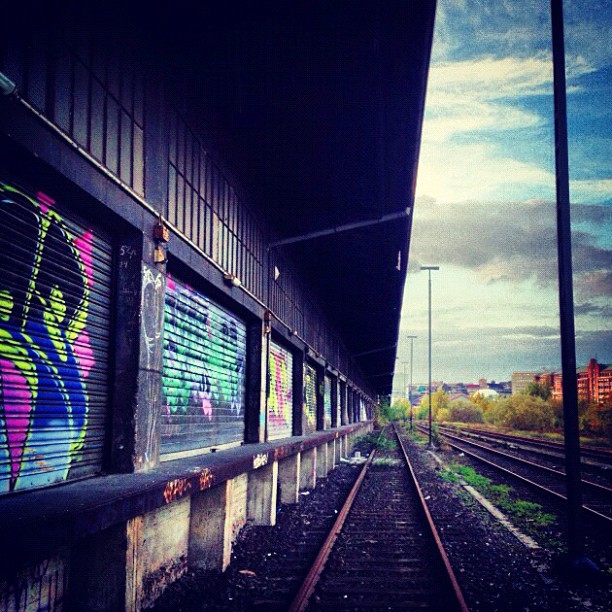
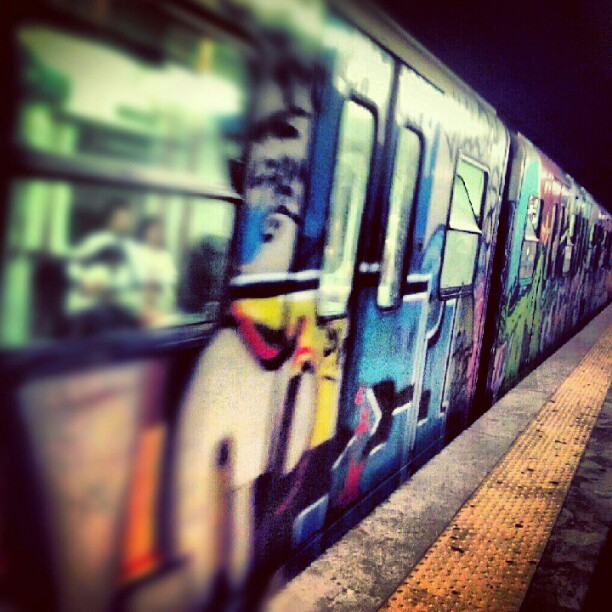
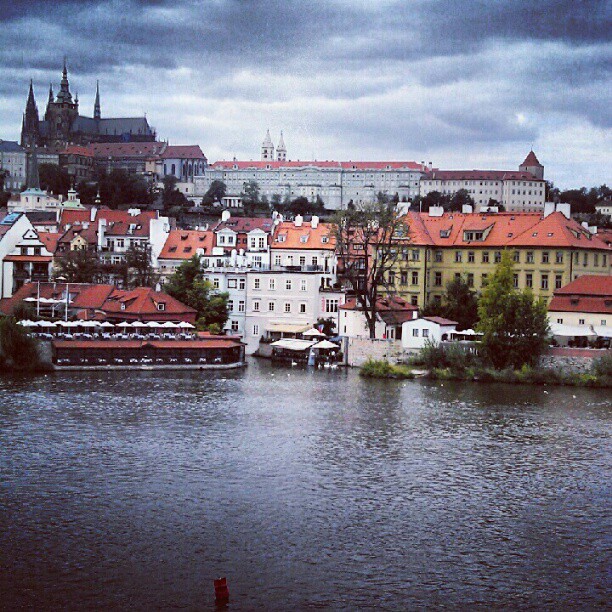
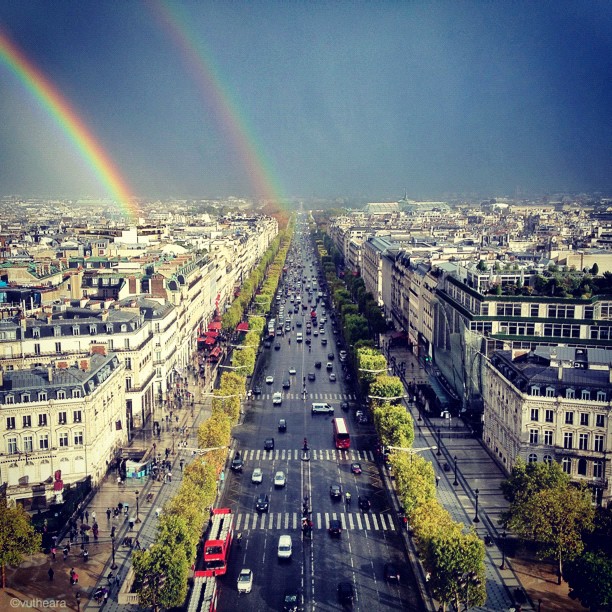
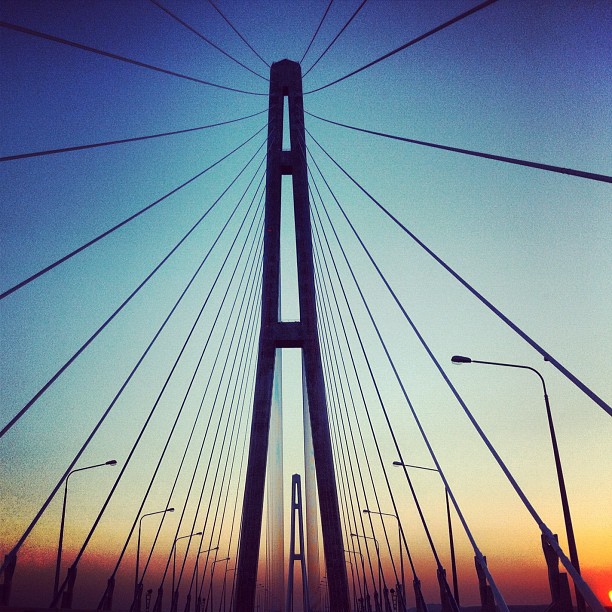
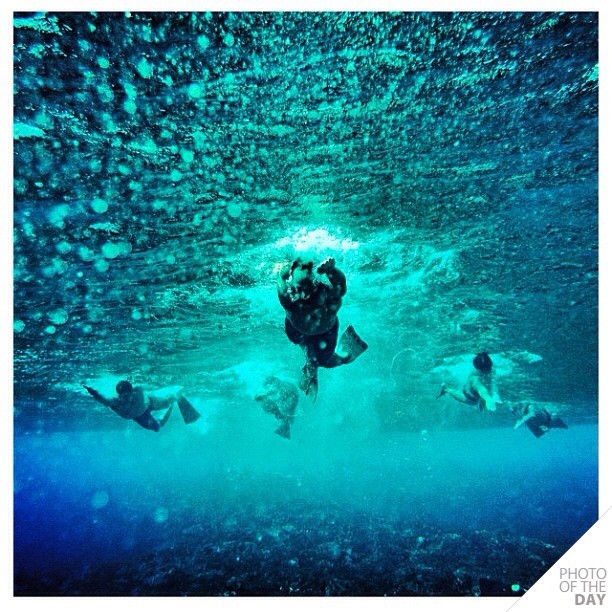
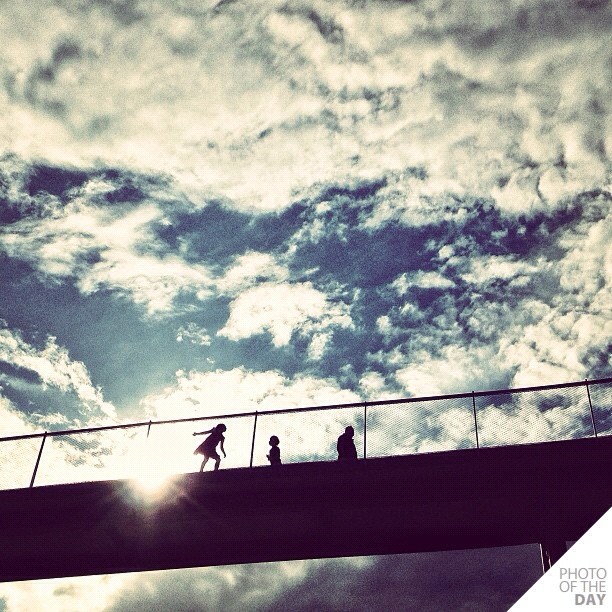
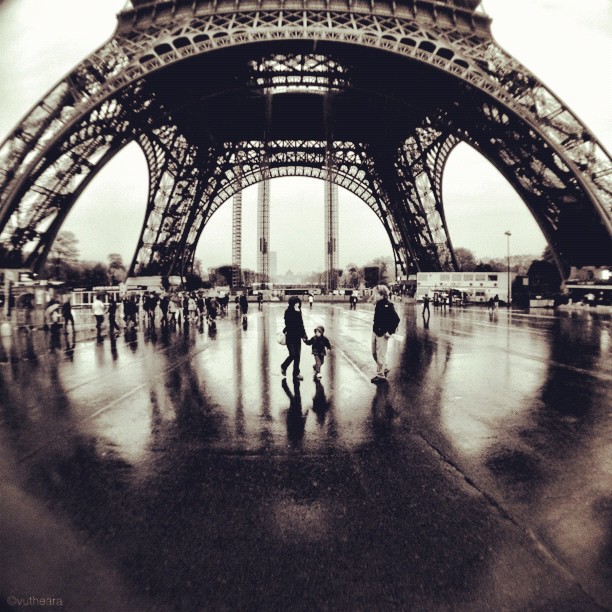
Каждый хочет сделать свои фотографии уникальными и красивыми, но не каждый имеет талант фотографа или умеет хорошо пользоваться программами – графическими редакторами.
Относительно недавно появился онлайн-сервис Instagram.com, который буквально в течение нескольких месяцев завоевал сумасшедшую популярность во всем мире.
Instagram появилось два года назад двумя программистами как бесплатное приложение для смартфонов, но уже в апреле 2012 года было куплено Facebook за 300 миллионов долларов плюс 23 миллиона акций компании.
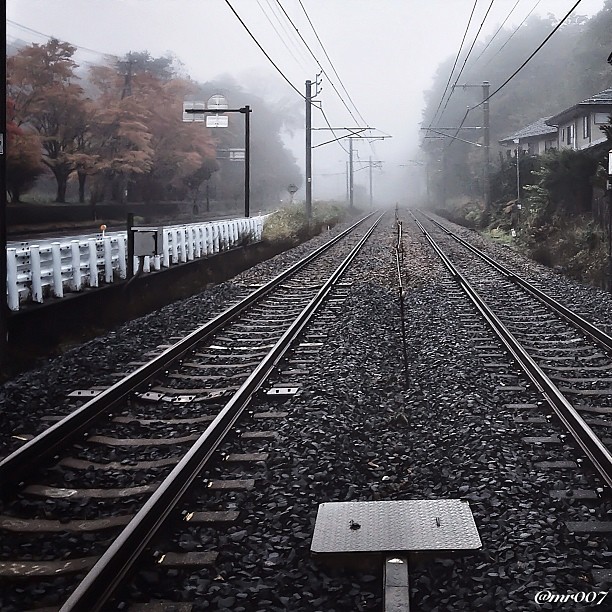
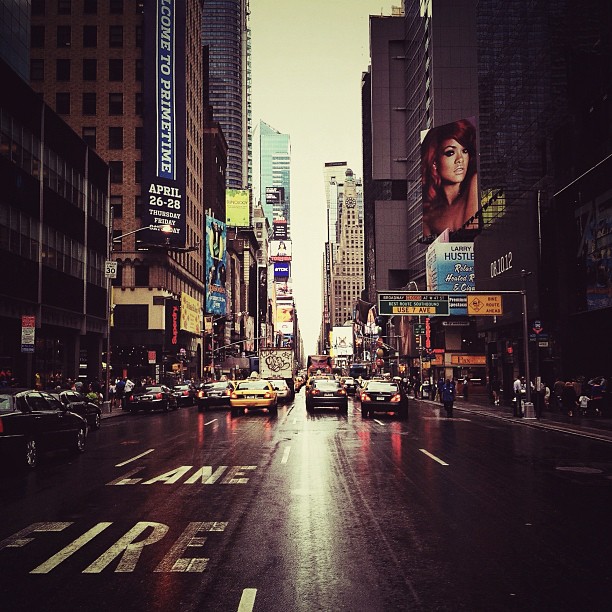
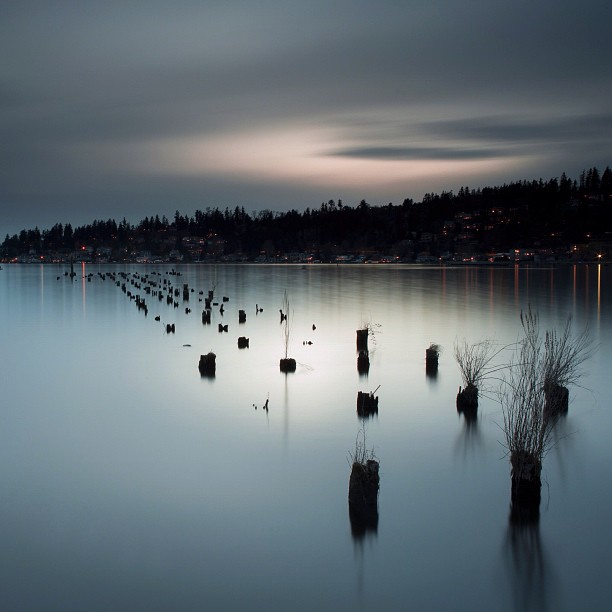
Идея приложения, как это обычно бывает, удивительно проста: пользователи могут делать фотографии, применять к ним фильтры, а также распространять их через свой сервис и ряд других социальных сетей. Отличительной особенностью Instagram является то, что все фотографии имеют в квадратную форму.
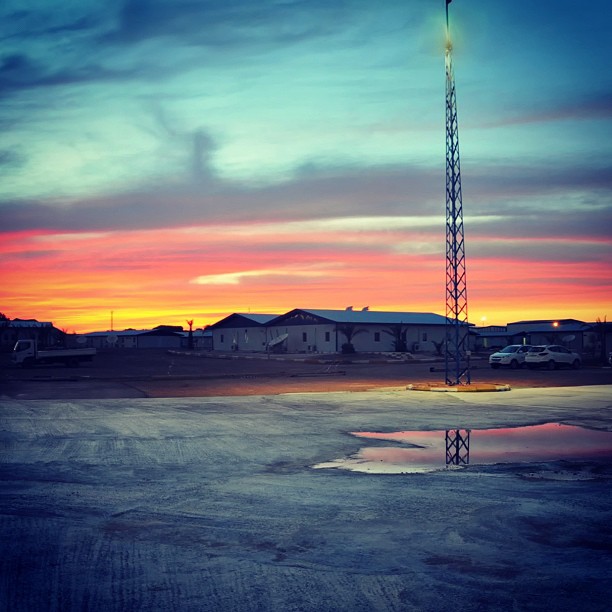
Сейчас многие известные люди активно делятся через Instagram своими фотографиями. Иногда с помощью таких простых инструментов можно получить удивительно красивые и уникальные снимки. В этом посте можно посмотреть на некоторые из таких шедевров визуального искусства XXI века.
Уникальные фотографии пользователей Instagram












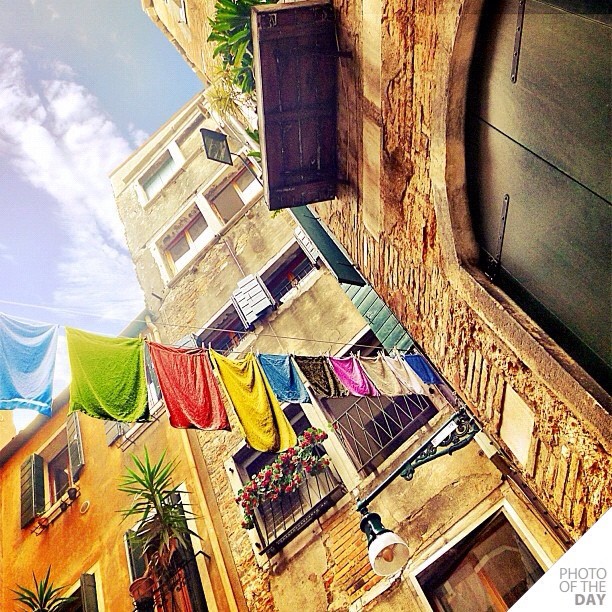

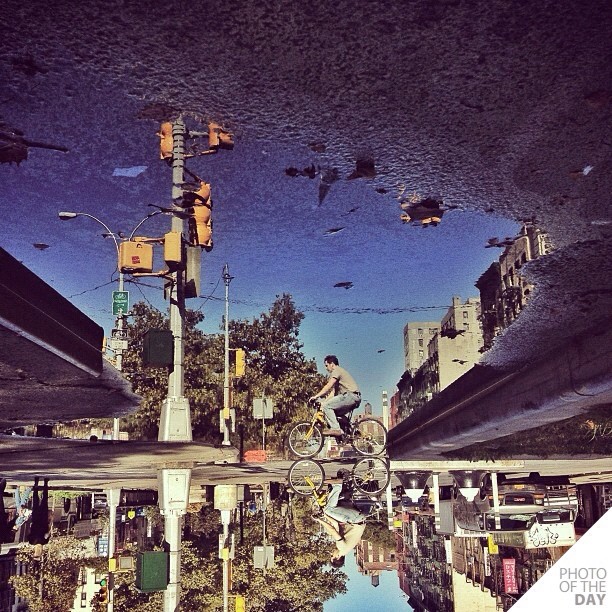

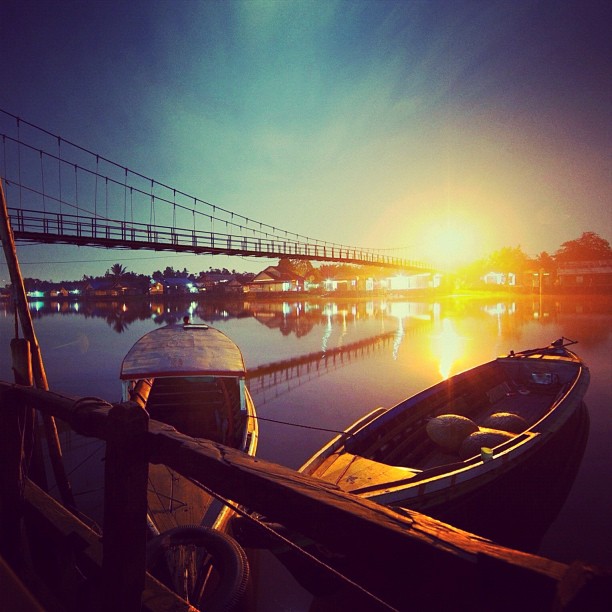
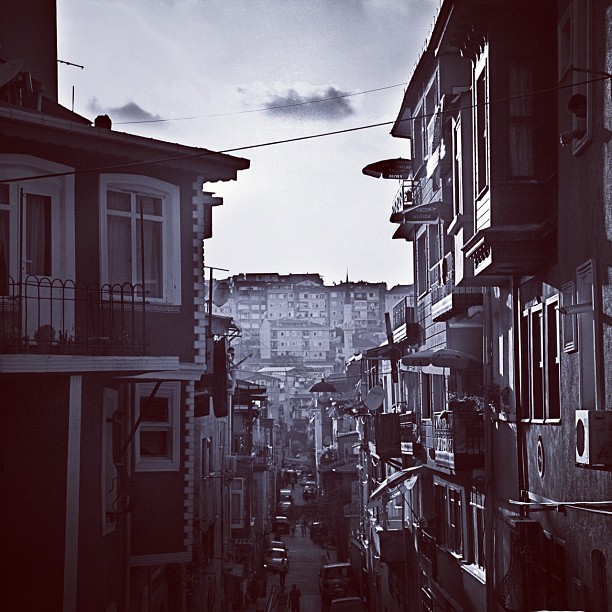
Написано для fixatoria.com
Тэги:
computer],
instagram,
[internet,
[pics],
изображение,
интернет,
компьютер,
фотография
Удаление сохраненных паролей в браузерах Firefox, Chrome и Opera
2012-11-09 11:29:53
![Удаление сохраненных паролей в браузерах Firefox, Chrome и ...
<br />
<a href=]() + развернуть текст сохранённая копия
+ развернуть текст сохранённая копия

«I hear and I forget. I see and I remember. I do and I understand» («Я слышу и забываю. Я вижу и запоминаю. Я делаю и понимаю»)
Все знают, что браузеры сохраняют введенные логины, пароли и другую информацию, если эта опция включена в настройках и после указания пароля ответили: «Да, сохранить».
Как посмотреть сохранённые пароли разных браузеров подробно рассказывалось в этом посте.
Использовать сохраненные пароли и логины удобно – не нужно вводить их каждый раз с клавиатуры. Но иногда нужно удалить сохраненный пароль, одного сайта или всех.
В Интернете навалом инструкций, как это сделать. Но каждый день находится человек, который «не может» эту информацию найти. Здесь решил объединить: расскажу, как удалить сохраненный пароль на примере браузеров Mozilla Firefox 14, Opera 13 (еще не успел обновить до 13-й версии) и Google Chrome 23.
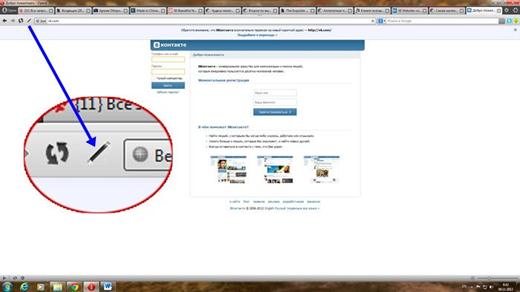
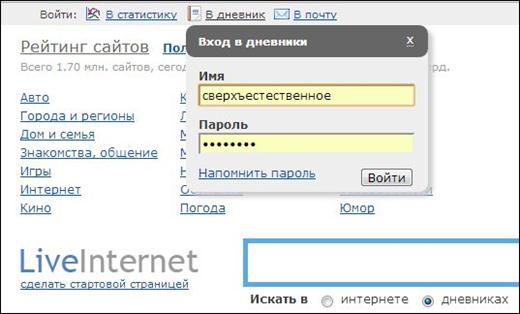
Как выглядит действие сохраненных паролей, показано на двух картинках ниже.
В Opera, если для данной страницы браузер помнит пароль, то активируется кнопка «волшебная палочка». Нажав на нее (или комбинацию клавиш Ctrl+Enter), вы сразу войдете или будут предложены варианты паролей сохраненных для разных пользователей.
В Chrome или Firefox логины и пароли автоматически вставляются в свою форму. Если начать вводить логин, то будут предложены варианты сохраненных данных.
УДАЛЕНИЕ СОХРАНЕННЫХ ПАРОЛЕЙ В БРАУЗЕРАХ FIREFOX, CHROME И OPERA
Удаление сохраненных паролей Mozilla Firefox
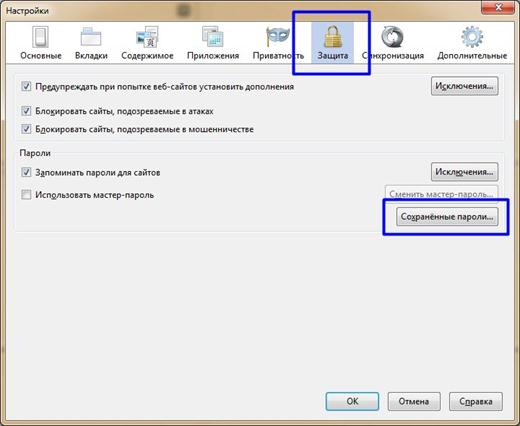
На картинках всё предельно понятно показано, поэтому только прокомментирую. Меню «Инструменты» – «Настройки».
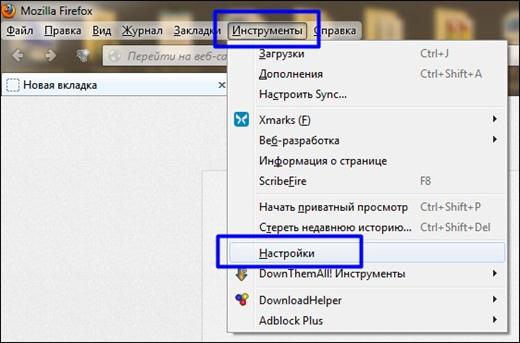
Вкладка «Защита» – кнопка «Сохранённые пароли».
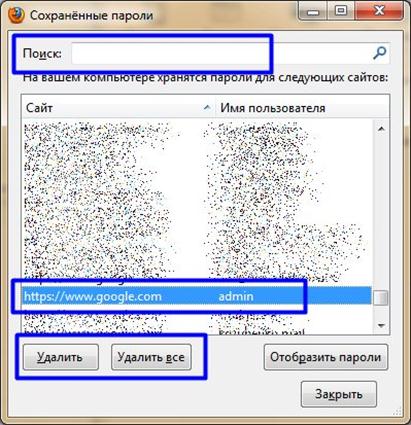
Можно найти нужный сайт по поиску или прокручивая список. Отмечаем строку с нужными данными и нажимаем кнопку «Удалить» (или «Удалить все»). Примечание: кнопка «Отобразить пароли» покажет сохраненные пароли.
Удаление сохраненных паролей Google Chrome
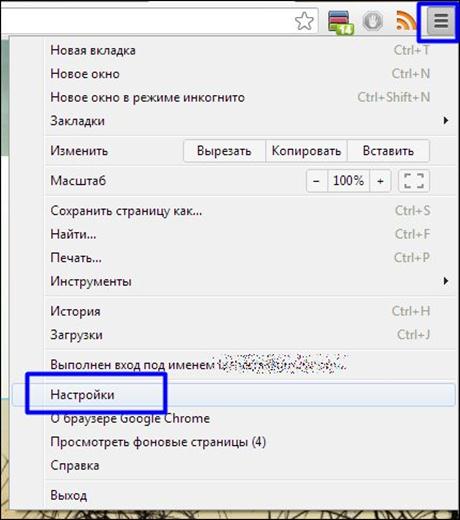
Кнопка меню справа вверху – «Настройки».
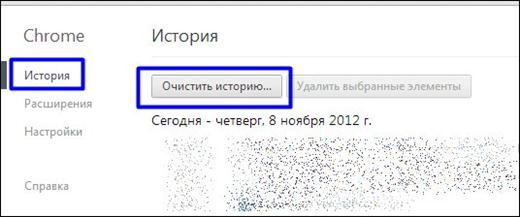
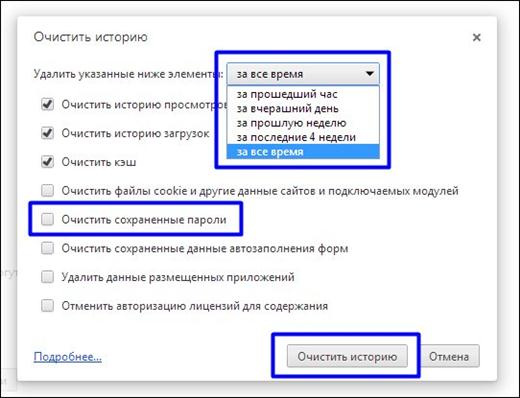
Раздел «История» – кнопка «Очистить историю».
Выбрать период истории, который нужно очистить, отметить «Очистить сохранённые пароли», нажать кнопку «Очистить историю».
Удаление сохраненных паролей Opera
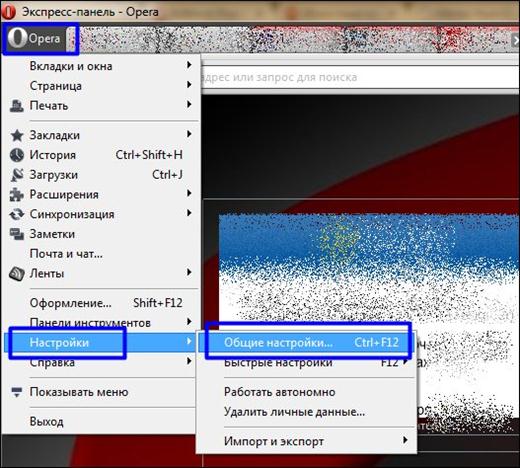
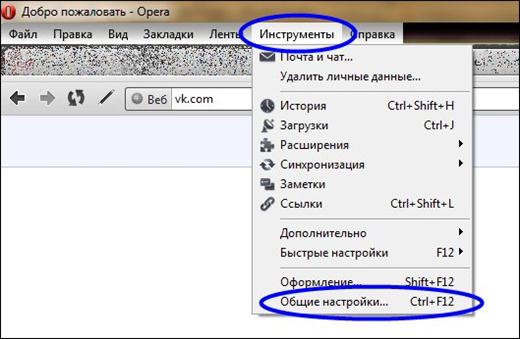
Нажать кнопку Opera слева вверху (или выбрать «Инструменты» в верхнем меню, если оно у вас включено). «Настройки» – «Общие настройки», также комбинация клавиш Ctrl+F12.
Так нужно сделать при включенном верхнем меню (пост "Как включить главное меню в Opera"):
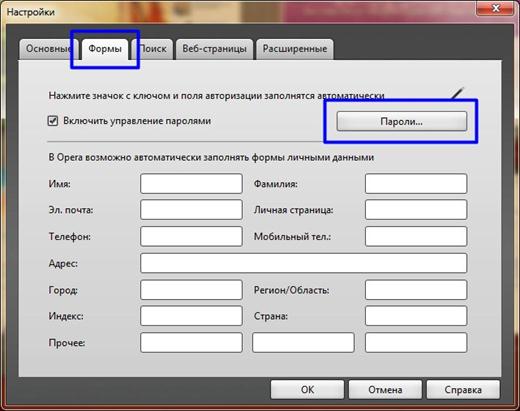
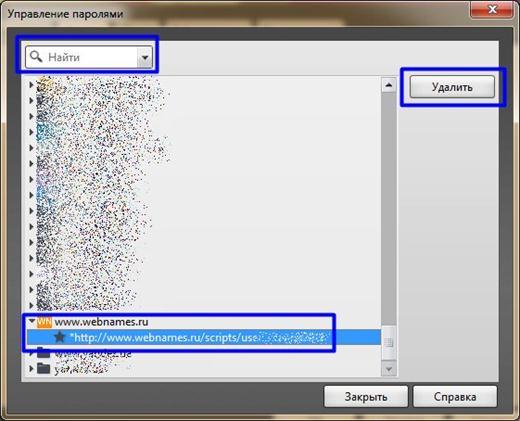
Вкладка «Формы» – кнопка «Пароли».
Найти через поиск или в списке, отметить нужную строку, нажать кнопку «Удалить».
Написано для oleksite.com
Тэги:
computer],
[internet,
браузеры,
интернет,
компьютер,
логины,
пароль,
сохраненный,
удаление
Как прочитать пост «Черный экран», если у вас «черный экран», и вы ничего прочитать не можете
2012-11-08 20:36:03
В предыдущем посте рассказывалось, что делать, если при загрузке Windows 7 или XP вы видите на ...
+ развернуть текст сохранённая копия
В предыдущем посте рассказывалось, что делать, если при загрузке Windows 7 или XP вы видите на мониторе только эту картинку «Битва негров в темной пещере»:

То есть, вы знаете, что у вас есть цитата о том, как избавиться от «черного экрана», но вы не можете ее прочитать, потому что у вас «черный экран».
Есть несколько вариантов решения этой проблемы:
1. Выучить инструкцию наизусть и просить каждый день знакомых, чтобы они проверили, как вы ее помните.
2. Распечатать инструкцию и бережно хранить в труднодоступном месте.
3. Зайти в кафе с Wi-Fi и попросить у кого-нибудь на пару минут ноутбук.
4. Другие мудрые решения.
Но есть вариант намного проще.
Если внимательно прочитать начало предыдущего поста и запомнить только это начало. А именно: вызвать Диспетчер задач Windows – нажать комбинацию клавиш Shift+Ctrl+Esc (или знаменитое Ctrl+Alt+Delete и выбрать «Диспетчер задач»).
Нажать кнопку «Новая задача».

В окошке «Создать новую задачу» запускаем не Редактор реестра, как в предыдущем посте, а интернет-браузер. Для этого ищем его исполняемый файл, нажимаем кнопку «Обзор».

Например, файл, запускающий Internet Explorer, по умолчанию находится в папке C:\Program Files\Internet Explorer.

А файл Opera нужно искать здесь: C:\Program Files\Opera.

Открываем его и нажимаем кнопку «ОК».

Браузер запустится, а вы сможете прочитать инструкцию или найти ответ в поисковике.
Don't worry, be happy!
Вечно не ваш, дядя Саша.
Дополнение! Curious2010 напоминает бестолковым, что вызвать окно «Выполнить», аналогичное окну «Создать новую задачу», можно нажатием комбинации клавиш Win+R.
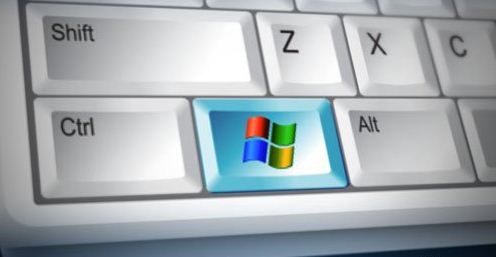
Win – это обозначение клавиши с флажком-окошком Windows между Ctrl и Alt слева внизу клавиатуры, например. Или между Ctrl и Fn на ноутбуках.
Тэги:
computer],
window,
[internet,
браузеры,
диспетчер,
задача,
интернет,
компьютер,
черный,
экран