Самый быстрый и простой способ почистить клавиатуру (особенно на ноутбуке, где отковыривать кнопки мало кто отважится) — использовать специальный чистящий «лизун». Прижимаешь его к клавиатуре, он проникает между кнопок, поглощает грязь и уничтожает бактерии. Называется «Кибер Клин».
Но мы будем использовать более простые средства...
Чистка клавиш клавиатуры • Ремонт клавиш клавиатуры • Снятие клавиш клавиатуры
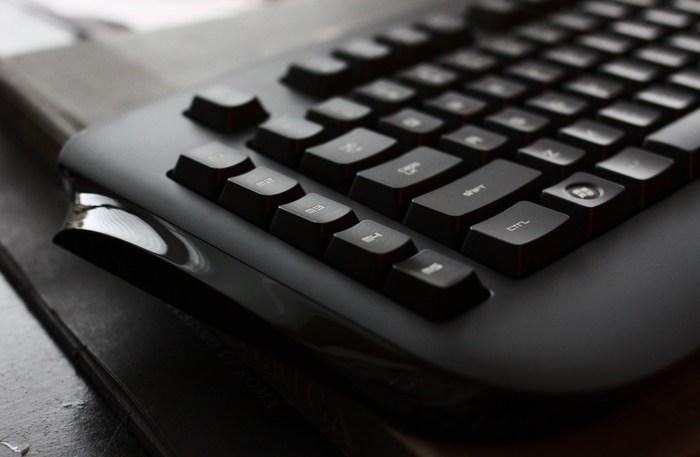
См. также пост: Зачем пылесосить компьютер?
ЧИСТКА КЛАВИШ КЛАВИАТУРЫ
Простой способ чистки клавиш клавиатуры
Выньте все клавиши из клавиатуры и положите их в носок или какой-нибудь другой водопроницаемый мешочек. Завяжите его и постирайте в стиральной машине. Просушите клавиши феном.
Ещё более простые способы чистки клавиш клавиатуры
Выньте все клавиши из клавиатуры и положите их в целлофановый пакет. Возьмите кусок сухого мыла и ножом или ножницами настругайте немного мелкой стружки в этот пакет. Залейте в пакет тёплой воды, зажмите горловину и хорошенько его потрясите 2–3 минуты. После этого промойте клавиши чистой водой. Трение клавиш друг об друга, плюс вода с мыльной пеной отлично очищают их от грязи. Просушите клавиши, разложив их на листах бумаги.
Вместо целлофанового пакета и мыла можно использовать стеклянную банку с закручивающейся крышкой и стиральный порошок — и чище, и аккуратнее. Половина чайной ложки порошка, тёплая вода, пара встряхиваний для растворения порошка, полчаса стояния банки на разбухание-размокание грязи, ещё пара встряхиваний, промывка — и можно сушить.
См. также пост: Восстановление поврежденных дисков и многое другое
РЕМОНТ КЛАВИШ КЛАВИАТУРЫ
Если у вас есть клавиатура, к которой вы очень привыкли и не хотите менять, но она практически отработала свой ресурс — не отчаивайтесь. Как правило, из строя выходят только часто используемые клавиши . Другие же — напротив, обычно остаются как новенькие. Надеюсь, смысл понятен. Раскручиваем клавиатуру и меняем отработавшие резиновые подушечки с контактами на малоиспользуемые. Собираем обратно. Вуаля — клавиатура как новенькая. В завершение процесса можно отмыть от клавиш многолетнюю грязь и подписать стёртые надписи.
В последнее время появились клавиатуры с литыми контактами. В этом случае можно применить маленькие кружочки из тонкой токопроводящей фольги для замены отработавших контактов.
Есть ещё один тип клавиатур — это клавиатуры с механическими контактами. В таких клавиатурах под клавишами, которые крепятся расположенными в нижней части клавиши защёлкой-фиксатором, находятся толкатели, которые нажимают на резиновые подушечки. Под этим всем расположена трёхслойная полиэтиленовая плёнка. На верхнем и на нижнем слое с внутренней стороны нанесены проводящие дорожки, а в среднем слое проделаны отверстия. При нажатии на клавишу резиновая подушечка нажимает верхний слой, соединяя через отверстие под данной клавишей верхнюю и нижнюю дорожку, — так образуется контакт.
При чистке клавиатуры резиновые подушечки можно легко потерять. Если найти потерянную подушечку не представляется возможным, то можно легко изготовить замену. Для этого берём поролон и вырезаем или вырубаем пробойничком маленький бочоночек диаметром 5 мм и высотой 5 мм. После этого нам нужно изготовить шток, на который будет нажимать клавиша. Берём какой-нибудь зубчик от пластмассовой расчёски или зубочистку, отрезаем от неё 1,5–2,5 мм и вставляем в только что изготовленную подушечку со стороны клавиши точно по середине (можно с клеем, дав ему высохнуть). Всё, кнопка готова. Вставляем её на место потерянной штоком к толкателю клавиши. А лучше, переставить подушечку с редко используемой клавиши, например , а вместо неё установить протез.
См. также пост: Как восстановить пароль дневника
СНЯТИЕ КЛАВИШ КЛАВИАТУРЫ
Доставать клавиши из клавиатуры проще всего при помощи пинцета с зазубренными краями. Клавиша выдёргивается вертикально вверх с некоторым усилием. Большие клавиши (пробел, ввод и им подобные) имеют несколько усложнённую конструкцию, по сравнению с маленькими, алфавитно-цифровыми. В нижней (невидимой) части они имеют металлический или пластмассовый направляющий ползун, который входит в зацепление с пазами на основании. По этой причине вынимать такие клавиши следует осторожно.
Слегка приподняв клавишу, вытащить из зацепления направляющую, а при постановке произвести обратные действия. Сначала зацепить направляющую, а затем установить клавишу в посадочное гнездо.
По материалам сайтов: ccas.ru, mtu-net.ru, home.cris.net, mail.ru, kv.by
Если не работает клавиатура или мышка... |
Топ 30 опечаток из-за неверной раскладки клавиатуры |
Советы, которые облегчают работу с Photoshop |
Идеальная клавиатура для общения |
 |
 |
 |
 |
bravedefender
В этом посте:

Восстановление информации с поврежденных CD-дисков
Полировка дисков
Какого типа DVD-болванки лучше использовать
Чем отличаются DVD+R и DVD-R диски, что лучше?
|
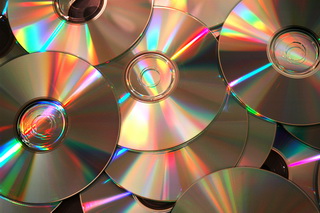 |
«Восстановление информации с поврежденных CD-дисков»
С проблемой поцарапанных CD, наверное, не сталкивался лишь тот, у кого их нет. Однако часто считать информацию с незначительно поврежденного диска удается с помощью одних лишь программных средств. В этом случае вы ничем не рискуете, нельзя что-либо испортить еще хуже.
Обратите внимание на пост: «Программа для копирования поврежденных данных AnyReader»
Для начала стоит понизить скорость CD-ROM, например, с помощью утилиты CDSlow или Nero Drive Speed. Это простое средство иногда оказывается весьма эффективным даже для приводов, которые сами могут понижать скорость. Если диск вращается изначально на низкой скорости, то это всегда даст гораздо более надежный результат, чем систематические понижения, а потом повышения скорости в результате работы системы коррекции ошибок привода, поскольку смена скорости часто приводит к усилению вибрации диска. Хочу добавить, что использовать эти утилиты стоит не только для решения проблем с чтением, но и вообще всегда при эксплуатации CD-ROM'a. Все они могут работать из автозагрузки. Выставив CD-ROM на среднюю скорость, вы не только продлите жизнь привода и повысите надежность чтения, но и избавитесь от лишнего шума. Кроме того, на пониженных скоростях нет риска того, что диск разорвет внутри привода, чем славятся современные высокооборотные CD-ROM'ы.
Для копирования информации с поврежденных CD следует воспользоваться специальными программами, например, CDCheck или Skopin File Copier. Такая программа много раз подряд пытается прочесть поврежденный участок, все время собирая и анализируя добытые данные, пытаясь по разрозненным частям восстановить информацию. Если даже вся информация не может быть прочитана и восстановлена корректно, то и в этом случае процесс копирования не прекращается, а в конце программа пытается «склеить» файл, чтобы он был пригоден для использования, даже при потере некоторого количества данных. В случае с музыкальными и видео-файлами такой способ очень хорошо работает. Небольшие участки потерянной информации остаются здесь практически незаметными.
Если информацию считать все же не удалось, то попробуйте прочитать этот диск на более качественном приводе. При умеренной степени повреждения поверхности, хороший привод способен справиться с тем, что недоступно изношенному или дешевому устройству.
Когда же все вышеперечисленные способы уже испробованы и терять больше нечего, остается механический способ. Чаще всего проблемы чтения возникают от царапин на прозрачной нижней стороне компакт-диска. Из-за поглощения луча лазера непрозрачными бороздами от царапин доступ к данным активного слоя становится невозможен. Для восстановления прозрачности часто достаточно отполировать поверхность диска. При полировке никак не избежать появления множества новых, хотя и очень маленьких царапин. Поскольку наиболее опасны продольные царапины, направление которых совпадает с окружностью дорожек, то движения при обработке диска всегда следует производить в поперечном относительно дорожек направлении (вдоль радиуса диска). В качестве полировального состава можно использовать пасту ГОИ, растворенную в керосине или уайтспирите, или обычную зубную пасту, наполовину растворенную водой.
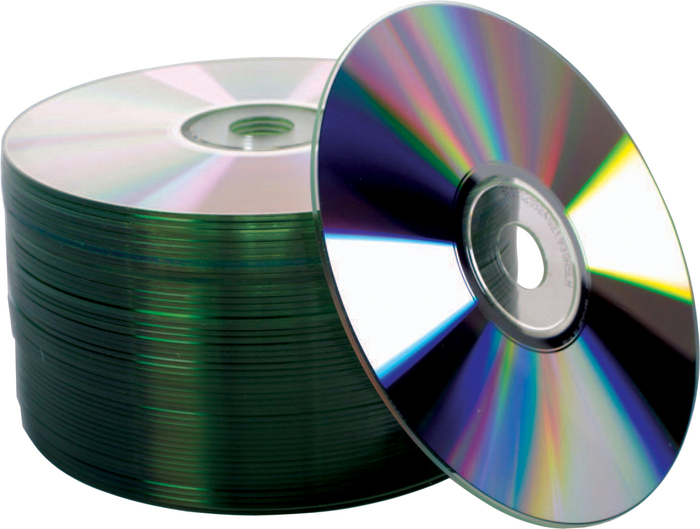
«Полировка дисков»
Полировка — занятие не только требующее аккуратности и минимальной квалификации, но и опасное — чуть что не так, и умрет отражающий слой. Особенно когда работаешь с водными составами.
Проблема плохого чтения — в отражении и преломлении луча лазера на боковых стенках царапин. Решение — предотвратить это путем заливки царапин. Можно использовать обычный полироль Пронто (вероятно, подойдут и другие воскосодержащие, если основа не растворяет пластик диска). Пшикаешь на царапину и растирай мягкой тряпочкой — воск забивает царапину и практически ликвидирует преломление/отражение в этом месте, а лишнее останется на ткани. Так заполняются все царапины от полумиллиметровых до самых мелких. После этого диск нормально читается (желательно все-таки не более 32 скоростей). Такого «ремонта» хватает минимум на неделю — вполне достаточно, чтобы изготовить копию.
«Какого типа DVD-болванки лучше использовать»
Если необходимо обеспечить максимальную совместимость с бытовыми DVD-проигрывателями, то следует использовать диски DVD-R. В остальных случаях из одноразовых дисков более предпочтительными являются DVD+R.
Если необходима многократная запись, то следует использовать диски DVD+RW, у которых более совершенная система коррекции ошибок и лучше совместимость с компьютерными DVD-ROM приводами и бытовыми DVD-проигрывателями, чем у дисков стандарта DVD-RW.
Использование дисков DVD-RAM возможно только на специфичной аппаратуре, и рекомендуется только тогда, когда это действительно необходимо.

Напоследок: «Чем отличаются DVD+R и DVD-R диски, что лучше?»
Так уж пошло, что одновременно стали развиваться сразу несколько стандартов записи DVD, предложенные разными компаниями-разработчиками :
DVD-R — Один из первых появившихся стандартов записи DVD, разрабатывался главным образом под бытовые нужды хранения видео и звука, поэтому диски DVD-R наиболее совместим с бытовыми DVD проигрывателями.
DVD-RW — Стандарт, дополнивший обычный DVD-R и позволяющий записывать многоразовые DVD-RW диски.
Формат записи у дисков DVD-R и DVD-RW одинаковый, единственное их отличие в применении другого отражающего слоя.
Для DVD-RW дисков используется материалы, способные многократно менять свои свойства под воздействием лазера.
Обычно, болванки DVD-RW можно перезаписывать до 1000 раз. Из-за применения отражающего слоя с другими свойствами, совместимость таких дисков с бытовыми DVD проигрывателями ухудшилась.
DVD+RW — Стандарт появился значительно позднее DVD-RW, но, несмотря на это, он имеет большой успех на рынке.
Только диски формата DVD+RW поддерживают запись в несколько приемов, и поэтому любую часть диска можно переписать заново.
Это делает более совершенной систему коррекции ошибок — если сектор плохо записался, он просто переписывается заново.
Стандарт DVD+RW имеет наилучшую совместимость с компьютерными DVD-ROM приводами.
Совместимость с бытовыми DVD проигрывателями лучше, чем у DVD-RW стандарта, но хуже, чем у DVD-R.
DVD+R — Стандарт появился только в 2002 году, за основу взят, конечно, формат DVD+RW, но коррекция ошибок, по понятной причине, здесь работать не будет.
Прожиг дисков DVD+R может оказаться не по зубам старым приводам DVD+RW, выпущенным до 2002 года.
Совместимость с бытовыми DVD проигрывателями еще лучше, чем у DVD+RW стандарта, но по-прежнему хуже, чем у DVD-R.
DVD-RAM — Этот формат существенно отличается от других. Он более других подходит для компьютерного применения, и соответственно, менее всех совместим с бытовыми DVD проигрывателями.
На болванки DVD-RAM еще при производстве наносятся метки, обозначающие начала секторов.
Такие болванки можно форматировать в обычные файловые системы, например FAT32.
Подводя итог, можно сказать, что использование DVD-RAM дисков возможно только на специфичной аппаратуре, и рекомендуется только тогда, когда это действительно необходимо.
Диски DVD-RW лучше обходить стороной, а если необходима многократная запись, то использовать DVD+RW.
Из одноразовых дисков более предпочтительными являются DVD+R, однако, если необходимо обеспечить максимальную совместимость с бытовыми DVD проигрывателями, то следует использовать DVD-R.
По материалам: bit.pirit.info, mtu-net.ru и mail.ru
Программы для восстановления удаленных файлов |
Как восстановить пароль дневника |
Естественный способ восстановления зрения (видео) |
Photoshop. Восстановление старых снимков (видеоурок) |
 |
 |
 |
 |
bravedefender