Всего лишь 8 продаж за первый день в Mac App Store и £14.56 чистой прибыли. По сравнению с тем, ...
... про сервіс
.fm, який допомага ...
D4X My UnitDose – it is really hit. Делюсь потрясающей новостью услышанной из Vision News. ...
D4X My UnitDose – it is really hit. Делюсь потрясающей новостью услышанной из Vision News. Абсолютно уверен, что эта новость понравиться всем сопричастным. Она уже понравилась дистрибьюторам Vision, и ещё больше она понравится клиентам, как только им расскажут. В сентябре 2010 года на Стратегической сессии лидеров Компании Vision с Президентом VIPGroup Дмитрием Буряк был вынесен [...]

... мониторинга данных
. Включает в ... жесткие диски
, а ... p>Все,
-мониторинг жестких дисков ...
Данная статья является продолжением предыдущей статьи в моем блоге «Мониторинг жестких дисков с помощью технологии S.M.A.R.T. в Linux».
Установка
Скачайте и установите следующее программное обеспечение (все бесплатно, все opensource):
- smartmontools
- Собственно сам пакет программ для мониторинга данных smart. Включает в себя консольную утилиту smartctl и системную службу smartd.
- GSmartControl
- Гуевый фронтенд к утилите smartctl. Позволит быстро определить, поддерживают ли ваши жесткие диски smart, а также просмотреть smart-данные.
- blat
- Утилита для отправки почтовых сообщений в windows из командной строки с некрасивым названием :) . Необходима, если вы хотите получать уведомления об ошибках по электронной почте. Для установки необходимо поместить файл blat.exe из скачанного zip-архива в директорию, куда был установлен smartd.exe (по умолчанию C:\Program Files\smartmontools\bin\).
Проверка доступности данных через GSmartControl
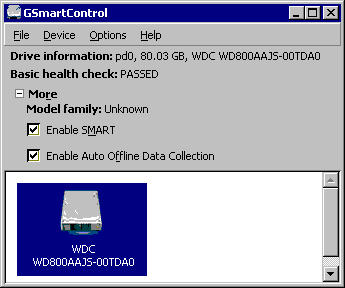
Запускаем только что установленную программу GSmartControl. Если в главном окне программы видим установленные в системе жесткие диски, а также установленную галочку «Enable SMART» значит все хорошо:
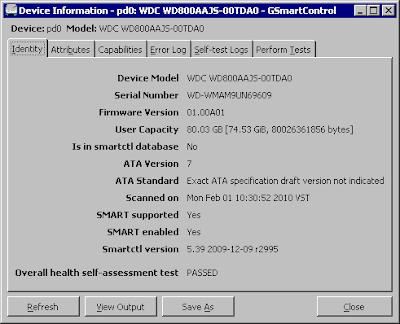
При двойном клике на диске открывается окно с несколькими вкладками. Первая вкладка — общая информация о диске:
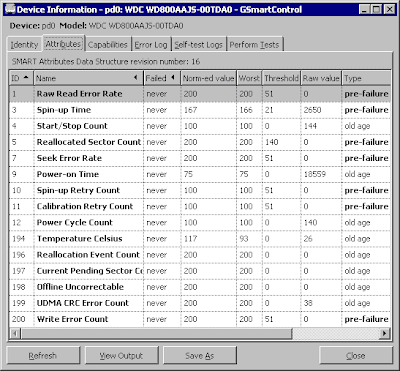
Вторая вкладка — список smart-атрибутов и их значений:
Настройка почтовой утилиты blat
Подчеркиваю, данный шаг не является необходимым, если не желаете получать почту от smartd, его можно пропустить.
Шаг 1. Прописываем в реестр параметры вашего smtp сервера и почтового адреса:
> C:
> cd "C:\Program Files\smartmontools\bin"
> blat.exe -install smtp.mycompany.ru mycomp@mycompany.ru
Шаг 2. Проверяем что доставка почты заработала:
> echo test | blat.exe -to admin@mycompany.ru
Настройка и запуск службы мониторинга smartd
Полностью аналогично linux-версии, настройка демона smartd осуществляется через редактирование файла smartd.conf (по умолчанию C:\Program Files\smartmontools\bin\smartd.conf). Даже названия дисков указываются в linux-формате: /dev/sda и т.п.
Шаг 1. Найти и закомментировать строчку:
DEVICESCAN
Шаг 2. Для каждого устройства добавить строчку, вида:
/dev/sda -a -s (S/../../(1|2|3|4|5|6)/01|L/../../7/01 -R 194 -m admin@mycompany.ru -M diminishing
Шаг 3. Устанавливаем демон мониторинга smartd как службу:
> C:
> cd "C:\Program Files\smartmontools\bin"
> smartd.exe install
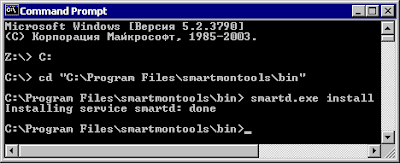
Шаг 4. Запускаем оснастку управления службами services.msc:
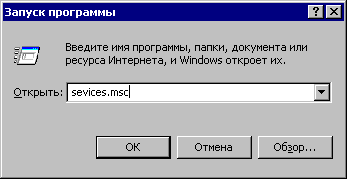
Шаг 5. Находим локальную службу «SmartD Service» и запускаем ее. При перезагрузке она будет запускаться автоматически.

Информация о запуске и работе службы «SmartD Service» попадает в системный «Event Log», посмотреть ее можно через оснастку «Event Viewer» (запускать eventvwr.msc). Следует искать события в локальном журнале «Application» с полем источника равным «smartd».
Все, smart-мониторинг жестких дисков в windows заработал. При возникновении проблем сообщения будут попадать с системный журнал windows. А также сообщения будут приходить по почте на электронный адрес системного администратора, если это было настроено.
... просмотра текущих данных
включения/ ... выключения сбора данных
запуска ...
S.M.A.R.T. — технология самодиагностики и предсказания возможного отказа жесткого диска. Уже много лет встраивается практически во все производимые HDD.
Программное обеспечение
Основной пакет для работы со smart-данными под linux и под windows — smartmontools. Состоит из программ:
-
smartctl — утилита командной строки для:
просмотра текущих данных smart;
включения/выключения сбора данных smart;
запуска тестов самодиагностики диска вручную;
-
smartd — демон/системная служба для:
записи в системный журнал изменений в данных smart;
уведомления по электронной почте об ошибках smart;
запуска тестов самодиагностики по расписанию
Дополнительно, для утилиты smartctl есть хороший кросплатформерный фронтенд GSmartControl, рекомендую.
Что содержит smart
Просмотреть сразу все данные smart устройства /dev/sda можно с помощью команды:
smartctl -a /dev/sda
Эти самые данные состоят из:
Общая информация: производитель, модель, серийный номер, версия прошивки и др.
smartctl -i /dev/sda
Дополнительная информация об устройстве. Например, какие тесты диагностики поддерживаются и сколько они занимают времени
smartctl -c /dev/sda
Состояние «здоровья» диска. Представляет собой попытку предсказать отказ жесткого диска в ближайшие 24 часа.
smartctl -H /dev/sda
-
smartctl -A /dev/sda
Журнал ошибок, произошедших во время работы диска.
smartctl -l error /dev/sda
Журнал тестов самодиагностики.
smartctl -l selftest /dev/sda
Как настроить мониторинг
Настройка демона smartd осуществляется через редактирование файла /etc/smartd.conf:
Шаг 1. Найти и закомментировать строчку:
DEVICESCAN
Шаг 2. Для каждого устройства добавить строчку, вида:
/dev/sda -a -s (S/../../(1|2|3|4|5|6)/01|L/../../7/01 -R 194 -m admin@mycompany.ru -M diminishing
Описание используемых опций:
- -a
включение большинства возможностей мониторинга: проверка "здоровья" диска, отслеживание изменений всех атрибутов, отслеживание неудачных тестов диагностики.
- -s (S/../../(1|2|3|4|5|6)/01|L/../../7/01)
расписание запуска тестов диагностики диска в виде регулярного выражения. В данном случае:
в 1 час ночи c понедельника по субботу будет запускаться краткий тест диска;
в 1 час ночи в воскресенье будет запускаться полный тест диска.
- -m admin@mycompany.ru
при возникновении ошибок уведомить об этом письмом по указанному адресу. Для успешной отправки письма должна быть правильно настроена пересылка локальной почты на почтовый сервер. Для этого можно использовать, например, nullmailer.
- -M diminishing
периодически повторять отправку письма с сообщениями об ошибке.
Запуск демона smartd осуществляется обычным для вашего дистрибутива образом.
Slackware
Для запуска демона выполнить в командной строке:
smartd
Для автозагрузки демона при старте системы, открыть файл /etc/rc.d/rc.M, найти и расскомментировать в нем следующие строчки:
#if [ -x /usr/sbin/smartd ]; then
#  /usr/sbin/smartd
#fi
Ubuntu
Для разрешения запуска демона smartd, открыть файл /etc/default/smartmontools, найти и расскомментировать в нем следующюю строчку:
#start_smartd=yes
Для запуска демона выполнить:
/etc/init.d/smartmontools start
В случае неуспешного запуска, информация об ошибках содержится в системных журналах /var/log/messages и /var/log/syslog.