Это так странно- идти на пьесу, которая длится 10 часов. Буду честен- думал, что уйду после первого или второго антракта. Не получилось- затянуло так, что и не оторваться было. Спекталь, состоящий из 3 частей: "Путешествия", "Кораблекрушение", "Выброшенные на берег", рассказывает не только о до боли знакомых Герцене, Огарёве, Бакунине, Белинском, но и их жёнах, детях и в конечном счёте чувствах, о которых мы, читая скупые биографии, всегда забываем. Мы видим на сцене череду исторических событий, которые меняют не только ход истории, но и людей, породивших их. Что примечательно- спектакль шёл в день очередного митинга против результатов выборов. И был так симптоматично, что один из героев спектакля сказал "Давайте устроим революцию и всё сметём", на что ему ответили "А что же потом?". Как вы думаете, что он мог ответить? Правильно, он сказал, как и те- на митинге в 2012... "А там посмотрим..". Блестящая пьеса, которая играется профессионалами. Хочешь вспомнить историю страны? Бери себя, ребёнка, жену и иди в РАМТ на "Берег Утопии".
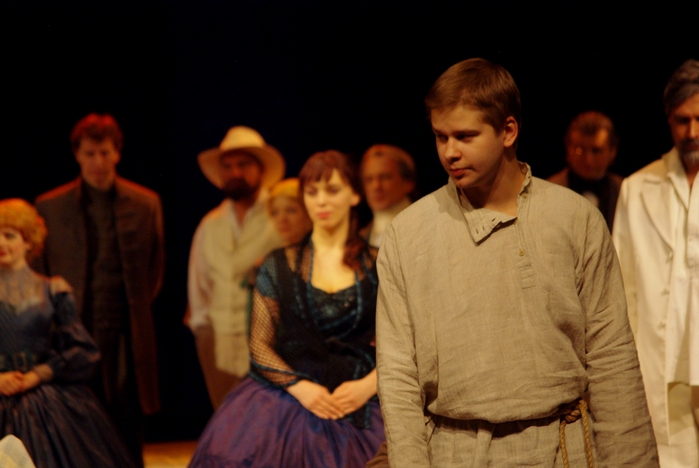







ВСЕ ПРАВА НА ФОТОГРАФИИ ПРИНАДЛЕЖАТ ОЛЕГ ШАРАН © 2012
Digital dream utopia
3 AI | JPG preview | RAR | 13.5 Мб
читать далее
Я давно использую Linux в качестве основной системы на своем десктопе, а поскольку все *nix'ы очень не любят спонтанные отключения питания (в отличии от местных электриков), то с начала года в доме давно тихо мирно живет ИБП Ippon Back Power Pro 800.
Но прикрутить его к Linux так руки и не доходили. И вот на днях я все-таки решился. А чтобы не забыть в очередной раз алгоритм этой процедуры опишу тут.
Итак исходные данные: ИБП Ippon Back Power Pro 800,Ubuntu Linux 10.04 (да я сторонник LTS-версий).
Для начала пред подключением ИБП к компьютеру по средствам USB даем команду:
lsusb
потом подключаем ИБП и снова повторяем команду, чтобы выявить идентификаторы устройства. Например из строки "Bus 002 Device 005: ID 0665:5161 Cypress Semiconductor USB to Serial" можно узнать, что VendorID = 0665 ProductID = 5161 для моего ИБП.
1. Установка ===========================================
Далее установим NUT:
sudo apt-get install nut
2. Настройка правил UDEV ===============================
После...
[content]