| Сегодня 24 марта, вторник |
      |
  
|

  
Какой рейтинг вас больше интересует?
|
Главная /
Каталог блоговCтраница блогера Справочник по C#/Записи в блоге |



 |
|
Создание WebService c использованием C#.NET и Visual Studio 2010.
2012-11-12 08:18:43 (читать в оригинале)
Пример показывает, как просто создавать веб-службы в Visual Studio 2010. Для начала работы нам понадобится создать новый проект. Запустите Visual Studio 2010, перейдите Файл -> Создать проект.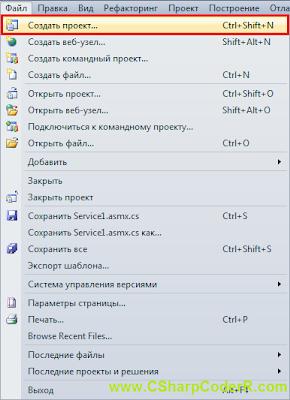
Измените версию . NET Framework до 3,5 . В правой части окна «Установленные шаблоны», выберете «Веб» и тип проекта «Приложение веб-служб ASP.NET» для создания нового приложения веб-служб. Дайте название для приложений веб-служб. Я использовал по умолчанию WebService1. Нажмите на кнопку «Ok» , чтобы создать веб-службу.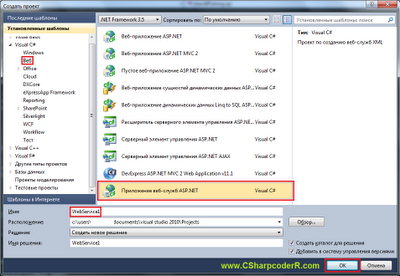
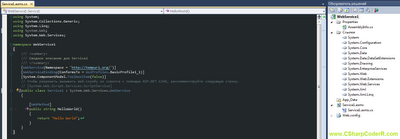
public class Service1 : System.Web.Services.WebService
{
    [WebMethod]
    public string HelloWorld()
    {
        return "Hello World";
    }
    [WebMethod]
    public String MyFirstWebMethod(String firstName, String lastName)
    {
        //return "How are you " + firstName + " " + lastName + "?";
        return String.Format("How are you {0} {1}?", firstName, lastName);
    }
}
Выполните код, нажав кнопку F5 на клавиатуре. В результате у вас откроется новое окно веб-браузера установленного по умолчанию, в котором будет отображена страница с ссылкой на ваш веб-метод.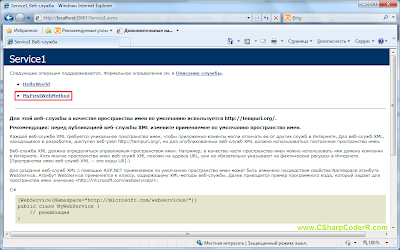
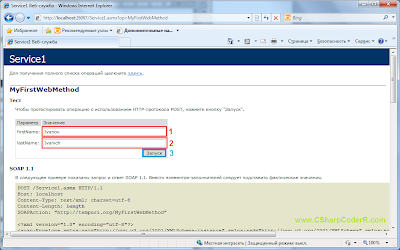
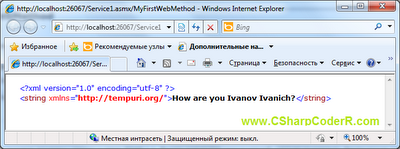

Использование веб-службы для определения страны происхождения IP-адреса.
2012-11-09 16:27:40 (читать в оригинале)
Кто активно пользуется интернетом, не раз видел на различных сайтах виджеты, показывающие к какой стране относится ваш IP адрес, такой виджет есть и у нас на сайте. Но как же определить в какой стране находится компьютер IP адрес которого вы знаете или узнать в какой стране расположен провайдер интересующего вас сайта?
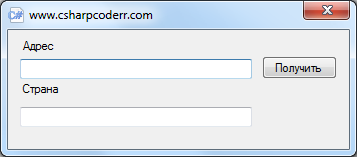
Для этого мы воспользуемся веб-службой GeoIPService. Теперь откройте Microsoft Visual Studio и создайте новое приложение Windows Form под названием GeoIP. Добавьте два компонента textBox и label. Так же вам понадобится добавить компонент button.
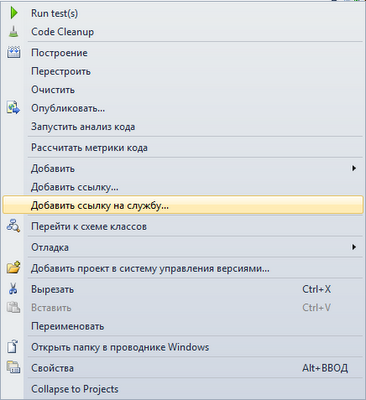
 Для добавления службы в ваше приложение сделайте клик правой клавишей мыши на названии вашего проекта в обозревателе объектов и выберете «Добавить ссылку на службу».
 У вас откроется новое окно в котором необходимо нажать на кнопку «Дополнительно».
 Так же откроется новое окно в котором необходимо нажать на кнопку «Добавить веб-ссылку…»
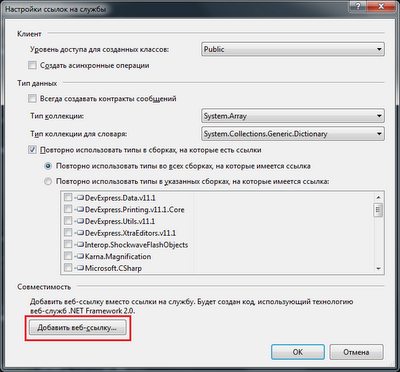 В очередном новом окне вставьте адрес http://www.webservicex.net/geoipservice.asmx?WSDL в поле «URL-адрес» и нажмите зеленую кнопку с белой стрелкой для перехода, смотрите скриншот ниже:
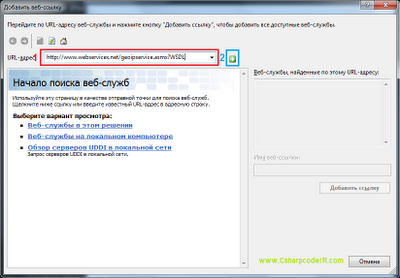 После успешной загрузки адреса, вам необходимо ввести имя веб-ссылки и нажать кнопку «Добавить ссылку».
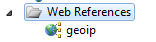
 Если у вас все успешно получилось, то в обозревателе решений вы увидите новую папку с названием вашей службы.
 Теперь переходим непосредственно к коду нашего приложения. Добавьте приведенную ниже функцию в код вашей формы.
Для этого мы воспользуемся веб-службой GeoIPService. Теперь откройте Microsoft Visual Studio и создайте новое приложение Windows Form под названием GeoIP. Добавьте два компонента textBox и label. Так же вам понадобится добавить компонент button.
public void checkIP(string ip)
{
    //Выставляем курсор ожидания, обычно изображаемый в форме песочных часов.
    this.Cursor = Cursors.WaitCursor;

    geoip.GeoIPService IPServ = new geoip.GeoIPService();
    geoip.GeoIP IPRes = IPServ.GetGeoIP(ip);

    // Если при запросу функция вернула нам 1, то адрес найден
    if (IPRes.ReturnCode == 1)
    {
        //Выставляем белый цвет фона компонента
        textBox2.BackColor = Color.White;

        // Отображаем имя страны в textBox2
        textBox2.Text = IPRes.CountryName.ToString();
    }

    // Если IP адрес не найден
    else
    {
        // Меняем цвет в компоненте TextBox
        textBox1.BackColor = Color.FromArgb(255, 235, 235);

        // Сообщаем пользователю что адрес не был найден
        textBox2.Text = "IP not found";
    }

    // Возвращаем курсор по умолчанию; обычно это курсор в виде стрелки.
    this.Cursor = Cursors.Default;
}
А у компонента button в событии button1_Click пропишите ее вызов:private void button1_Click(object sender, EventArgs e)
{
checkIP(textBox1.Text);
}
Единственный минус этого приложения, ему необходим доступ в интернет.
Переводим компьютер в режим гибернации или ждущий.
2012-11-09 15:50:33 (читать в оригинале)
Иногда необходимо произвести программным путем, перевод компьютера в режим гибернации или ждущий. Делается это очень просто, необходимо обратится к параметру SetSuspendState, класса Application,он приостанавливает работу системы или переводит ее в спящий режим или же запрашивает приостановку работы системы или перевод ее в спящий режим.
У параметра есть три параметра настройки:
У параметра есть три параметра настройки:
- state - Объект System.Windows.Forms.PowerState, Определяет идентификаторы, указывающие режим питания системы в приостановленном состоянии. У него есть два режима:
- Suspend - Указывает режим питания системы в приостановленном состоянии. Когда система находится в приостановленном состоянии, компьютер переходит в состояние с низким потреблением энергии, называемое "ждущий режим". В ждущем режиме компьютер расходует меньше энергии, поскольку некоторые устройства отключены. Система может восстановиться более быстро, чем при возвращении из спящего режима. Поскольку при переходе в ждущий режим не выполняется сохранение состояния памяти на диск, сбой питания в период, когда компьютер находится в ждущем режиме, может привести к потере данных.
- Hibernate - Указывает режим питания системы в спящем режиме. Когда система переходит в спящий режим, содержимое памяти сохраняется на диск перед выключением компьютера. При перезапуске системы восстанавливается рабочий стол и программы, которые выполнялись до перезапуска.
- force - Значение true, чтобы немедленно перейти в режим приостановки работы; значение false, чтобы система Windows отправила запрос на приостановку работы каждому приложению.
- disableWakeEvent - Значение true, чтобы отключить восстановление активного состояния питания системы, если произойдет событие пробуждения, значение false, чтобы включить восстановление активного состояния питания системы, если произойдет событие пробуждения.
Ждущий режим:
Application.SetSuspendState(PowerState.Suspend, true, true);Режим гибернации:
Application.SetSuspendState(PowerState.Hibernate, true, true);

Расчет номера недели для определенной даты
2012-11-09 09:52:44 (читать в оригинале)

Смотрите код ниже:
public static int GetWeekNumber(DateTime dtPassed)
{
    CultureInfo ciCurr = CultureInfo.CurrentCulture;
    int weekNum = ciCurr.Calendar.GetWeekOfYear(dtPassed, CalendarWeekRule.FirstFourDayWeek, DayOfWeek.Monday);
    return weekNum;
}
Например, для первого сентября 2012 года код вернет вам цифру 35, означающую что в этот день, была 35 неделя года:private void button1_Click(object sender, EventArgs e)
{
DateTime date = new DateTime(2012,9,1);
MessageBox.Show(GetWeekNumber(date).ToString());
}
Для работы нам понадобится подключить пространство имен:
using System.Globalization;

Расчет даты Пасхи для западного календаря
2012-11-09 08:48:25 (читать в оригинале)

public static DateTime EasterSundayOf(int YearToCheck)
{
    int Y = YearToCheck;
    int a = Y % 19;
    int b = Y / 100;
    int c = Y % 100;
    int d = b / 4;
    int e = b % 4;
    int f = (b + 8) / 25;
    int g = (b - f + 1) / 3;
    int h = (19 * a + b - d - g + 15) % 30;
    int i = c / 4;
    int k = c % 4;
    int L = (32 + 2 * e + 2 * i - h - k) % 7;
    int m = (a + 11 * h + 22 * L) / 451;
    int Month = (h + L - 7 * m + 114) / 31;
    int Day = ((h + L - 7 * m + 114) % 31) + 1;
    DateTime dtEasterSunday = new DateTime(YearToCheck, Month, Day);
    return dtEasterSunday;
}

private void button1_Click(object sender, EventArgs e)
{
    MessageBox.Show(EasterSundayOf(Convert.ToInt32(textBox1.Text)).ToString());
}





Категория «Музыканты»
Взлеты Топ 5
 | ||
|
+187 |
221 |
Yurenzo |
|
+178 |
226 |
FLL |
|
+170 |
187 |
rled |
|
+149 |
196 |
Elgrad.info - живой город - Соберемся вместе! |
|
+147 |
182 |
Vlad_Topalov |
Падения Топ 5
 | ||
|
-3 |
15 |
Nique |
|
-6 |
2 |
Евгений Гришковец |
|
-9 |
13 |
Мартышка_с_Алмазами |
|
-10 |
45 |
Детские советские композиторы |
|
-15 |
77 |
Indie Birdie Blog |

Популярные за сутки
Загрузка...

BlogRider.ru не имеет отношения к публикуемым в записях блогов материалам. Все записи
взяты из открытых общедоступных источников и являются собственностью их авторов.
взяты из открытых общедоступных источников и являются собственностью их авторов.