| Сегодня 24 февраля, вторник |
      |
  
|

  
Какой рейтинг вас больше интересует?
|
Главная /
Каталог блоговCтраница блогера Лучшее для Blogger/Записи в блоге |



 |
Лучшее для Blogger
Голосов: 0 Адрес блога: http://www.best-for-blogger.ru/ Добавлен: 2013-04-15 22:28:38 |
Кнопки социальных сетей от AddThis
2013-01-13 01:52:03 (читать в оригинале)
Многие из Вас видели на других сайтах и блогах кнопки социальных сетей. Но не все знают, как установить на свой блог такие кнопки. И тем более, где их вообще найти.
В данной сети я Вам расскажу об одном очень интересном сервисе - AddThis.
Данный сервис предлагает Вам большой выбор кнопок социальных сетей, социальных закладок.
Для чего они нужны! После того как вы установите к себе в блог данные кнопки.
Вы одним нажатием кнопки мыши отправляете анонс новой статьи, в такие социальные сервисы:
Как facebook, twitter, odnoklassniki, вконтакте и многие другие. Что в свою очередь Позволит Вам привлечь новы посетителей Вашего блога.
Есть два способа получить кнопки добавления соц. сети: с регистрацией и без регистрации.
Отличительная особенность первого способа - с регистрации на AddThis – то, что ведется статистика добавление Ваших материалов в социальные закладки. И Вы в любой момент можете её просмотреть.
И так, первый способ:
AddThis
AddThis
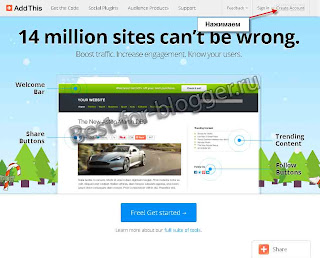
Для регистрации, нажимаем в правом верхнем углу на кнопку "Create Account" (Создать учетную запись). После нажатия перед Вами появится окно для регистрации.
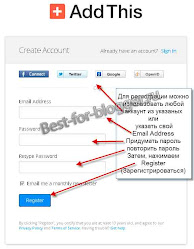
В котором Вам предложат для регистрации воспользоваться данными из Вашего аккаунта водной из предложенных социалных сетей. Если есть таковые. Если нет, тогда заполните стандартную форму регистрации.
Где нужно указать:
Email Address – Email адрес
Password – пароль
Retype Password –повторить пароль
Email me a monthly newsletter – выбрать получать или не получать ежемесячную статистику на Ваш Email.
После того как указали все необходимые данные и сделали выбор по статистике, нажимаем кнопку «Register».
В следующем окне после регистрации, в верхнем левом углу нажимаем на вкладку "Get the Code" (Получить код).
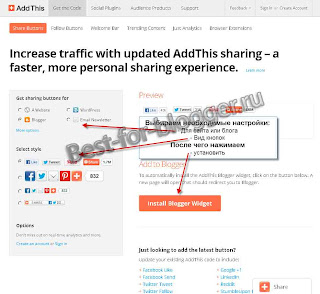
В новом окне указываем необходимые настройки:
- На какой платформе наш блог или сайт – в нашем случае указываем – Bloger.
- Выбираем внешний вид социальных кнопок.
После того как всё настроили, нажимаем кнопку "nstall Blogger Widget" (Установить виджет Blogger).
Важно: Вы должны быть авторизованы в Blogger.
Вас автоматически перенаправить в Blogger на страницу "Добавить элемент страницы".
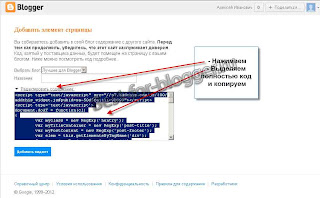
Там нажимаем на "Редактировать содержание:" в открывшемся поле выделяем полностью javascript и копируем. После чего переходим в настройки вашего блога.
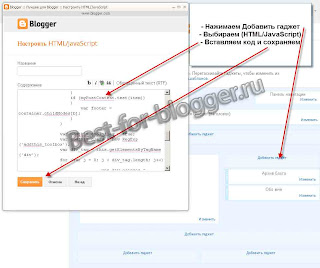
Выбираем вкладку "Дизайн" нажимаем кнопку "Добавить гаджет". В открывшемся окошке находим и выбираем "HTML/JavaScript". Далее в поле "Содержание" вставляем скопированный ранее JavaScript социальных кнопок. И сохраняем.
По умолчанию кнопки устанавливаются по левому краю. Если Вы хотите их разместить по центру, тогда нужно сделать так: <div style=”text-align:center”>Ваш JavaScript</div>.
Во втором варианте – без регистрации, на главной странице AddThis

Нажимаем кнопку "Free! Get started" (Бесплатно! Начало) – пропускаем этап регистрация.
В этом случае статистика Вам будет не доступна. Далее следуем инструкции, как и для первого варианта (кроме регистрации).
Вот так просто и не навязчиво мы разместили код Социальных кнопок в Вашем блоге.
Смотрите также:
- Где создать блог
- Создать блог на Blogger
- Как изменить шаблон в Blogger
- Кнопки социальных сетей от Pluso
- Кнопки социальных сетей и закладок от Share42
Создать блог на Blogger
2013-01-12 16:49:38 (читать в оригинале) В данной статье я постараюсь Вам рассказать – как сделать свой блог на Blogger(e).
1. В первую очередь Вы должны зарегистрировать аккаунт в Google (если он у Вас уже есть тогда пропустите этот шаг).
Переходим для регистрации в .

Заполняем форму регистрации, вводим капчу и нажимаем "Далее".
2. После регистрации заходим в свой аккаунт и в меню слева переходим в "Продукты".
Увеличить
1. В первую очередь Вы должны зарегистрировать аккаунт в Google (если он у Вас уже есть тогда пропустите этот шаг).
Переходим для регистрации в .
Заполняем форму регистрации, вводим капчу и нажимаем "Далее".
2. После регистрации заходим в свой аккаунт и в меню слева переходим в "Продукты".
Увеличить
В новом окне:

Вам откроется список с иконками "Мои службы", заходим в . Если его там нет, тогда в верхнем горизонтальном меню кликаем на "Ещё" и в появившемся списке выбираем Blogger.
Для входа вам нужно будет указать тот же логин (Email адрес) и пароль что и для Гугла.

После в хода мы попадаем в аккаунт Блоггера. Где позже будут отображаться все Ваши блоги (пока у Вас их нет).

3. Нажимаем на кнопку "Новый блог".
Появляется окно:

- Заполняем необходимые поля:
- Заголовок – название Вашего блога;
- Адрес – придумываем и пишем латинскими буквами (созвучный с темой/заголовком) желательно что бы в нём было как можно меньше символов и не было пробелов и цифр. Персональный домен можно подобрать позже;
- Выбираем понравившейся Вам Шаблон (его позже можно изменить) и жмём «Создать блог».
Всё, теперь у Вас есть свой собственный блог в интернете. Осталось только его заполнить информацией и настроить.
P.S. Не спешите его сразу заполнять. Сначала настройте его внешний вид, уберите все лишние внешние ссылки из шаблона. Совет - сразу регистрируйте собственный домен и прикрепите его к своему блогу.
Смотрите также:- Где создать блог
- Как изменить шаблон в Blogger
- Кнопки социальных сетей от Pluso
- Кнопки социальных сетей от AddThis
- Кнопки социальных сетей и закладок от Share42
Где создать блог
2013-01-12 16:49:38 (читать в оригинале)
Этим вопросом задаются многие. Не буду отрицать и я задавался эти вопросом, когда собирался создавать свой первый блог.
Просмотрев большое количество информации на эту тему, взвесив за и против, решил создавать на Blogger(е) он же Блогпост. Не смотря на его отрицательные стороны, они конечно же есть как и у любой другой платформы. Но о них не позже.
В самом начале, у меня не было денег в интернете, для того что бы заплатить за домен и хостинг. А вводить деньги в интернет из реальной жизни, вообще не было ни какого желания. Тем более что я не знал получиться у меня, что ни будь или я в пустую, потрачу время и деньги.
Как раз тот факт, что он является абсолютно бесплатным и был главным аргументом. Того что бы я выбрал именно его как платформу для своего интернет ресурса.
Потом я пробовал другие бесплатные хостинги. Но всё равно я возвращался на Блогпост. Здесь простой и понятный интерфейс. Возможность настройки на свой вкус. Большой выбор дополнительных гаджетов, что в свою очередь позволяет увеличить как функциональность, так и внешнюю привлекательности блога.
Со временем я всё больше и больше стал убеждаться в том, что я правильно сделал свой выбор.
Создать блог на Blogger
- Как изменить шаблон в Blogger
- Кнопки социальных сетей от Pluso
- Кнопки социальных сетей от AddThis
- Кнопки социальных сетей и закладок от Share42
Закрыть внешние ссылки от кнопок и гаджетов
2013-01-12 16:49:07 (читать в оригинале)В данной статье хочу Вам рассказать, как закрыть внешние исходящие ссылки от стандартных кнопок социальных сетей и гаджета – "Подпишитесь на", установленных в шаблоне Блоггера.
Так как от каждого анонса сообщения (поста) который находится на главной странице Вашего блога. Выходит пять внешних ссылок. Здесь не трудно подсчитать, если у Вас 10 анонсов и у каждого по 5 кнопок, то из Вашей главной страницы выходит дополнительно 50 внешних исходящих ссылок. Что в свою очередь – есть не хорошо. Так как ваша главная страница передаёт свой вес PR и тИЦ тем сайтам, на которые ведут кнопки.
Содержание:
1. Как закрыть внешние исходящие ссылки от стандартных кнопок социальных сетей;
2. Как закрыть внешние исходящие ссылки от гаджета – "Подпишитесь на";
И так, приступим:
закрываем внешние ссылки.
И в результате должно получиться, так как на этом скриншоте:
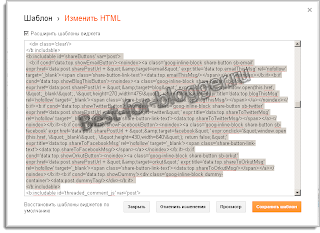
Не забудьте проверить результат, через сервис для анализа сайта Dinews. Ссылок с упоминанием соц. Сетей не должно быть. Если же какие-то остались, тогда возвращаемся в шаблон и перепроверяем. Всё ли правильно закрыто.
2. Закрываем от индексации гаджет – "Подпишитесь на".
Для этого в шаблоне ищем строку:<div class='feed-reader-links'>
Под ней находится содержимое из этого гаджета. Которое нам нужно прикрыть от ПС, делать это будем, так же как и в первом пункте.
На этом скриншоте показано то, что у Вас должно получиться:
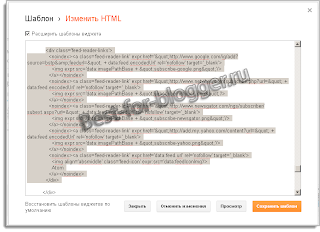
Обязательно проверьте результат, что бы ссылок в статистике не было. Если есть, тогда возвращаемся и проверяем.
После того как всё сделали, сравните отчёты из анализа сайта до того как Вы закрыли ссылки и после. И уверен, Вы заметите, что количество ссылок значительно сократилось.
Смотрите также:
- Где создать блог
- Создать блог на Blogger
- Как изменить шаблон в Blogger
- Закрыть внешние ссылки
- Убрать внешние ссылки из Шаблона
- Кнопки социальных сетей от Pluso
- Кнопки социальных сетей от AddThis
- Кнопки социальных сетей и закладок от Share42
Убрать внешние ссылки из Шаблона
2013-01-12 16:48:45 (читать в оригинале)В этой стать я Вам расскажу, как убрать внешние ссылки из шаблона Blogger(а).
В момент создания блога, вопросом о количестве внешних ссылок на страницах Вашего интернет ресурса мало кого интересует, а зря. Появляется он лишь при дальнейшей работе по продвижению и оптимизации ресурса. Так как если они не закрыты от индексации поисковых систем. Вы передаёте часть веса PR и тИЦ своих страниц сайтам на которые ведут те ссылки.
Самое первое, что вам нужно знать – это сколько и каких ссылок выходят из Вашего блога. Для этого воспользуемся сервисом для анализа сайта . В поле "Введите Url:" указываем адрес Вашего ресурса. И в отчёте смотрим графу "Внешние ссылки (уникальные): ХХ", где "ХХ" и есть количество исходящих ссылок.
Сейчас я Вам расскажу, как убрать или скрыть следующие элементы из шаблона, которые забирают у наших страниц вес PR и тИЦ.
1. Панель навигации "Navbar".
2. Подписаться на: Сообщения (Atom);
3. Ссылки на автора шаблона;
4. Кнопки: Быстрое редактирование сообщений и гаджетов, удаление комментариев;
5. Самые последние сообщения с ярлыком;
6. Ссылку на форму отправки комментариев;
Внимание: Перед тем как изменять шаблон, обязательно сделайте резервное копирование.
<img src='//www.blogger.com/img/icon_delete13.gif'/>
</a>
</b:if>
И заменяем его на этот:
<b:if cond='data:showCmtPopup'>
<div class='goog-toggle-button'>
<div class='goog-inline-block comment-action-icon'/>
</div>
<!--<b:else/>
<a class='comment-delete' expr:href='data:comment.deleteUrl' expr:title='data:top.deleteCommentMsg'>
<img src='//www.blogger.com/img/icon_delete13.gif'/>
</a>-->
</b:if>
<div class='goog-toggle-button'>
<div class='goog-inline-block comment-action-icon'/>
</div>
<!--<b:else/>
<a class='comment-delete' expr:href='data:comment.deleteUrl' expr:title='data:top.deleteCommentMsg'>
<img src='//www.blogger.com/img/icon_delete13.gif'/>
</a>-->
</b:if>
5. Самые последние сообщения с ярлыком;

Находим код:
<b:if cond='data:navMessage'>
<div class='status-msg-wrap'>
<div class='status-msg-body'>
<data:navMessage/>
</div>
<div class='status-msg-border'>
<div class='status-msg-bg'>
<div class='status-msg-hidden'><data:navMessage/></div>
</div>
</div>
</div>
<div style='clear: both;'/>
</b:if>
<div class='status-msg-wrap'>
<div class='status-msg-body'>
<data:navMessage/>
</div>
<div class='status-msg-border'>
<div class='status-msg-bg'>
<div class='status-msg-hidden'><data:navMessage/></div>
</div>
</div>
</div>
<div style='clear: both;'/>
</b:if>
И меняем его на:
<b:if cond='data:blog.pageType == "error_page"'>
<b:if cond='data:navMessage'>
<div class='status-msg-wrap'>
<div class='status-msg-body'>
<data:navMessage/>
</div>
<div class='status-msg-border'>
<div class='status-msg-bg'>
<div class='status-msg-hidden'><data:navMessage/></div>
</div>
</div>
</div>
<div style='clear: both;'/>
</b:if>
</b:if>
<b:if cond='data:navMessage'>
<div class='status-msg-wrap'>
<div class='status-msg-body'>
<data:navMessage/>
</div>
<div class='status-msg-border'>
<div class='status-msg-bg'>
<div class='status-msg-hidden'><data:navMessage/></div>
</div>
</div>
</div>
<div style='clear: both;'/>
</b:if>
</b:if>
6. Ссылку на форму отправки комментариев;
В данном случае мы не будем ничего удалять или скрывать. Так как мы можем потерять саму форму комментариев. Мы её просто закроим от индексации поисковиками.Ищем все такие строчки, их может быть несколько:
<a expr:href='data:post.commentFormIframeSrc' id='comment-editor-src' />
И заменяем их на эту:
<noindex> <a rel='nofollow' expr:href='data:post.commentFormIframeSrc' id='comment-editor-src' /></noindex>
Помните: Перед тем как что – то делать с шаблон, обязательно производите резервное его копирование.
Смотрите также:
- Где создать блог
- Создать блог на Blogger
- Как изменить шаблон в Blogger
- Закрыть внешние ссылки
- Закрыть внешние ссылки от кнопок и гаджетов
- Кнопки социальных сетей от Pluso
- Кнопки социальных сетей от AddThis
- Кнопки социальных сетей и закладок от Share42




Категория «Новости»
Взлеты Топ 5
 | ||
|
+903 |
934 |
Блог о подарках и праздниках |
|
+883 |
955 |
Kitten |
|
+876 |
942 |
And_So_On |
|
+846 |
1007 |
Уголок народного трейдера |
|
+814 |
958 |
ank |
Падения Топ 5
 | ||
|
-1 |
4 |
Equillibrium |
|
-1 |
255 |
Главная |
|
-2 |
15 |
Elephant_Talk |
|
-6 |
5 |
lqp |
|
-6 |
771 |
Сибдепо / Блоги |

Популярные за сутки
Загрузка...

BlogRider.ru не имеет отношения к публикуемым в записях блогов материалам. Все записи
взяты из открытых общедоступных источников и являются собственностью их авторов.
взяты из открытых общедоступных источников и являются собственностью их авторов.