| Сегодня 26 сентября, суббота |
      |
  
|

  
Какой рейтинг вас больше интересует?
|
Главная /
Каталог блоговCтраница блогера BraveDefender/Записи в блоге |



 |
BraveDefender
Голосов: 1 Адрес блога: http://bravedefender.ru/ Добавлен: 2008-11-14 01:37:23 блограйдером BraveDefender |
Demi Lovato - Let It Go
2014-04-10 17:58:11 (читать в оригинале)
Смотреть это видео
Demi Lovato - Let It Go
Сайндтрек из мультфильма “Frozen” (русск. «Холодное сердце»)
Как найти в дневниках ЛиРу своих знакомых по переписке в почте и ICQ
2014-04-04 13:50:01 (читать в оригинале)Валентин напомнил о достаточно старой и очень удобной функции поиска своих знакомых из адресного списка почтового ящика или ICQ.

Найти знакомых можно, если нажать на одноименную ссылку в профиле дневника возле аватарки или перейти по этой ссылке.
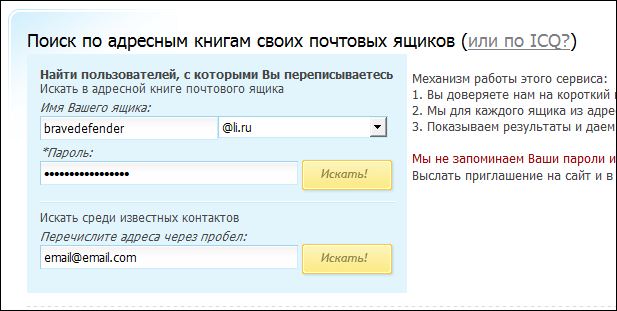
На странице «Поиск по адресным книгам своих почтовых ящиков» можно найти пользователей, с которыми вы переписываетесь:
- по адресу вашего почтового ящика (робот найдет знакомых по адресной книге email)
- по адресам, которые вы можете указать сами (робот посмотрит, есть ли дневники с такими email)
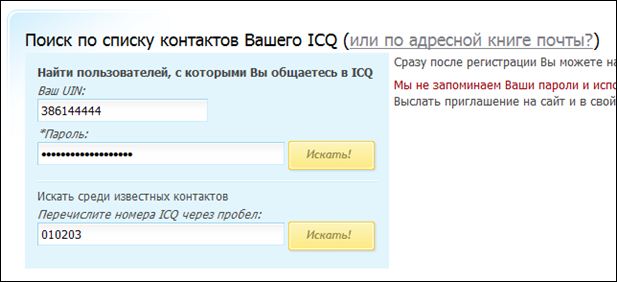
Если нажать справа вверху ссылку «или по ICQ», то откроется страница «Поиск по списку контактов Вашего ICQ», где можно найти пользователей, с которыми вы общаетесь:
- по вашему UIN, номеру ICQ (робот проверит, есть ли дневники с такими же номерами ICQ, какие указаны в вашем списке контактов)
- по номерам, которые можно указать самостоятельно (робот найдет дневники, для которых в контактах указаны эти номера)
Механизм работы этого сервиса (цитирую):
«1. Вы доверяете нам на короткий промежуток времени доступ к адресной книге Вашего почтового ящика
2. Мы для каждого ящика из адресной книги проверяем есть ли дневник у этого человека на LiveInternet.ru
3. Показываем результаты и даем Вам возможность пригласить любого из найденных стать Вашим другом на нашем сайте
Мы не запоминаем Ваши пароли и используем их только однажды, чтобы получить почтовые адреса из Вашей адресной книги и найти пользователей на сайте с такими адресами…»
«Сразу после регистрации Вы можете найти своих друзей и знакомых, которые уже зарегистрированы, добавить, при желании, их в свой список друзей и начать с ними общаться.
Мы не запоминаем Ваши пароли и используем их только однажды, чтобы получить контакты из Вашего ICQ и найти на сайте пользователей с этими UIN-ами…»
Кстати, «выслать приглашение на сайт и в свой дневник друзьям, зная их e-mail, можно со страницы специального сервиса».
источник
-----------На этом автоматические черновики пока прекращают публиковаться - всё что успел подготовить перед призывом, чтобы дневничок хоть немного "жил". Надеюсь, что скоро вернусь и доделаю то, что не доделал.
Права на управление сайтом в Яндекс Вебмастере. Подтверждение мета-тэга для дневника ЛиРу
2014-04-04 11:06:01 (читать в оригинале)Как подтвердить права на управления доменом дневника в панели Вебмастера Яндекса
В середине лета 2010 года разработчики liveinternet.ru сделали возможным подтверждать права на сайт (дневник) в панели для вебмастеров Google и Яндекс. О том, как это делается в панели сервисов и настройках дневника, подробно написано в июле позапрошлого года в этом посте.
Последнее время Яндекс ввел много изменений в свой интерфейс и функционал своих сервисов. Коснулись изменения и Вебмастера Яндекса.
Конечно, если немного захотеть, то можно понять все и самому, как сделала, например, Юля  -Sahara. Но так как вопрос задают многие, то решил напомнить еще раз,
как подтвердить права на управления доменом дневника в панели Вебмастера Яндекса
Сервис Вебмастер находится по этому адресу: http://webmaster.yandex.ru/
Чтобы добавить новый сайт, нужно нажать на ссылку «Добавить сайт» в верхней части страницы.
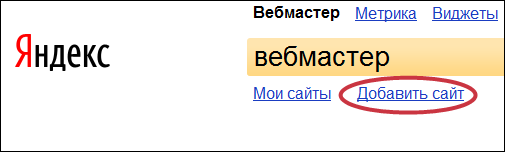
Обращаю внимание: добавлять можно только сайты или дневники на отдельных доменах.
Для добавления сайта (дневника) нужно указать его домен в специальной форме и нажать кнопку «Добавить сайт». Выше формы описаны некоторые правила добавления доменов.

Если сайт (домен) существует, то откроется страница, на которой «отображается информация о правах на управление сайтом. Подтвердив право на управление сайтом, вы сможете получить доступ к статистическим данным о нем и информации об ошибках, собранным поисковым роботом Яндекса при индексировании вашего сайта. Поскольку эти данные могут содержать конфиденциальную информацию, Яндекс должен убедиться в том, что у вас есть право на управление сайтом».
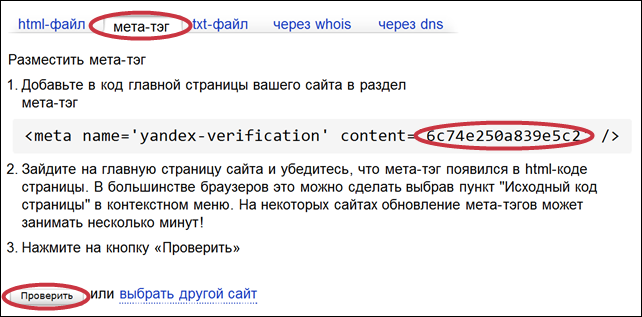
По умолчанию, страница открывается на вкладке «txt-файл» и это вызывает затруднения у веб«мастеров». Следующая вкладка слева называется «мета-тэг», и на ней можно получить код авторизации, который используется для дневников liveinternet.ru.
В первом пункте указан мета-тэг, из которого нужно скопировать только код атрибута «content», несколько цифр и букв (без кавычек). Для дневника bravedefender.ru – это, например, «4d0748a0751beab9».
Когда код будет указан в настройках дневника, нужно будет проверить авторизацию, нажав кнопку «Проверить» (чуть позже).
Перед этой проверкой скопированный код авторизации нужно указать в настройках дневника. В Настройках выбрать подраздел «Домен» и вставить код в окошко рядом с текстом «Код Яндекс-авторизации».
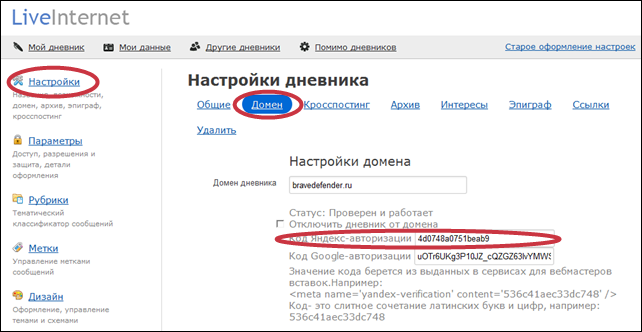
После этого нажать кнопку «Внести изменения» внизу страницы.

Когда изменения настроек дневника сохранятся, нужно вернуться в панель Вебмастера Яндекс и нажать кнопку «Проверить»: должно появиться сообщение «Права на управление сайтом успешно подтверждены».
В случае правильного указания кода и сохранения его в настройках дневника в исходном коде страницы дневника появится новый мета-тэг:

источник
Как дать ссылку. Копирование ссылки на запись, страницу, комментарий
2014-04-04 10:06:01 (читать в оригинале)Мало кто знает, как это – «дать ссылку на сообщение (комментарий, страницу и так далее)», а опытные лирушники этим пользуются и постоянно издеваются над новичками:
- «дайте ссылку на пост!»
- «что, не можете дать ссылку на комментарий?»
- «дадите вы ссылку или нет?!»
Они-то знают, как дать ссылку на какую-то страницу и специально издеваются, точно вам говорю.
Самый простой способ «дать ссылку»
Откройте страницу, запись, комментарий и другое, на что нужно дать ссылку. В верхней части окна браузера (Opera, Internet Explorer, Mozilla Firefox и т.д.) будет, так называемая, «адресная строка». На рисунке это – http://www.liveinternet.ru/settings/.

Именно этот адрес и нужно скопировать, это и будет ссылка на страницу. Кстати, в примере ссылка ведет на страницу настроек любого дневника.
Другие способы «Дать ссылку»
Иногда ссылки могут быть немного «странными» (как на рисунке внизу). В данном случае ссылка ведет прямо на комментарий, а не на пост. Можно исправить ее вручную – убрать всё до номера поста, то есть оставить только: http://bravedefender.ru/post215899444/.

Ссылка на пост указана под его заголовком:

Чтобы скопировать ссылку не из адресной строки, а из текста, нужно нажать на нее правой кнопкой мышки и выбрать в контекстном (выпадающем) меню пункт:
- Internet Explorer – «Копировать ярлык»
- Google Chrome – «Копировать адрес ссылки»
- Mozilla Firefox – «Копировать ссылку»
- Opera – «Копировать адрес ссылки»

Ссылку на определенный комментарий также можно скопировать рядом с этим комментарием:

Между прочим, на ЛиРу эти ссылки не всегда «правильные», но не буду заострять на этом внимание.
Кстати. Скопировать что-либо можно, выделив эту строку и нажав правую клавишу мыши, затем выбрать пункт «Копировать». Также можно выделить и нажать комбинацию клавиш клавиатуры Ctrl+C (вставить – Ctrl+V).
Примечание: лирушницы не любят комбинации клавиш, потому что нажимать на них мешают длинные красивые ногти. Хотя, в моем сознании не умещаются «длинные красивые ногти» и любовь к кулинарии. Ну, бог мне судья...
источник
Другие записи:
- Как скопировать со страницы некопируемый текст
- Как сделать картинку ссылкой (на Лиру)
Как скопировать со страницы некопируемый текст
2014-04-04 09:06:03 (читать в оригинале)Некоторые страницы имеют такое свойство, что текст на них невозможно выделить или невозможно скопировать. Веб-мастера хотят защитить контент от копирования и применяют разные уловки: отключают клик правой кнопкой мышки и так далее.
В большинстве таких случаев можно воспользоваться очень простым способом для копирования "некопируемого" текста (мне чёта лень делать скриншоты - поэтому пишу буквами).
Открываем страницу с текстом. Нажимаем комбинацию клавиш Ctrl и U (откроется исходный код страницы). Те, кто умеют, копируют код нужного текста. Те, кто испугался обилия знаков, копируют весь код - Ctrl+A и Ctrl+C (буквы латинские).
Затем создаем новое сообщение на Лиру. Нажимаем "Источник" в расширенном редакторе и вставляем скопированный код (Ctrl+V).
Сохраняем в черновик (хотя, можно и не сохранять - кто захочет, сам догадается, что делать дальше).
Смотрим внимательно на черновик, находим нужный фрагмент страницы и спокойно копируем текст.
источник
В тему: Как скопировать некопируемый текст, редактировать и распечатать его онлайн




 | ||
|
+539 |
551 |
QoSyS |
|
+530 |
550 |
zwerjok |
|
+513 |
620 |
Psd Tutorials |
|
+501 |
549 |
Темы_дня |
|
+464 |
504 |
Я,мой блог и интернет |
 | ||
|
-1 |
21 |
Блог интернет-разработчика |
|
-2 |
6 |
SeoAdvice |
|
-5 |
3 |
Идеи, которые могут изменить мир |
|
-6 |
152 |
Олимпийский блог |
|
-7 |
2 |
SEO Критик |

Загрузка...

взяты из открытых общедоступных источников и являются собственностью их авторов.