| Сегодня 1 октября, четверг |
      |
  
|

  
Какой рейтинг вас больше интересует?
|
Главная /
Каталог блоговCтраница блогера BraveDefender/Записи в блоге |



 |
BraveDefender
Голосов: 1 Адрес блога: http://bravedefender.ru/ Добавлен: 2008-11-14 01:37:23 блограйдером BraveDefender |
Создание коллажа в программе Google Picasa
2014-04-02 15:01:02 (читать в оригинале) 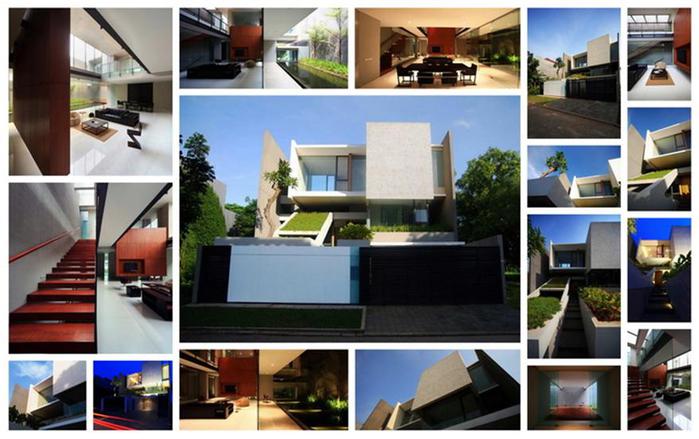
В сегодняшнем посте «Цветной фото флешмоб» нужно было сделать коллаж из нескольких фотографий. Очень просто коллажи создаются в известной программе Picasa. Иногда также пользуюсь для автоматического коллажирования ACDSee или PhotoScape.
Посмотрите посты по теме:
- Создание фильма (отличного слайд-шоу) в Picasa
- Руководство по началу работы в Picasa
- Делаем красивый анимированный флеш-альбом для сайта своими руками
Создание коллажа в программе Google Picasa
Это даже не урок, а просто подсказка: выбираем альбом и фотографии в нём.
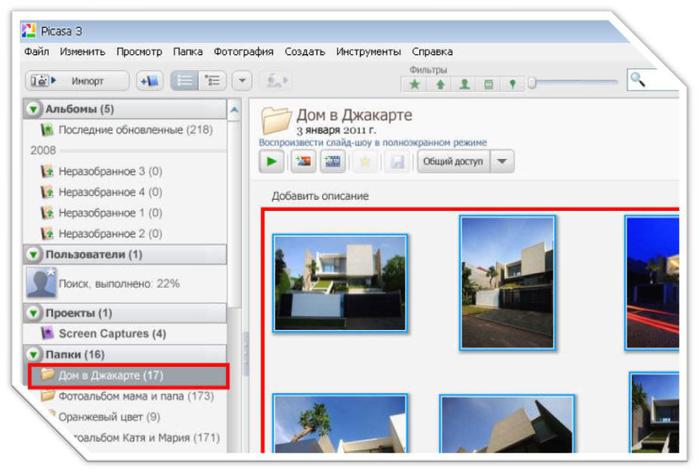
В меню: «Создать» – «Коллаж из фотографий...»

Настраиваем коллаж:
1 – вид и размещение фотографий
2 – «шаг сетки» – промежуток между соседними фото
3 – параметры фона
4 – формат страницы

Нажимаем кнопку «Создать коллаж» и... всё.
источник
Как поменять имя и пароль в почте liveinternet.ru (li.ru). Создание почты ЛиРу
2014-04-02 15:00:01 (читать в оригинале)Почта liveinternet.ru (или li.ru) работает на базе Google с помощью специального сервиса. Подробно о почте ЛиРу можно прочитать в Справке сервиса: http://wiki.liveinternet.ru/Pochta.
Как сделать такую почту на своем домене, я писал здесь: Почтовый адрес для собственных доменов.
Вы можете создать для себя, своих знакомых и любых желающих до 50 почтовый ящиков бесплатно. Если хотите больше – придется платить небольшую ежегодную сумму. Кстати, на Яндексе для своего домена можно создать до 1000 бесплатных почтовых адресов.
Завести почту на доменах liveinternet.ru или li.ru можно на этой странице:
http://g.liveinternet.ru/register.php
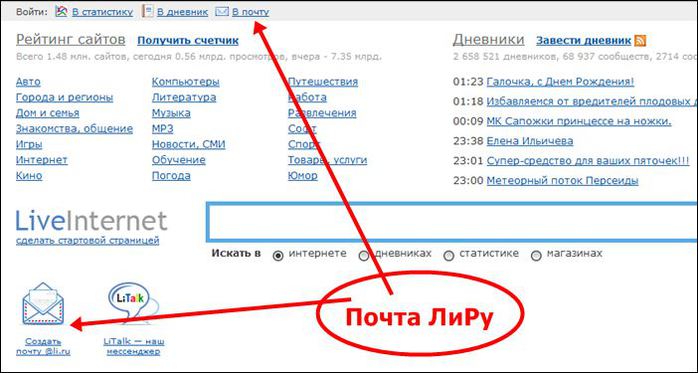
На главной странице сайта http://liveinternet.ru есть ссылки для создания почты и для входа в нее.
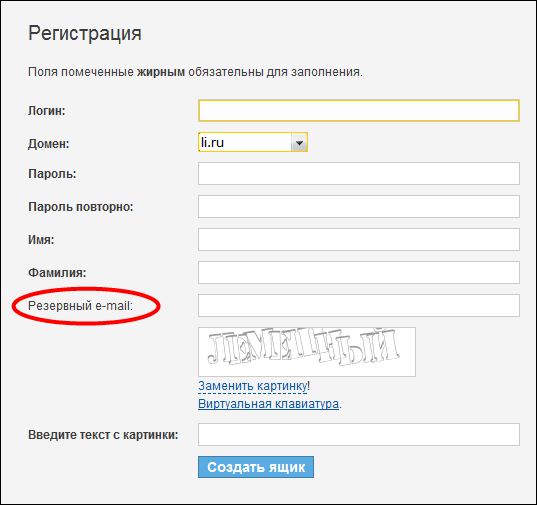
Кстати, здесь хотелось бы заметить: указывать резервный email не обязательно при регистрации, но(!), если вы забудете пароль, то его можно напомнить на этот резервный почтовый ящик. А если при регистрации резервная почта не будет указана, то восстанавливать пароль придется через техподдержку ЛиРу, вспоминая, какие письма, о чем и когда вы получали.
Как поменять имя и пароль в почте liveinternet.ru (li.ru)
Некоторые настройки в такой почте доступны только администратору и/или владельцу домена. Однако большинство обычных настроек почты Google можно менять из своего аккаунта: создавать фильтры, папки, делать переадресацию, автоответчики, пользоваться почтовыми клиентами и многое другое.
Почему-то часто вызывает затруднение смена пароля для почтового ящика li.ru (liveinternet.ru) и имени в подписи писем. Давайте, покажу, как это легко и просто делается.
Смена пароля в почте ЛиРу
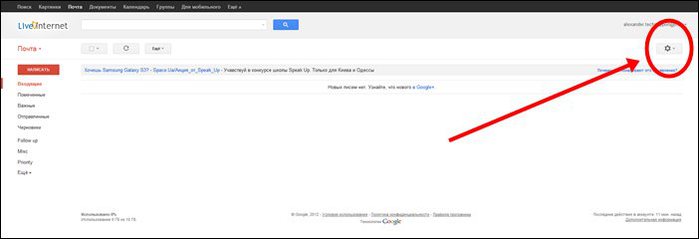
В правой верхней части страницы почты есть значок «шестеренки».
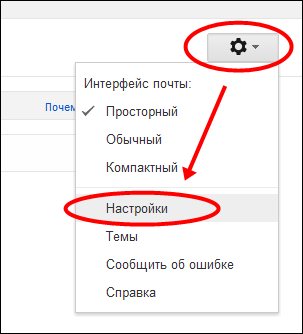
Нужно на него нажать и выбрать из выпадающего меню пункт «Настройки».
Далее в Настройках выбираем вкладку «Аккаунты».
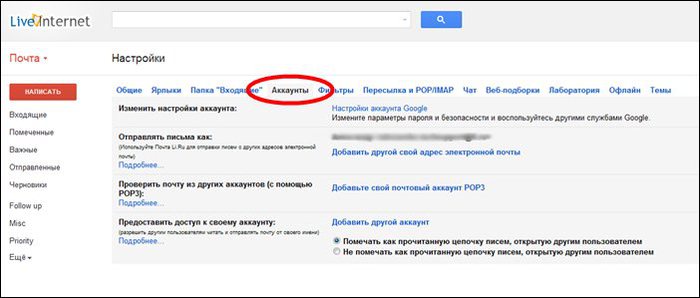
На странице этой вкладки напротив верхнего пункта «Настройки аккаунта» нажимаем на ссылку «Настройки аккаунта Google» (там даже написано: «Измените параметры пароля…» и так далее).
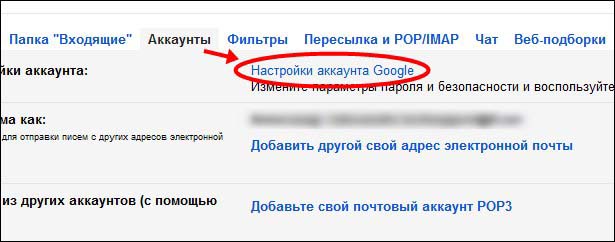
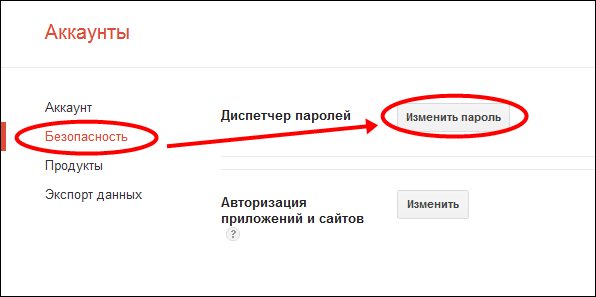
На открывшейся странице справа выбираем раздел «Безопасность», в котором нажимаем кнопку «Изменить пароль».
Дальше всё просто: указываем текущий пароль и дважды новый пароль, нажимаем «Сменить пароль».
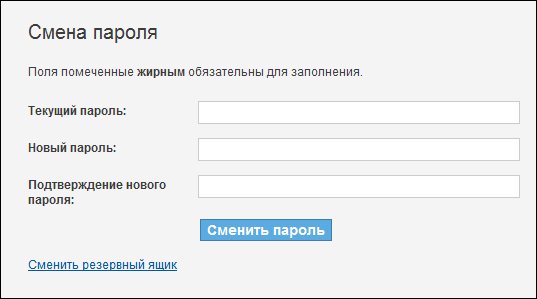
Кстати, тем, кто не указывал резервный ящик при регистрации, не поздно это сделать – под синей кнопкой есть ссылка «Сменить резервный ящик».
Изменения имени в почте ЛиРу
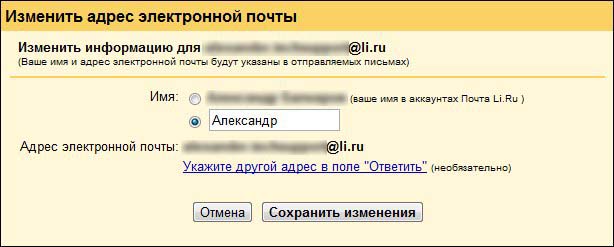
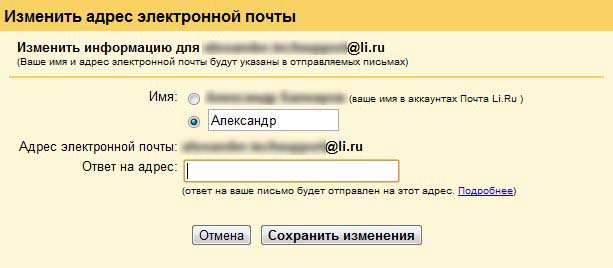
Чтобы поменять имя в подписи писем почты, нужно также перейти в Настройки, выбрать вкладку «Аккаунты» и напротив второго пункта «Отправлять письма как» нажать ссылку «Изменить».
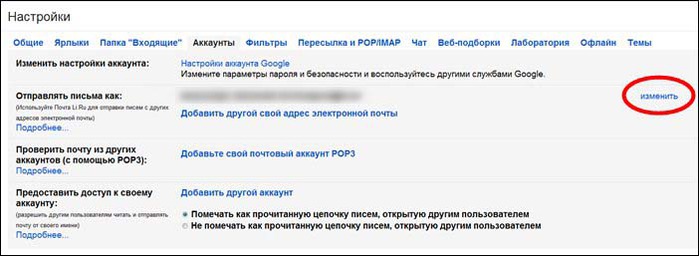
Здесь вы можете указать новое имя для аккаунта, а также использовать функцию другого адреса: при ответе на ваше письмо, ответ будет приходить на указанный адрес другой почты.
источник
Делаем календарь в Microsoft Office Publisher 2007
2014-04-02 14:59:24 (читать в оригинале) 
Программа Publisher входит в стандартный набор приложений Microsoft Office 2007: Пуск – Все программы – Microsoft Office – Microsoft Office Publisher 2007.
При запуске программы в центральной части окна отображаются популярные типы публикаций, среди них и календари. Обратите внимание и на другие возможности программы.
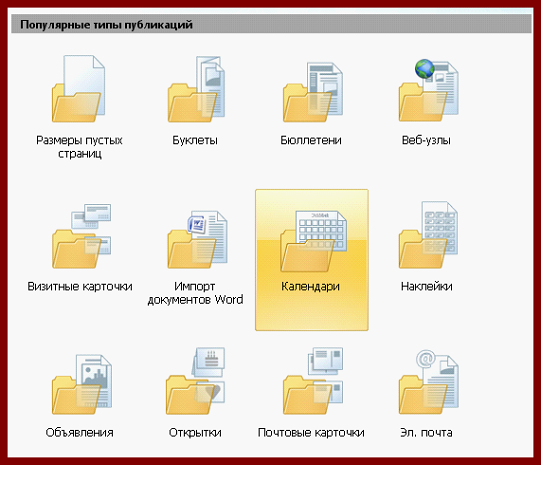
Нажимаем на «Календари». В центральной части выбираем макет (это можно сделать и позднее), справа – смотрим параметры и настройки.

В параметрах всё предельно просто: выбираем и указываем цветовую и шрифтовую схемы, деловые данные (если они нужны), размер, ориентацию страницы, месяц или весь год на одной странице, даты, которые будет включать календарь.

После этого дважды кликаем на выбранном макете в центре окна и переходим на страницу «тонких настоек». Слева вы можете точно настроить оформление, справа – работаем с графическими элементами: фоном, фотографиями и так далее.

Например, нажимаем на фотографию в примере и в появившейся панели работы с рисунками добавляем своё изображение.

Все действия аналогичны работе с изображениями, таблицами и текстом в Microsoft Word: тянем за уголок – изменяем размер, перемещаем зелёный кружочек – вращаем картинку и так далее, и тому подобное.
Для сохранения в графическом формате выбираем «Файл» – «Сохранить как» и указываем графический тип файла: GIF, JPEG, TIFF, PNG. Для последующей распечатки удобно также сохранять в PDF – удобно для пересылки по почте и печати в типографии или на линотипе.

источник
Дни рождения друзей и ПЧ на Лиру. Как получить список или оповещение на почту
2014-04-02 14:58:19 (читать в оригинале)В этом посте описано, как получить список «лирушных» друзей или ПЧ по дням рождения и как настроить оповещение о днях рождения друзей на почту.

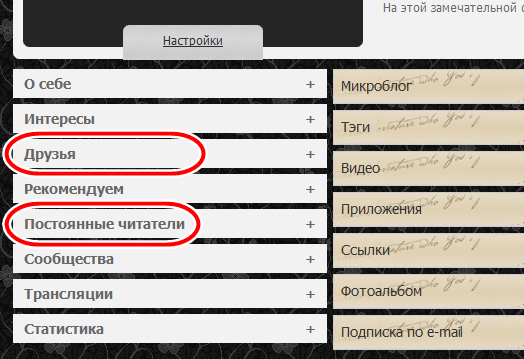
На сайте liveinternet.ru есть возможность получить список друзей или постоянных читателей, отсортированный по дням рождения. Для этого нужно найти блок «Друзья» или «Постоянные читатели» в правой панели или в профиле. (Их там может не быть, если вы скрыли эти блоки в настройках.)
Дополнение:
- прямая ссылка на список Друзья
- прямая ссылка на список Постоянные читатели
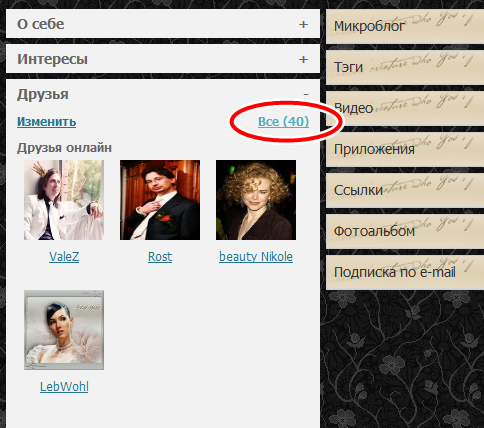
Посмотрим, например, список друзей. В блоке «Друзья» нажимаем на ссылку «Все (кол-во)».
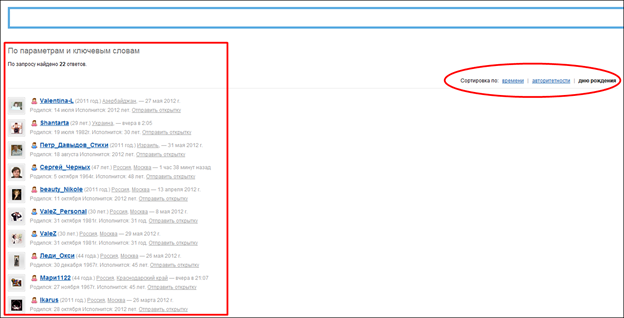
Откроется список друзей, отсортированный по авторитетности. Нужно над списком справа выбрать: «Сортировка по... дню рождения».
Вы получите список по дню рождения друзей, которые указали свой день рождения.
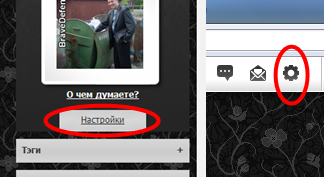
Вы также можете получать сообщения на почту о дне рождения друзей. Для этого нужно перейти в настройки дневника (ссылка под аватарой или «шестерёнка» в верхней панели).
В настройках нужно выбрать вкладку «Другие дневники», слева раздел «Почтовые уведомления» и справа подраздел «Другие уведомления». Вот прямая ссылка на эту страницу настроек: http://www.liveinternet.ru/settings/#lnk/profile/subscribe/other.
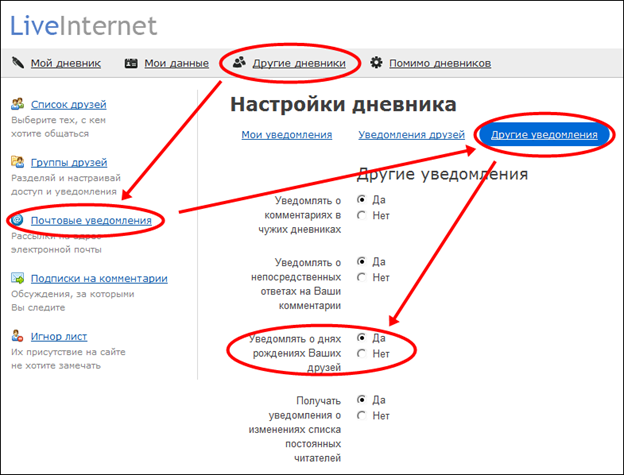
В этом подразделе найдите пункт «Уведомлять о днях рождениях Ваших друзей», отметьте «Да» и нажмите кнопку «Сохранить изменения» внизу страницы.

Теперь вы будете получать на почту, прикрепленную к дневнику, сообщения о том, что в этот день кто-то празднует свое рождение.
источник
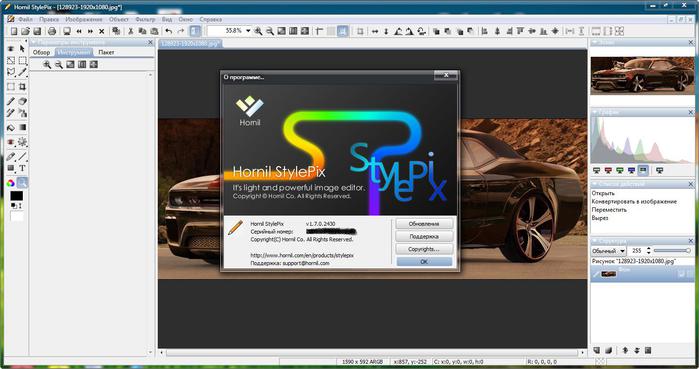
Графический редактор Hornil Style Pix 1.7.0
2014-04-02 14:55:41 (читать в оригинале) 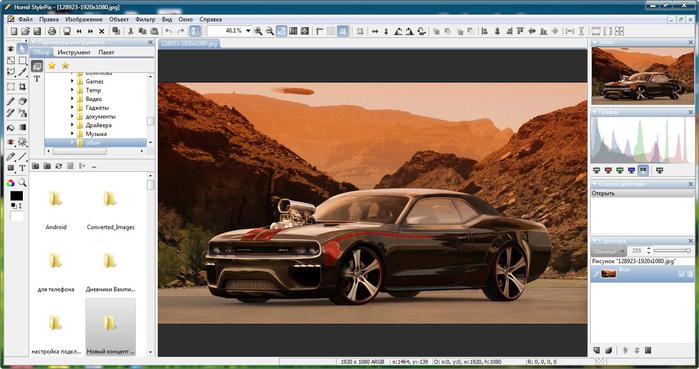
Hornil StylePix — превосходный бесплатный графический р едактор, разработанный корейскими программистами.
Несмотря на свой скромный размер, предусматривает достаточно широкий ряд различных инструментов, необходимых для создания и профессиональной обработки изображений. Программа насчитывает свыше пятидесяти самых разнообразных фильтров для изменения параметров резкости, размытия, искажения, цветокоррекции, ретушевки, стилизации и прочих, не менее полезных, эффектов.

StylePix позволяет работать со слоями, поддерживает пакетные режимы, умеет отражать, переворачивать или свободно трансформировать изображения. В набор инструментов входят такие незаменимые средства, как градиентная заливка, выделение произвольных областей, устранение красных глаз, функция кадрирования, а также другие возможности, свойственные графическим редакторам.
Если вы не желаете использовать сложные неповоротливые редакторы графики, то данная программа исключительно для Вас -отличная альтернатива многим коммерческим продуктам.
HornilStylePix1.7.0
Год выпуска: 2011
Жанр: Графический редактор
Разработчик: Hornil Co.
Сайт разработчика: hornil.com
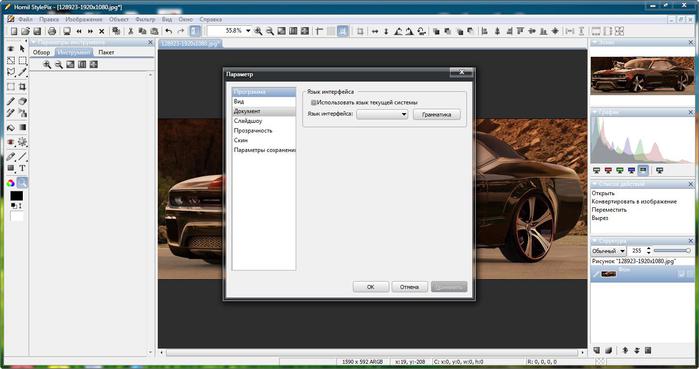
Язык интерфейса: Русский
Платформа: Windows 2000, XP, Vista, 7
Прямая ссылка: скачать 3.89 Mb
источник



 | ||
|
+140 |
160 |
Zoxx.ru - Блог Металлиста |
|
+121 |
146 |
artnotes.ru |
|
+113 |
313 |
Yukari_7 |
|
+81 |
140 |
кино и люди |
|
+26 |
139 |
Mellanius.ru |
 | ||
|
-1 |
67 |
Блог |
|
-1 |
72 |
Bestmult.info - лучшие мультфильмы для просмотра on-line |
|
-4 |
62 |
Выкрутасы скачать бесплатно |
|
-9 |
15 |
Скачать все субтитры |
|
-10 |
14 |
Скачать субтитры L |

Загрузка...

взяты из открытых общедоступных источников и являются собственностью их авторов.