| Сегодня 24 марта, вторник |
      |
  
|

  
Какой рейтинг вас больше интересует?
|
Главная /
Каталог блоговCтраница блогера "3D Blender"/Записи в блоге |



 |
|
Несколько материалов в 3D Blender
2012-04-06 09:04:00 (читать в оригинале)
В этом уроке мы поговорим о том, как вы сможете использовать более одного материала на одном объекте. Откройте панель материалов и посмотрите поле с «Материал», выделенное синим цветом (рис. 1). Этот слот материалов, и это раздел Вы будете использовать для назначения объекту нескольких материалов.
Во-первых, удалите куб и создайте UV Sphere. Затем, вместо того, чтобы добавить новый материал, просто выберите значок материала рядом с названием материала, чтобы открыть список материалов. Выберите "Material" и переименуйте его в "gray". Обратите внимание, что, когда есть только один материал в слоте - это базовый (основной) материал вашего объекта. Если имеется несколько материалов в слоте, материал расположенный сверху считается основным материалом.

Затем нажмите кнопку "+" внизу, рядом с названием материала, чтобы добавить новый материал на основе серого (gray) материала. Измените название "gray.001" на "red" и сделайте в "Diffuse" красный цвет (рис. 2).

Теперь у нас есть два материала: «red» и «gray», но в списке материалов виден только красный материал.
Добавление слота материала
Теперь нам нужно добавить еще один слот материала. Найдите "+" справа от окна слотов материала. Используйте "+", чтобы добавить еще один слот, дублируя выбранный слот материала. Обратите внимание, что это отличается от дублирования материала. Еще один слот «red»-материала создался (рис. 3).
Обратите внимание, что когда вы дублировали слот материала, цифра "2" появилась справа от поля имени материала. Это число показывает, сколько дублирующих материалов связано с ним.
Обратите внимание, что когда вы дублировали слот материала, цифра "2" появилась справа от поля имени материала. Это число показывает, сколько дублирующих материалов связано с ним.

Изменение слота материала
Теперь мы хотим, чтобы один из «red»-слотов материала был нашим «gray» материалом. Это очень просто: выберите слот, который хотите изменить, и выбрите материал из списка, который вы хотите назначить данному слоту (рис. 4).
Теперь мы хотим, чтобы один из «red»-слотов материала был нашим «gray» материалом. Это очень просто: выберите слот, который хотите изменить, и выбрите материал из списка, который вы хотите назначить данному слоту (рис. 4).

Теперь нам нужно на некоторые грани назначить цвет слота. Перейдите в вид спереди ("1"), и в каркасный ("5"), и войдите в режим редактирования (TAB), выберите "Face Select" (выделение граней)  и выберите только нижнюю половину сферы (рис. 5).
Вы можете сохранить выбранные Vertex (вершины) в группу. Если вы работали с любой предыдущей версией Blender, Вы помните, что Vertex group были рядом, где Вы создавали несколько материалов. Сейчас они находятся в разделе "Object Data" на панели свойств. Просто нажмите "+", во вложении Vertex Groups для добавления новой группы и нажмите ниже "Assign" для привязки выделенных граней к группе.
и выберите только нижнюю половину сферы (рис. 5).Вы можете сохранить выбранные Vertex (вершины) в группу. Если вы работали с любой предыдущей версией Blender, Вы помните, что Vertex group были рядом, где Вы создавали несколько материалов. Сейчас они находятся в разделе "Object Data" на панели свойств. Просто нажмите "+", во вложении Vertex Groups для добавления новой группы и нажмите ниже "Assign" для привязки выделенных граней к группе.

Назначить слот материал
Находясь в режиме редактирования, посмотрите, прямо под окном слотов материала и увидете три кнопки: Assign (назначить), Select (выбрать) and Deselect (Отменить) (рис. 6). Эти кнопки появляются только в то время когда Вы находитесь в режиме редактирования, которые как раз и имеют смысл тогда когда назначаете материалы для различных компонентов модели. Выберите теперь материал из списка слотов, нажмите кнопку "Assign" (Назначить) и наблюдайте как нижние выделенные грани становятся серыми (рис. 7).
Находясь в режиме редактирования, посмотрите, прямо под окном слотов материала и увидете три кнопки: Assign (назначить), Select (выбрать) and Deselect (Отменить) (рис. 6). Эти кнопки появляются только в то время когда Вы находитесь в режиме редактирования, которые как раз и имеют смысл тогда когда назначаете материалы для различных компонентов модели. Выберите теперь материал из списка слотов, нажмите кнопку "Assign" (Назначить) и наблюдайте как нижние выделенные грани становятся серыми (рис. 7).


Нажмите "Tab" для перехода обратно в режим объектов и взгляните на модель (рис. 8). Вы могли бы назначить также цвет граней в верхней половине, но в этом нет необходимости. Все, чему Вы не назначили материал, будут иметь цвет основного материала, который стоит в самом верху части списка слотов. В этом случае, это "red" материала.

Удаление слота материала
Теперь, когда вы знаете, как добавить слот, давайте посмотрим, как их можно удалить. Но сначала убедитесь, что вы находитесь в Object Mode (Объектном режиме) или Вы можете получить странные результаты.
Выберите "red"-слот материала и нажмите кнопку "-" справа. Красный слот материала исчезнет и объект станет весь серым, потому что теперь есть только серый и он же основной материал.
Затем добавьте новый материал, дублируя серый материал с помощью "+" в поле имени материала. Измените "gray.001" на "green" и сделайте его цвет зеленым. Добавьте слот материала, дублируя «green»-слот материала. Затем выберите верхний слот материала и изменить его обратно на серый выбрав его из списка материалов. Теперь серый стал основным цветом (рис. 9).
Теперь, когда вы знаете, как добавить слот, давайте посмотрим, как их можно удалить. Но сначала убедитесь, что вы находитесь в Object Mode (Объектном режиме) или Вы можете получить странные результаты.
Выберите "red"-слот материала и нажмите кнопку "-" справа. Красный слот материала исчезнет и объект станет весь серым, потому что теперь есть только серый и он же основной материал.
Затем добавьте новый материал, дублируя серый материал с помощью "+" в поле имени материала. Измените "gray.001" на "green" и сделайте его цвет зеленым. Добавьте слот материала, дублируя «green»-слот материала. Затем выберите верхний слот материала и изменить его обратно на серый выбрав его из списка материалов. Теперь серый стал основным цветом (рис. 9).

Нажмите Tab для перехода в режим редактирования и выберите несколько грпней. Опять же, используйте кнопку Assign с выбранным слотом материала "green", чтобы эти грани стали зеленые.

Последнее о чем можно сказать, это о кнопке "стрелка вниз", справа от окна слотов материала. Вам эта кнопка не нужна для назначения различных материалов. Но, поскольку она находится в непосредственной близости, нажмите на нее, чтобы посмотреть на три ее варианта.
Copy Material to Others будет копировать материалы блока данных активного объекта в любой другой выбранный объект.
Copy Material будет копировать свойства выбранного материала (не блок данных или названия материала) в буфер обмена.
Paste Material будет вставлять свойства (не блок данных или имя) материала, ранее скопированных в буфер обмена, на активный объект.
Copy Material to Others будет копировать материалы блока данных активного объекта в любой другой выбранный объект.
Copy Material будет копировать свойства выбранного материала (не блок данных или названия материала) в буфер обмена.
Paste Material будет вставлять свойства (не блок данных или имя) материала, ранее скопированных в буфер обмена, на активный объект.
Ну вот и все. Спасибо, что Вы с нами.
Будут вопросы, задавайте в комментариях. Отвечу
Удачи!!!
Имитация дисперсии в Cycles
2012-04-05 11:41:00 (читать в оригинале)
Kirado делится своей техникой для моделирования дисперсии в Cycles, на примере, драгоценных камней.


Растворим свой логотип в Blender 2.62 (продолжение)
2012-04-04 08:28:00 (читать в оригинале)
Чтобы разрезать текст на мелкие кусочки, он должен быть преобразован в сетку. Выделите текст, нажмите 'Alt'+'C' и выберите 'Mesh from Curve/Meta/Surf/Text'. Теперь, когда Вы войдете в режим редактирования, Вы больше не можете редактировать текст, но вы увидите сетку с ужасной топологией. В более ранних версиях блендера вы должны были бы изменять топологию всего текста. Теперь все стало намного проще.
Если вы используете два отдельных текстовых объекта присоединить их можно с помощью 'Ctrl' + 'J'. Затем добавьте 'Remesh "модификатор. Это новый модификатор появившаяся в версии 2.62 3d Blender и преобразует топологию сетки примерно на равные квадраты. Это идеально подходит для нас. Снимите флажок 'Remove Disconnected Pieces' и установите 'Octree Depth' до максимума 9. Кроме того, выберите 'Smooth' (Сглаживание) для режима, так как "Sharp" может внести неприятные артефакты. Если вы внимательно посмотрите теперь на текст, он состоит из маленьких квадратиков. Каждый из этих квадратов позже будет частью пыли логотипа.

Обычно модификаторы не должны применяться, если это не так необходимо. Это один из случаев, жмем "Применить" (Apply). Если вы используете две части логотипа, то вы могли заметить, что вся сетка теперь имеет один материал. Чтобы это исправить, идем в режим редактирования и выделяем ту часть, которая должна иметь другой материал. Выделяем наш цвет и жмем Assign, все снова стало прекрасно. Теперь для нашего объекта добавьте сглаживание (левая панель инструментов - Shading - Smooth).
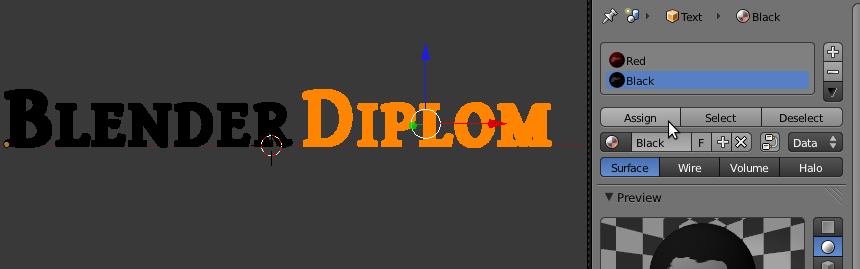
Небольшой летающий мусор будет управляться системой частиц. Выберите логотип в объектном режиме и добавьте систему частиц. Настройки для начала и конца определяют продолжительность процесса растворения (10 и 60). Срок жизни частицы определяем как 50 (это показатель того как долго пыль будет исчезать). В разделе 'Cache' установить размер шага 1. Это займет на просчет больше времени, но сделает моделирование более стабильным. Очень важным параметром является количество частиц. Оно должно быть таким же, как число граней. Вы можете найти число граней отображающиеся в верхней строке в Blender.

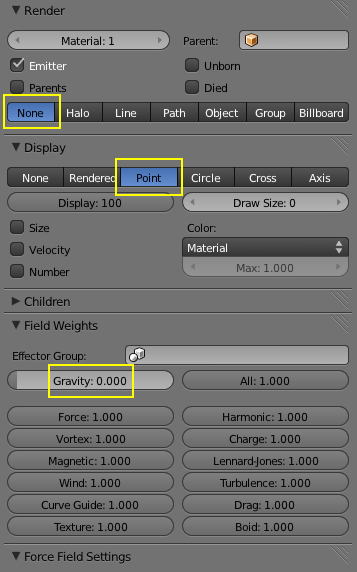
Несколько дополнительных настроек, необходимых для системы частиц. На данный момент частицы разлетелись от сетки. В разделе 'Velocity' поворот 'Emitter Geometry - Normal' в 0 и проблема решена. Позже, когда частицы полетят они должны немного вращаться. В разделе 'Rotation' включите 'Dynamic'. Есть одна важная настройка в разделе 'Physics'. Рядом с "Subframes' поставьте галочку. Это позволит сделать симуляцию намного более стабильной и исправить некоторые артефакты которые могут возникнуть при включении Motion Blur. В 'Render' разделе выберите 'None'. Таким образом, частицы не будут видны в визуализации. Позже мы будем использовать модификатор взрыва, чтобы сделать их как осколки. Но чтобы увидеть их в окне, включите 'Point' на вкладке 'Dysplay'. И наконец пойдем во вкладку 'Field Weights' и выставим 'Gravity' в 0. Теперь частицы должны оставаться на своем месте.

Чтобы получить органическое движение частиц добавить два силовых поля (Shift+A -> Force Field). Первое поле Wind (ветра). Поверните его на -90 градусов по оси Y (R | Y | -90). Это будет удар по частицами с правой стороны. Второй поле Turbulence (турбулентность) со следующими параметрами. 'Size' определяет основные размеры турбулентности в единицах Blender 3D. 'Flow' заставит поле вести себя как поток воды. Предварительный просмотр анимации Alt + A.

Это уже выглядит гладко и органично. Для того, чтобы частицы появляются слева направо выберите логотип и добавьте текстуру частиц. Выберите тип 'Blend' и 'Ramp' для цветов. Эта текстура будет влиять на частицы в зависимости от ее значения серого.

При воспроизведении анимации теперь (Alt + A), лишь часть логотипа будет вести себя правильно.Причина в том, что мы должны изменить отображение. Очень хороший трюк, чтобы изменить отображение без особых хлопот, и с множественным управлением, использовать объект для этой цели. Добавьте плоскость, поверните ее на 90 градусов по оси Х (R | X | 90) и уменьшите ее в объектном режиме по оси Х (S | X), пока она не станет немного шире, чем логотип.

Теперь частицы работают как нам и хотелось. Выключите renderability плоскости и установите ее тип дисплея на 'Wire' в свойствах объекта. Теперь последняя часть - сделать частицы, чтоб разлетались как осколки. Добавить 'Explode Modifier' к логотипу:

Вот это да! Но если сделать анимацию, вы заметите, что частицы просто отмирают. Чтобы сделать их исчезающими красиво с модификатором взрыва можно использовать UV-текстуру. Не нужно ее 'unwrap'-ать. Просто зайдите в 'Object Data' и 'Add' UV Maps.

Перейдите на вкладку текстуры и добавить еще одну текстуру. Измените тип на 'Blend' и включите 'Ramp'. Переверните Ramp (кнопка F (Flip colorband)) и установите интерполяцию 'Ease' для плавного затемнения. В 'Mapping', в 'Coordinates' просто выберите 'UV', а в 'Map' нашу UV-карту и в 'Influence' выберите 'Alpha'. Если вы используете два материала, как я, не забудьте создать текстуру для них обоих.


Перейдите на панель материалов и включите 'Z Transparency' и установить в 0 'diffuse' и 'specularity'. Не забудьте сделать это для обоих материалов. Теперь все сделается немного прозрачным:

Чтобы получить хороший постепенно затухающий эффект, вернемся к модификатору взрыва (Explode) и выберем UVmap и готово:

Вот несколько советов для окончательного рендеринга. Если осколки очень малы, использовать 'Sampled Motion Blur', а не Vector Blur, потому что вектор размытия испытывает трудности с очень мелкими кусочками. Полное 'Sampled Motion Blur' выглядит намного лучше. Если вы используете больше осколков, что дает им некоторую глубину, с помощью 'Solidify Modifier' можно улучшить внешний вид, но добавить время рендера.
Надеюсь, вам понравился этот урок. Это доказывает, что блендер 3Д теперь имеет возможности, которыми владели другие пакеты, как например Гудини, в течение длительного времени. Если у вас есть замечания, предложения или просто хотите сказать спасибо, не стесняйтесь делать это в комментариях ниже. Удачи!
Надеюсь, вам понравился этот урок. Это доказывает, что блендер 3Д теперь имеет возможности, которыми владели другие пакеты, как например Гудини, в течение длительного времени. Если у вас есть замечания, предложения или просто хотите сказать спасибо, не стесняйтесь делать это в комментариях ниже. Удачи!
Растворим свой логотип в Blender 2.62
2012-04-04 07:52:00 (читать в оригинале)Google Web Font Archive. На следующем рисунке показаны настройки, которые я использовал для логотипа BlenderDiplom:

'Offset' контролирует толщину шрифта, 'Bevel' добавляет фаску, но и увеличивает толщину, поэтому вы должны сначала сделать фаску, а затем изменять 'Offset', если потребуется. 'Resolution' определяет, какие будут фаски круглые и гладкие и 'Extrude' добавляет объемность в текст. Помните, что 'Small Caps' в данный момент работает только, когда Вы перешли в режим редактирования и набираете текст. Вы не сможете изменить его впоследствии.
Затем добавьте несколько простых материалов к тексту. Установить 'Diffuse' 'Intensity' в 1, а 'Specular Intensity' в 0. Для красного цвета логотипа BlenderDiplom использовал значение '9C000D', а темно-серый '161616 ':
Затем добавьте несколько простых материалов к тексту. Установить 'Diffuse' 'Intensity' в 1, а 'Specular Intensity' в 0. Для красного цвета логотипа BlenderDiplom использовал значение '9C000D', а темно-серый '161616 ':

Перейдем в настройки мира ('World') и включим 'Evironment Lighting' с настройками по умолчанию. Это добавит света, который едет практически отовсюду на наш объекта. Включите обе опции 'Paper Sky' и 'Blend Sky' и сделайте на Horizon Color чистый белый цвет, а в Zenith Color чистый черный цвет.
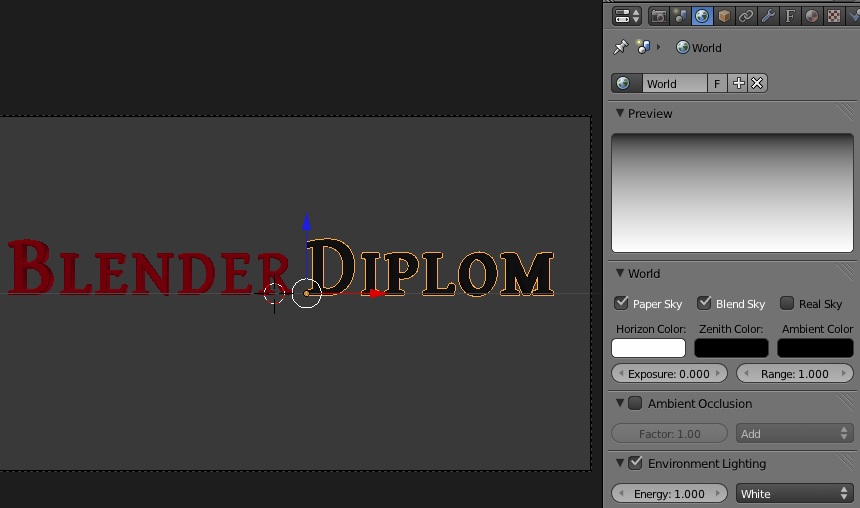
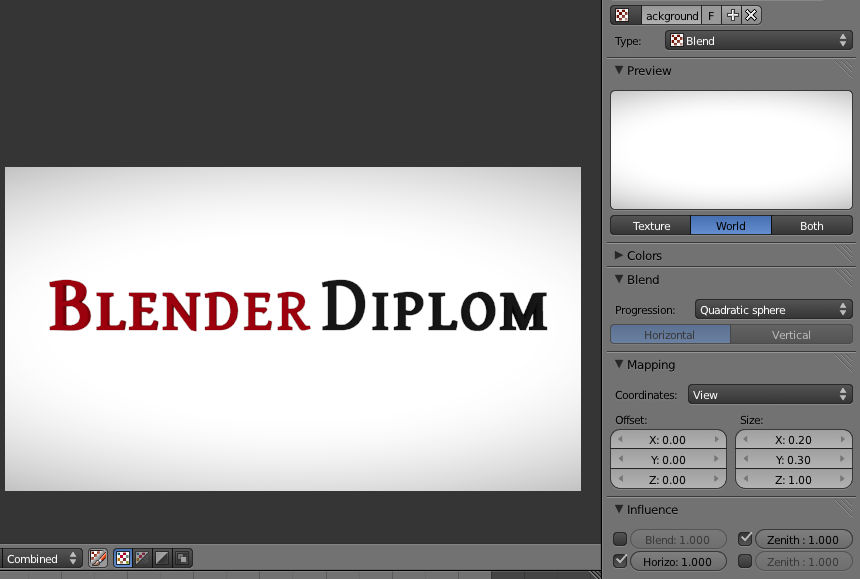
Теперь Вы можете сделать первую пробу визуализации. Линейный градиент на фоне выглядит немного скучно. Перейдите на панель текстур и добавить новые текстуры мира. Небольшой шар-символ должен быть уже выбран. Выберите 'Blend' для типа текстуры и 'Quadratic Sphere' для прогрессии. В 'Ramp' делаем как показано на следующем скриншоте. Установить интерполяци. 'Ease'. Ниже выберите 'World', для предварительный просмотр, чтобы узнать, как текстура будет выглядеть на фоне сцены.

Далее, ниже снимите 'Blend' и выберите 'Horizon' и 'Zenith Up' во вкладке Influence. Вуаля, теперь это не черная точка, а серая. При выборе 'Zenith Up' или 'Zenith Down' цвет в центре становится белым, или остается как есть. Конечно, наша точка слишком маленькая. Чтобы сделать ее значительно больше зайдите в 'Mapping' ==> 'Size' X=0,2 и Y=0,3. В Blender размер текстуры находится по принципу "сколько раз текстура вписывается в поверхность". Таким образом, установив 0.2 для оси 'X' точка на фоне стала в 5 раз шире. То же самое для оси Y.
Отражение на логотип, которое добавляет металлический вид создается в блендер простой текстурой облака. Выберите один из текстовых объектов и добавте текстуру облаков. Измените размер (Size) до 1,35 и глубину (Depth) до 4. Выберите 'Ramp' снова и сделайте примерно так, как на рисунке (добавьте две "стоповых" линии и разместите их в центре, совсем рядом). Левый "стоп" разместите на 0,519, а правый на 0,530 и это даст хороший результат. Таким образом, облака получили вид, напоминающий карту или пятна коровы ))).
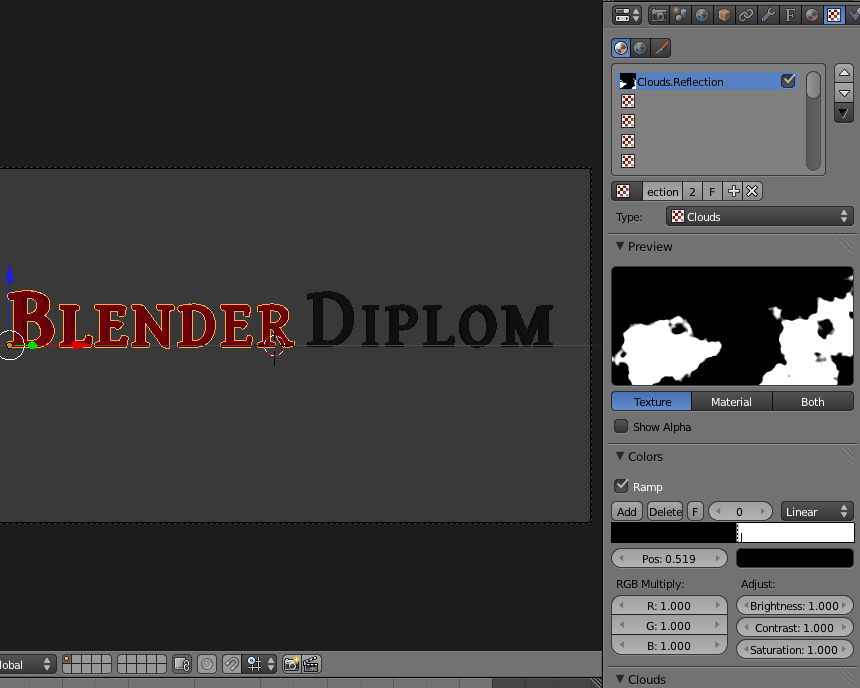
Весь фокус в том, чтобы получить металлический вид, надо установить Coordinates в разделе 'Mapping' на 'Reflection' и размер X поменять на 0,2. В разделе 'Influence' установите 'Color' в 0,250, а тип 'Blend' выберите 'Add'. Обратите внимание, что при использовании двумя объектами разных материалов, можно применить текстуру на другой объект, но нужно установить mapping и influence влияние еще раз. Чтобы отражения наши стали видны уже, мы можем изменить параметры 'Offset' в 'Mapping' (например, для красного объекта Y = -0.04, а для черного -0.03).
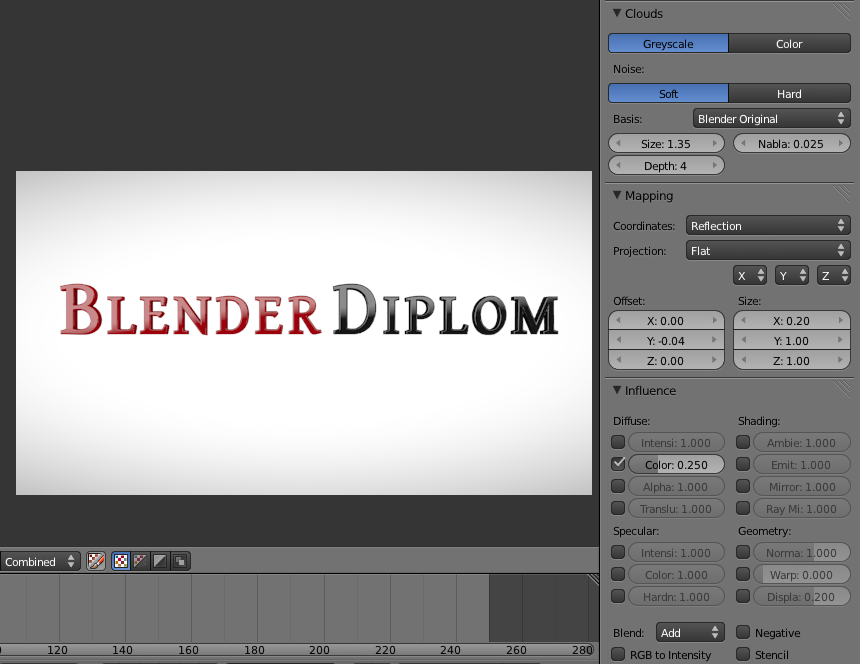
Ну вот наш логотип создан. Теперь самое интересное -
Создание города без использования какого-либо скрипта
2012-04-02 13:33:00 (читать в оригинале)В этом уроке вы узнаете, как:
Моделировать малополигональные здания
Создание города, используя только частицы
Создание текстурированных дорог с пересечения Города не совсем простая сцена для создания. У вас есть дома, машины, фонарные столбы и не говоря уже о тех, кто на дорогах! О человеке.
Не удивительно, большинство дизайнеров используют скрипты для этой работы. Однако, скрипты для блендера в настоящее время не позволяют добиться достаточно высокого качества результатов.
Таким образом, в этом уроке показаны несколько простых приемов для простоты создания города.



Категория «Бизнес»
Взлеты Топ 5
 | ||
|
+1006 |
1094 |
ДеВаЧкА-НеФоРмАлКа |
|
+989 |
1001 |
White_Rabbit_Pics |
|
+988 |
1000 |
Смотрим на жизнь сквозь сетку |
|
+934 |
1101 |
Вадим Гоц |
|
+928 |
932 |
Блог о подарках и праздниках |
Падения Топ 5
 | ||
|
-1 |
10 |
Блог Находчивого Продавца |
|
-1 |
459 |
alexfox2011 - BLOG.I.UA |
|
-2 |
3 |
Деньги в интернете |
|
-5 |
992 |
Allendy.ru - экономический портал |
|
-6 |
729 |
Натяжные потолки Херсон |

Популярные за сутки
Загрузка...

BlogRider.ru не имеет отношения к публикуемым в записях блогов материалам. Все записи
взяты из открытых общедоступных источников и являются собственностью их авторов.
взяты из открытых общедоступных источников и являются собственностью их авторов.